
下載並安裝FileZilla後,啟動程序。您可以通過站點管理器或快速連接選項進行連接。
要使用站點管理器菜單,請按照以下步驟操作:
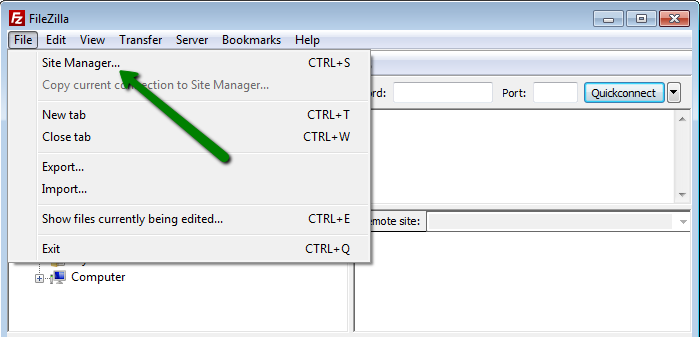
導航至文件標籤 > 站點管理器菜單:
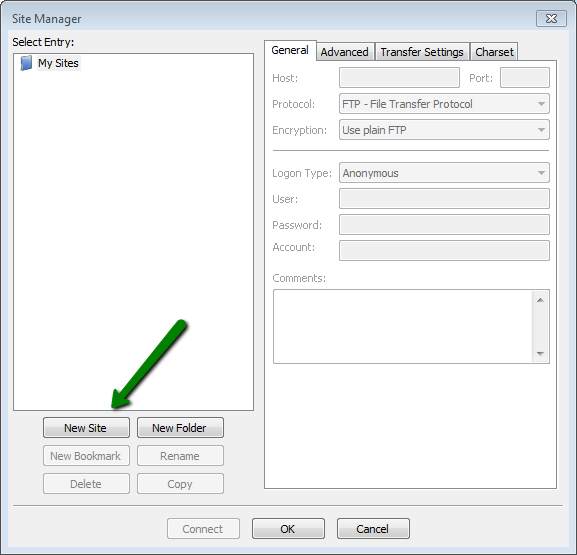
點擊新建站點以配置新的連接:
替代FTPES設置為:
主機:您的帳戶所在伺服器
端口:21
協議:FTP
加密:需要明確的 FTP over TLS
登錄類型:正常
用戶:您的用戶名或完整的 FTP 帳戶用戶名,例如 user@domain.com
密碼:您的密碼或 FTP 帳戶密碼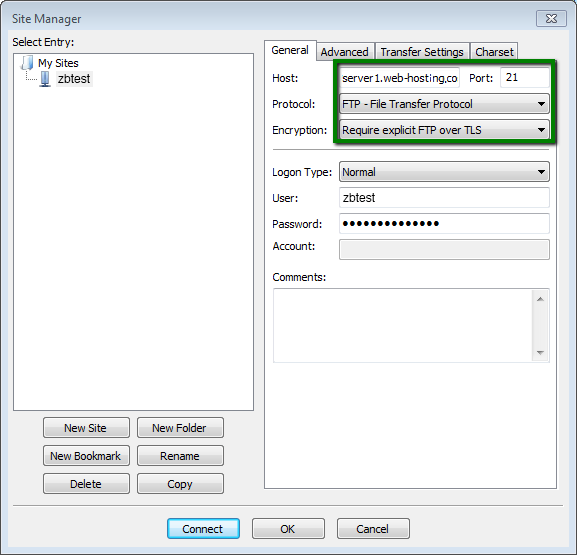
一旦基本設置完成,切換到傳輸設置標籤。
確保:
傳輸模式:設置為被動
限制同時連接數量:已勾選
最大連接數:設置為 1
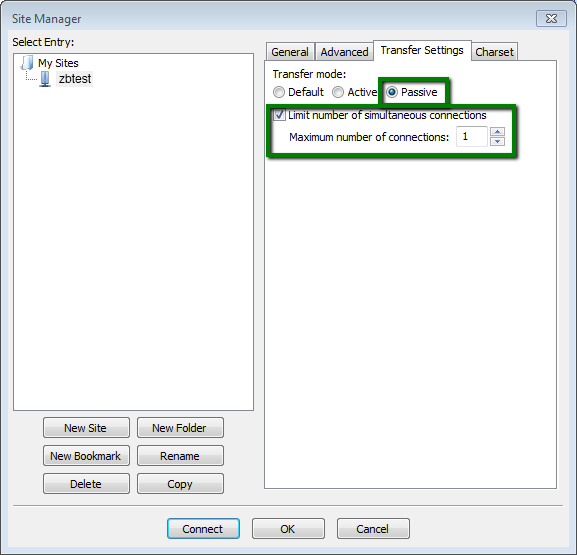
完成後,點擊連接,然後隨意上傳您的網站文件。
如果您希望使用快速連接選項,請按照以下設置操作:
替代FTPES設置為:
主機: ftpes://您的帳戶所在伺服器
用戶名:您的用戶名或完整的 FTP 帳戶用戶名,例如 user@domain.com
密碼:您的密碼或 FTP 帳戶密碼
端口:21
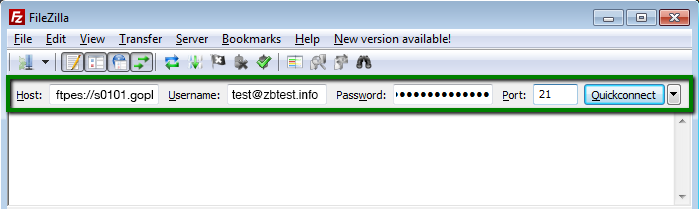
點擊快速連接按鈕以啟動連接。
此後,您準備好上傳您的網站文件。
要為您的域名上傳內容,您需要移動到其根文件夾。如果它是您帳戶的主域,請進入/home/user/public_html目錄:
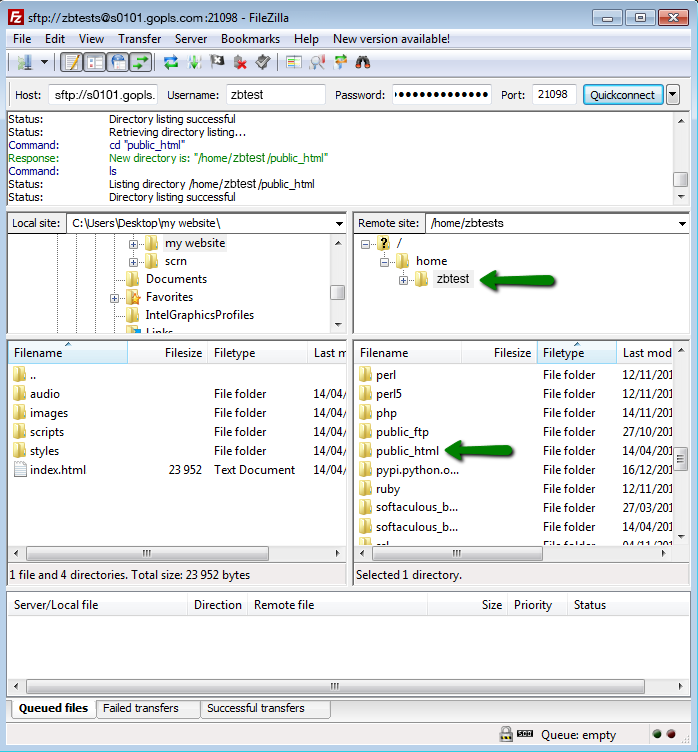
附加域的根文件夾通常可以在/home/user/addondomain.com或/home/user/public_html/addondomain.com目錄中找到。
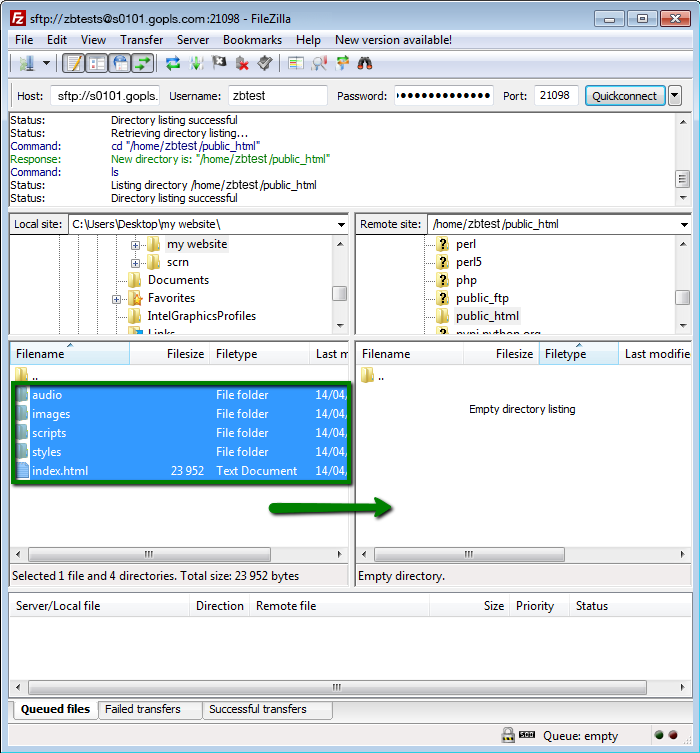
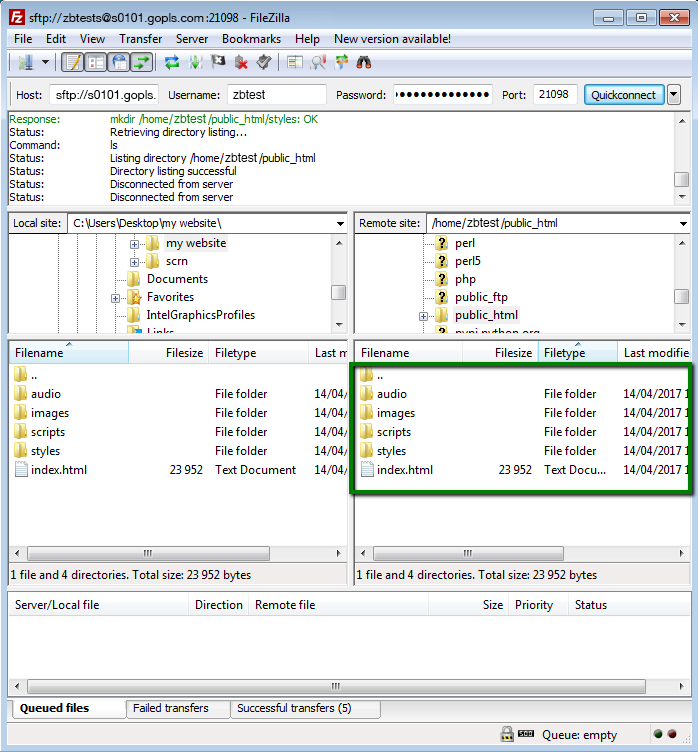
進入正確位置後,從左側欄位選擇您的網站文件(您的本地設備),然後將它們簡單地拖放到右側欄位(您的 cPanel 文件管理器):
如何設定 FileZilla
- 寄存
- 更新 2019年1月21日