
要在 Android 7.x.x 设备上配置 cPanel 邮件地址,请按照以下步骤操作:
1. 在 Android 设备的主屏幕上打开 邮件应用。
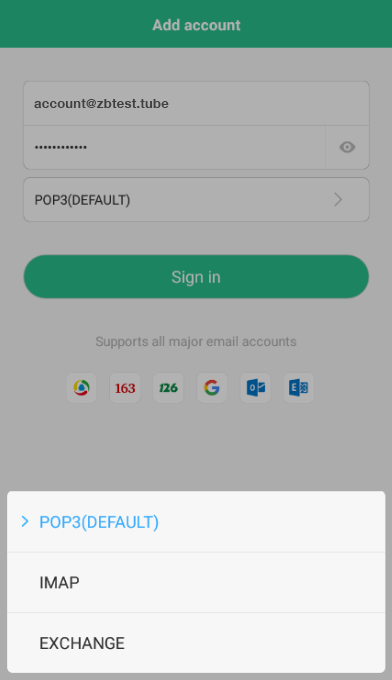
2. 在 '输入电子邮件地址' 栏中输入 完整的 cPanel 邮件 地址,在 '输入密码' 栏中输入该密码。选择 IMAP 或 POP3 协议,然后点击 '登录':
3. 要设置 IMAP 邮件地址,请使用以下设置:
- 在 '账户' 部分:
电子邮件: 完整的 cPanel 邮件地址
用户名: 完整的 cPanel 邮件地址
密码: 该 cPanel 邮件地址的密码
- 在 '进入邮件服务器' 部分:
服务器: 网域所属的服务器名称 托管。
端口: 993
安全类型: SSL/TLS(接受所有证书)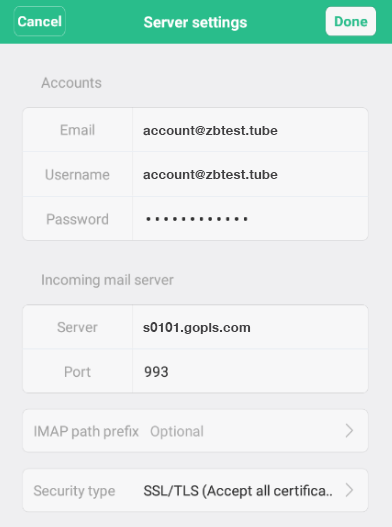
- 在 '发送邮件服务器' 部分:
SMTP 服务器: 网域所属的服务器名称 托管。
端口: 465 或 587
安全类型: SSL/TLS(接受所有证书)
SMTP独立验证: 应勾选
用户名: 完整的 cPanel 邮件地址
密码: 该 cPanel 邮件地址的密码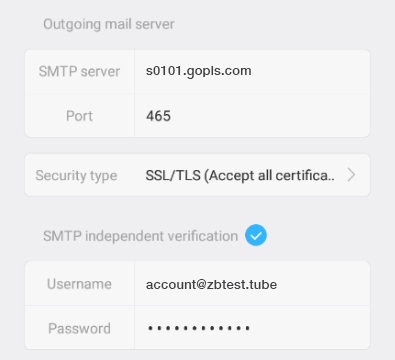
点击右上角的 完成 以结束设置。
4. 要设置 POP3 邮件地址,请使用以下设置:
- 在 '账户' 部分:
电子邮件: 完整的 cPanel 邮件地址
用户名: 完整的 cPanel 邮件地址
密码: 该 cPanel 邮件地址的密码
- 在 '进入邮件服务器' 部分:
服务器: 网域所属的服务器名称 托管
端口: 995
从服务器删除邮件: 选择 '从不' 或 '当我从垃圾桶删除时'
安全类型: SSL/TLS(接受所有证书)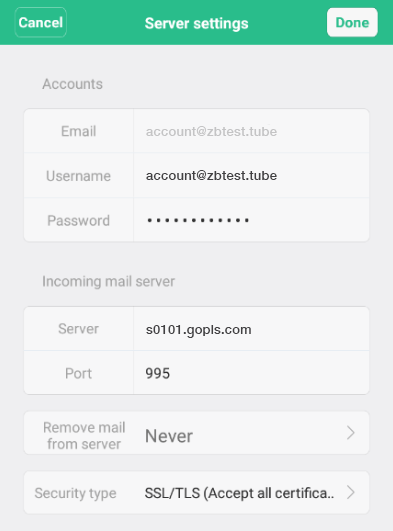
- 在 '发送邮件服务器' 部分:
SMTP 服务器: 网域所属的服务器名称 托管。
端口: 465 或 587
安全类型: SSL/TLS(接受所有证书)
SMTP独立验证: 应勾选
用户名: 完整的 cPanel 邮件地址
密码: 该 cPanel 邮件地址的密码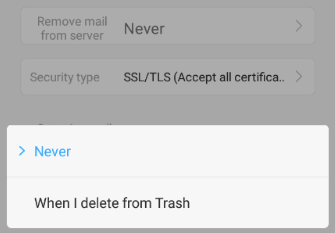
点击右上角的 完成 以结束设置。
5. 如果设置成功,应显示以下屏幕: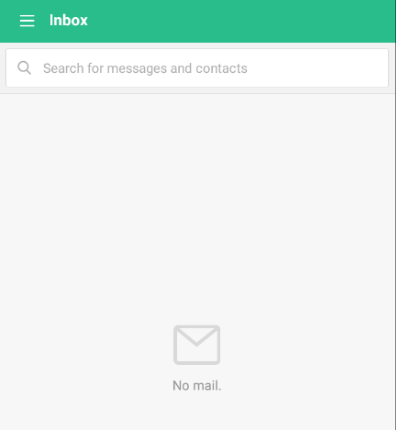
在 Android 7.x.x 设定电子邮件帐户
- 电邮服务
- 更新 2024年7月11日