
本教程將幫助您在Microsoft Outlook 2019中添加一個新的或重新配置現有的cPanel 電子郵件帳戶。
注意:在本文中,我們使用support@zbtest.tube 作為示例電子郵件地址。
按照以下步驟添加新的電子郵件帳戶:
1. 在您的設備上打開 Microsoft Outlook 2019。
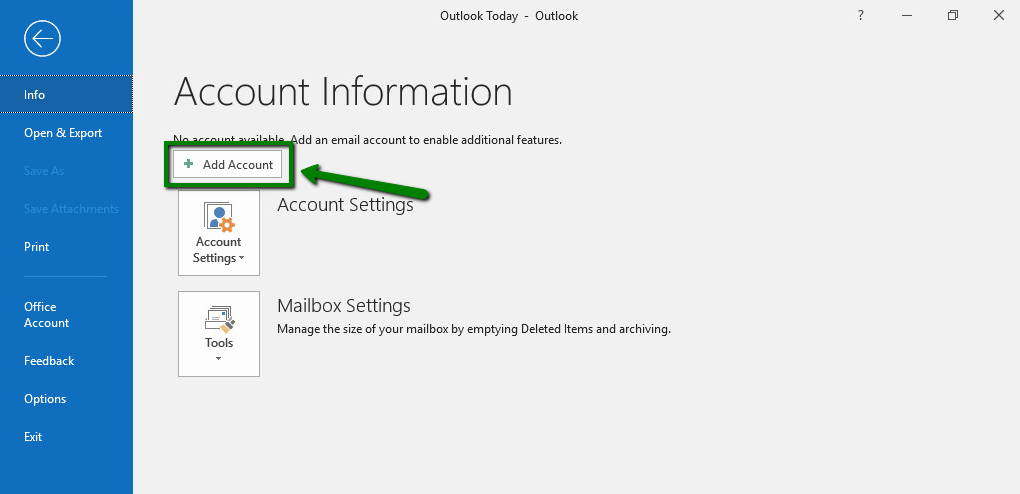
2. 如果您尚未添加任何郵箱,您將看到帳戶信息頁面。在那裡點擊+添加帳戶按鈕。
如果您已經設置了郵箱,請轉到文件 標籤 >> 信息 >> 帳戶信息,然後點擊+添加帳戶按鈕:

3. 輸入您的完整電子郵件地址,該地址是在cPanel >> 電子郵件帳戶菜單中創建的,然後點擊連接。
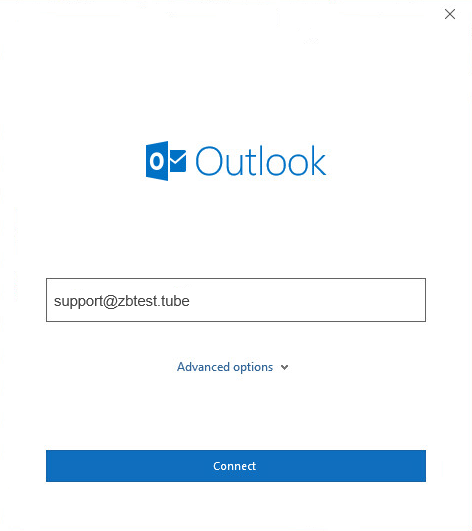
忽略任何可能出現的警告,並繼續到下一步。
4. 輸入您使用此電子郵件地址的密碼並點擊連接:
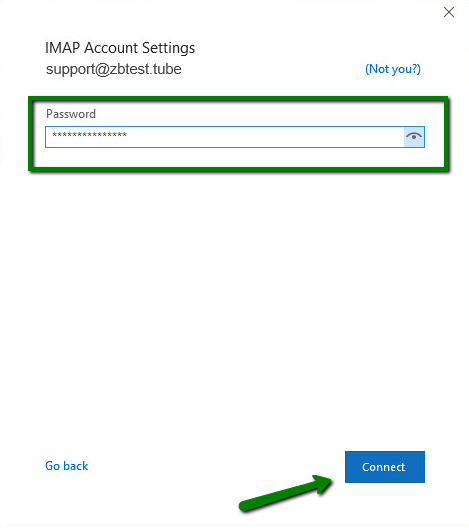
如果您無法繼續,您可能需要重複使用手動設置的過程。詳細說明如下。
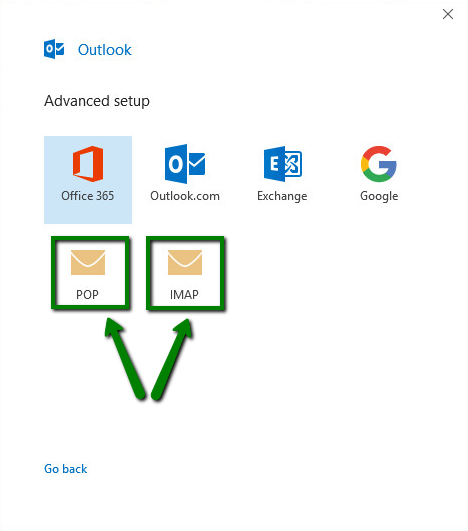
5. 選擇更改帳戶設置選項並點擊下一步。在下一頁,選擇 POP 或 IMAP 選項,然後點擊下一步。
POP3 是郵局協議,旨在作為訪問遠程電子郵件伺服器的簡單方式。POP 通過從提供商的郵件伺服器下載您的電子郵件然後在那裡標記為刪除來工作。這意味著您只能在該電子郵件客戶端和該計算機上閱讀這些電子郵件消息。您將無法從任何其他設備或其他電子郵件客戶端或通過網頁郵件訪問任何先前下載的電子郵件。
IMAP 是互聯網郵件訪問協議,專門設計用來消除 POP 的限制。IMAP 允許您隨時從任何客戶端和任何設備以及網頁郵件登錄訪問您的電子郵件,直到您刪除它們。您還可以使用不同的設備和電子郵件/網頁郵件客戶端訪問相同的郵箱,檢查、發送和接收電子郵件,而這在 POP3 連接中不可用。
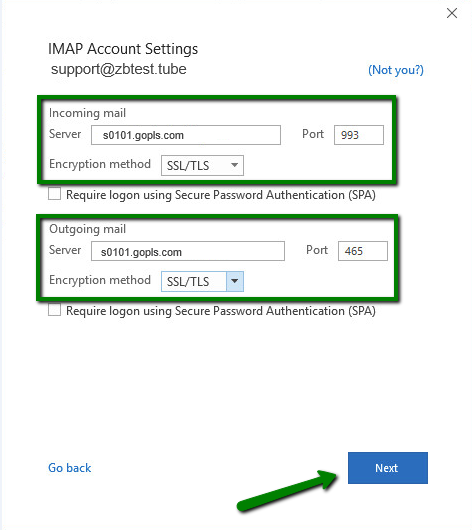
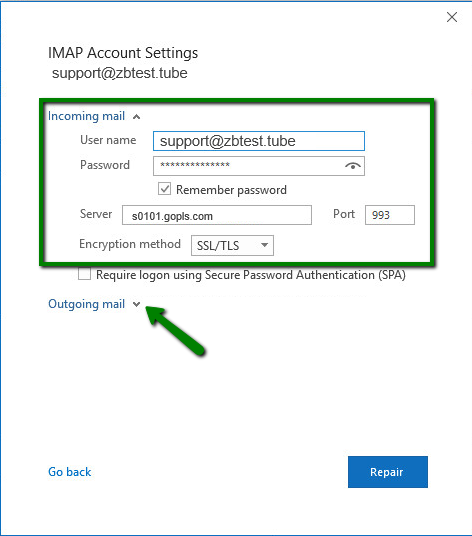
6. 如果您選擇 帳戶設置,請輸入以下郵箱和伺服器詳細信息:
- 進來的郵件伺服器: 您的帳戶所託管的伺服器(使用s0101.gopls.com 作為示例,請用您的實際伺服器替換)
- 進來的郵件端口:993(或使用 STARTTLS 的 143)
- 加密方法:SSL/TLS(或使用 143 端口的 STARTTLS)
- 需要使用安全密碼身份驗證 (SPA) 登錄:應取消勾選
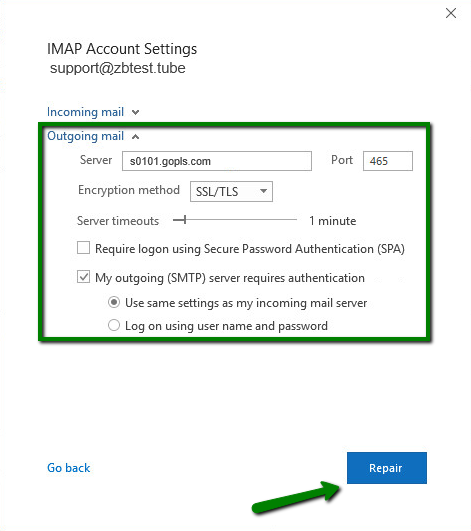
- 發出郵件伺服器:您的帳戶所託管的伺服器(與進來的郵件伺服器相同)
- 發出郵件端口:465(或使用 STARTTLS 的 587)
- 加密方法:SSL/TLS(或使用 587 端口的 STARTTLS)
- 需要使用安全密碼身份驗證 (SPA) 登錄:應取消勾選
7. 如果您選擇POP 帳戶設置,請輸入以下郵箱和伺服器詳細信息:
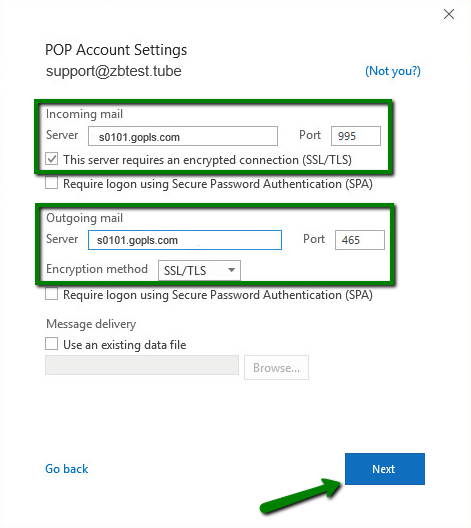
- 進來的郵件伺服器:您的帳戶所託管的伺服器(使用s0101.gopls.com 作為示例,請用您的實際伺服器替換)
- 進來的郵件端口:995
- 此伺服器要求加密連接(SSL/TLS):應勾選
- 需要使用安全密碼身份驗證 (SPA) 登錄:應取消勾選
- 發出郵件伺服器:您的帳戶所託管的伺服器(與進來的郵件伺服器相同)
- 發出郵件端口:465(或使用 STARTTLS 的 587)
- 加密方法:SSL/TLS(或使用 587 端口的 STARTTLS)
- 需要使用安全密碼身份驗證 (SPA) 登錄:應取消勾選
8. 當所有詳細信息填寫完成後,點擊 下一步。
9. 然後,輸入此電子郵件地址的密碼並點擊 連接:
10. 如果所有設置正確,您將收到以下消息。
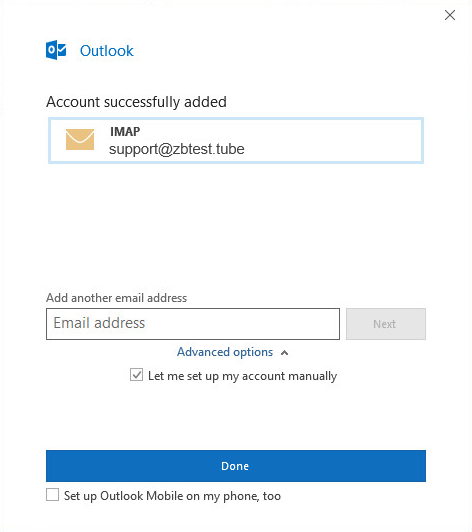
點擊 完成 以完成設置。
要檢查或更新現有電子郵件帳戶的配置,請遵循以下步驟:
1. 在您的設備上打開 Microsoft Outlook 2019。
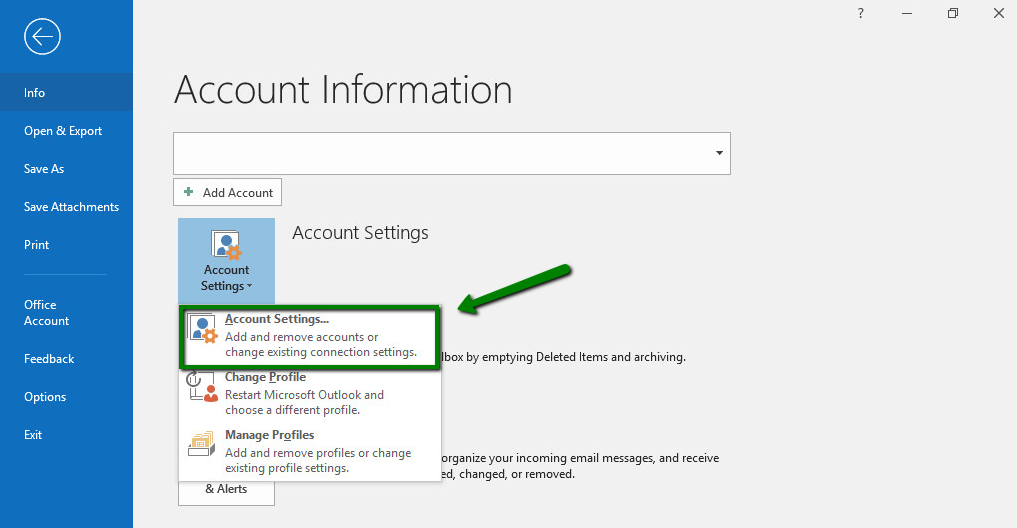
2. 前往文件 標籤 >> 信息 >> 帳戶信息頁面,然後點擊 帳戶設置:
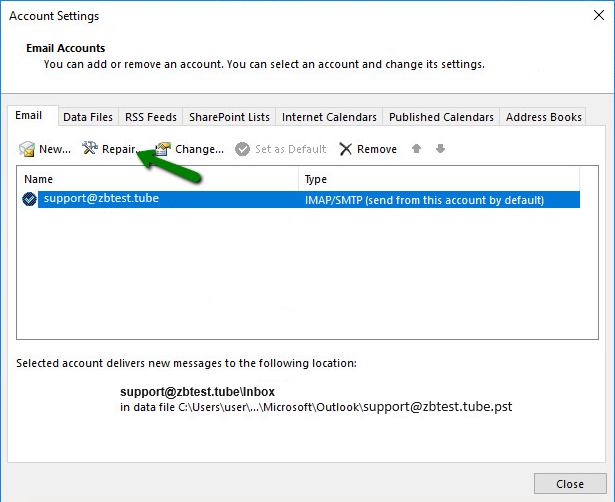
3. 選擇相關的郵箱並點擊 修復:
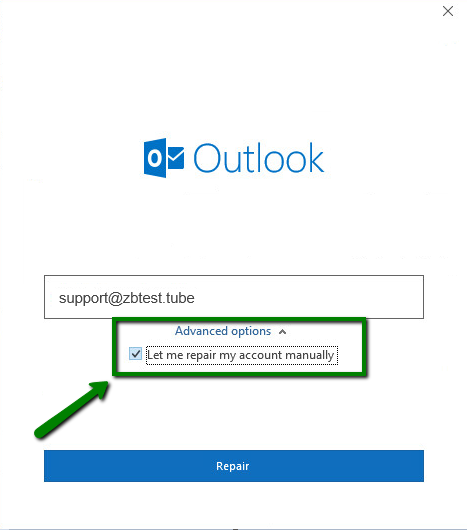
4. 在下一個窗口中,點擊高級選項,勾選讓我手動修復我的帳戶,然後點擊修復:
5. 在下一頁,您會看到進來和發出伺服器的設置。
請確保所有設置正確。如果任何信息設置不正確,請更新進來和發出郵件的配置:
6. 當所有發出連接的詳細信息更新後,點擊 修復:
就是這樣!