
本教程将帮助您在Microsoft Outlook 2019中添加一个新的或重新配置现有的cPanel 电子邮件帐户。
注意:在本文中,我们使用support@zbtest.tube 作为示例电子邮件地址。
按照以下步骤添加新的电子邮件帐户:
1. 在您的设备上打开 Microsoft Outlook 2019。
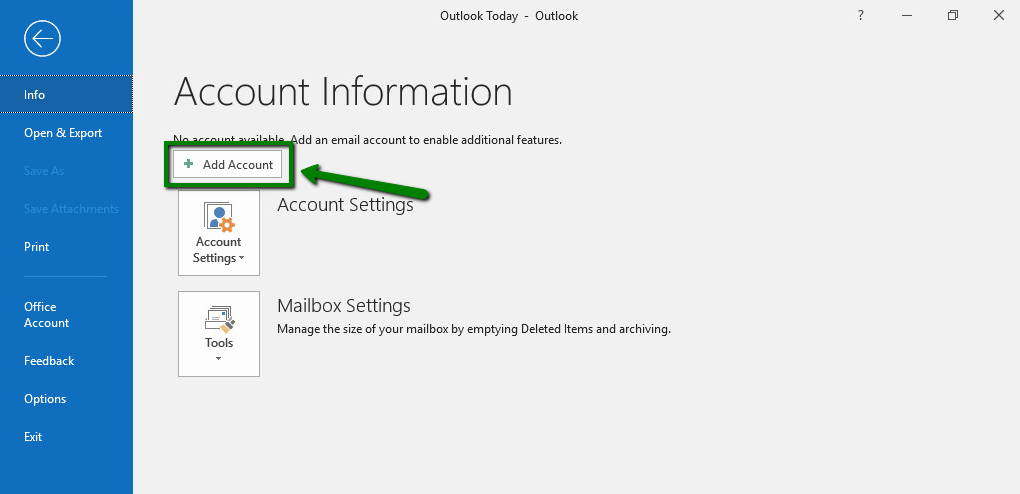
2. 如果您尚未添加任何邮箱,您将看到账户信息页面。在那里点击+添加帐户按钮。
如果您已经设置了邮箱,请转到文件 标签 >> 信息 >> 帐户信息,然后点击+添加帐户按钮:

3. 输入您的完整电子邮件地址,该地址是在cPanel >> 电子邮件帐户菜单中创建的,然后点击连接。
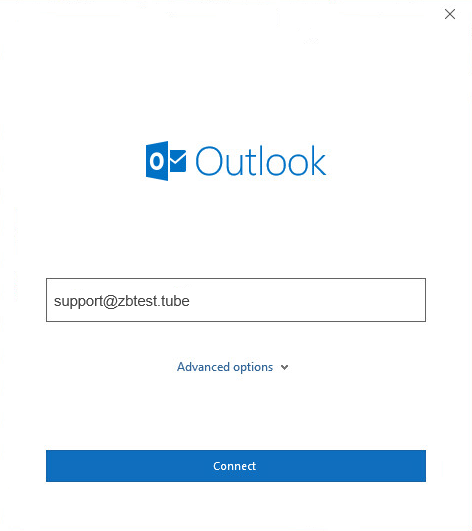
忽略任何可能出现的警告,并继续到下一步。
4. 输入您使用此电子邮件地址的密码并点击连接:
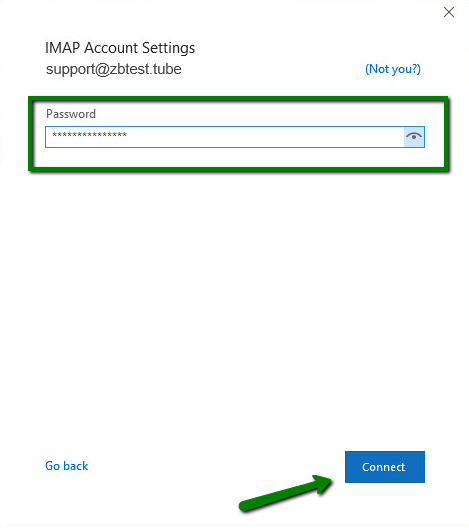
如果您无法继续,您可能需要重复使用手动设置的过程。详细说明如下。
5. 选择更改帐户设置选项并点击下一步。在下一页,选择 POP 或 IMAP 选项,然后点击下一步。
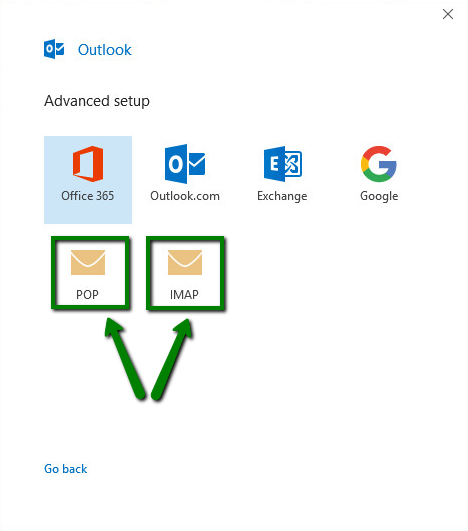
POP3 是邮局协议,旨在作为访问远程电子邮件服务器的简单方式。POP 通过从提供商的邮件服务器下载您的电子邮件然后在那里标记为删除来工作。这意味着您只能在该电子邮件客户端和该计算器上阅读这些电子邮件消息。您将无法从任何其他设备或其他电子邮件客户端或通过网页邮件访问任何先前下载的电子邮件。
IMAP 是互联网邮件访问协议,专门设计用来消除 POP 的限制。IMAP 允许您随时从任何客户端和任何设备以及网页邮件登录访问您的电子邮件,直到您删除它们。您还可以使用不同的设备和电子邮件/网页邮件客户端访问相同的邮箱,检查、发送和接收电子邮件,而这在 POP3 连接中不可用。
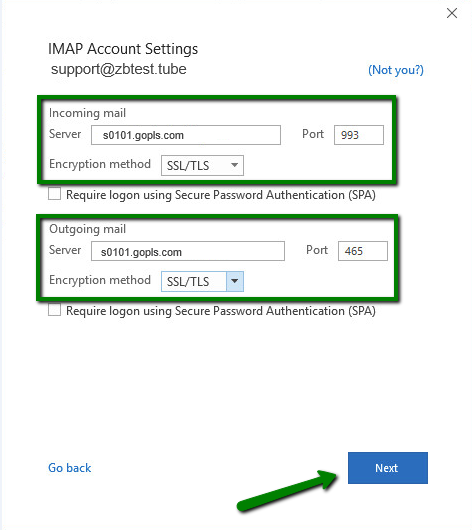
6. 如果您选择 账户设置,请输入以下邮箱和服务器详细信息:
- 进来的邮件服务器: 您的账户所托管的服务器(使用s0101.gopls.com 作为示例,请用您的实际服务器替换)
- 进来的邮件端口:993(或使用 STARTTLS 的 143)
- 加密方法:SSL/TLS(或使用 143 端口的 STARTTLS)
- 需要使用安全密码身份验证 (SPA) 登录:应取消勾选
- 发出邮件服务器:您的账户所托管的服务器(与进来的邮件服务器相同)
- 发出邮件端口:465(或使用 STARTTLS 的 587)
- 加密方法:SSL/TLS(或使用 587 端口的 STARTTLS)
- 需要使用安全密码身份验证 (SPA) 登录:应取消勾选
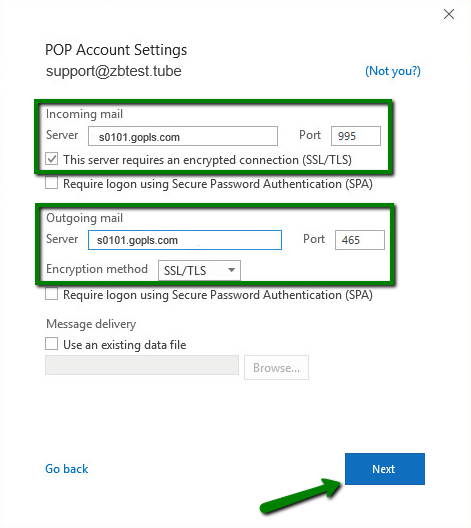
7. 如果您选择POP 账户设置,请输入以下邮箱和服务器详细信息:
- 进来的邮件服务器:您的账户所托管的服务器(使用s0101.gopls.com 作为示例,请用您的实际服务器替换)
- 进来的邮件端口:995
- 此服务器要求加密连接(SSL/TLS):应勾选
- 需要使用安全密码身份验证 (SPA) 登录:应取消勾选
- 发出邮件服务器:您的账户所托管的服务器(与进来的邮件服务器相同)
- 发出邮件端口:465(或使用 STARTTLS 的 587)
- 加密方法:SSL/TLS(或使用 587 端口的 STARTTLS)
- 需要使用安全密码身份验证 (SPA) 登录:应取消勾选
8. 当所有详细信息填写完成后,点击 下一步。
9. 然后,输入此电子邮件地址的密码并点击 连接:
10. 如果所有设置正确,您将收到以下消息。
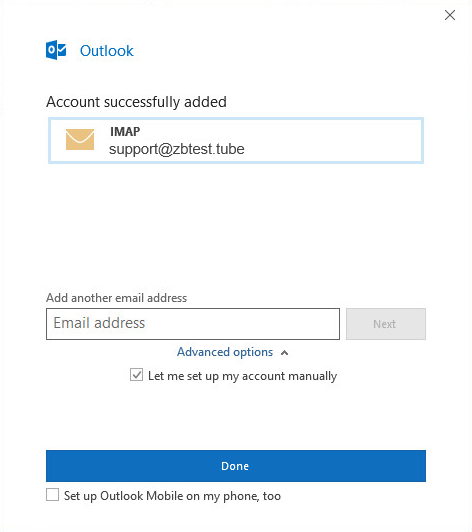
点击 完成 以完成设置。
要检查或更新现有电子邮件帐户的配置,请遵循以下步骤:
1. 在您的设备上打开 Microsoft Outlook 2019。
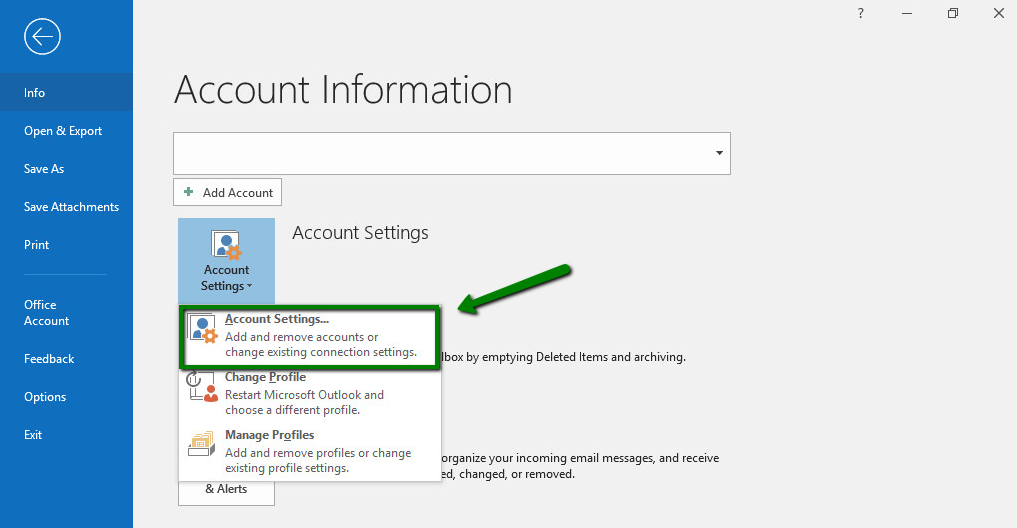
2. 前往文件 标签 >> 信息 >> 帐户信息页面,然后点击 账户设置:
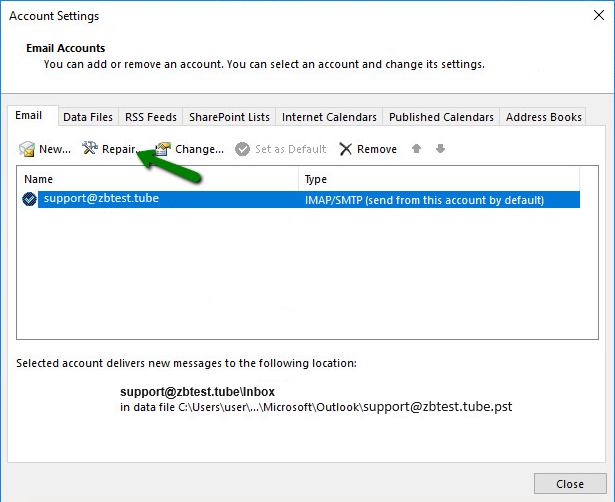
3. 选择相关的邮箱并点击 修复:
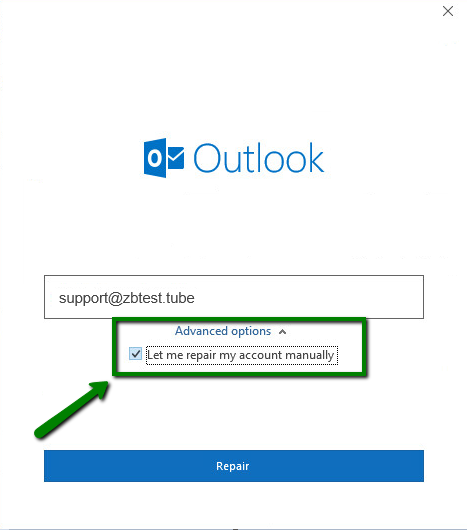
4. 在下一个窗口中,点击高级选项,勾选让我手动修复我的账户,然后点击修复:
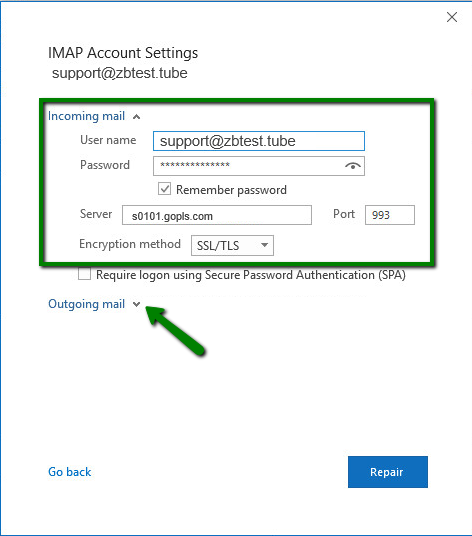
5. 在下一页,您会看到进来和发出服务器的设置。
请确保所有设置正确。如果任何信息设置不正确,请更新进来和发出邮件的配置:
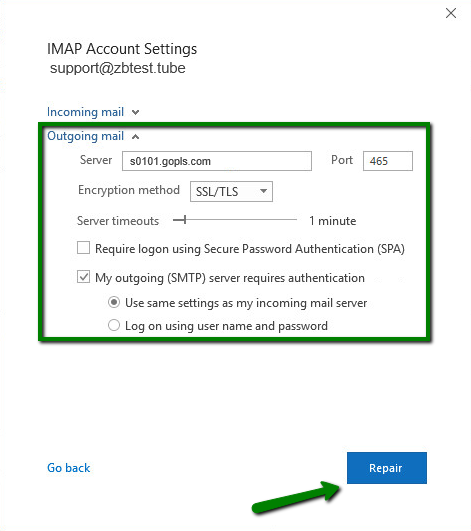
6. 当所有发出连接的详细信息更新后,点击 修复:
就是这样!