
在本教程中,您將找到關於如何在Windows 10默認郵件應用程式中設置cPanel 電子郵件帳戶的便捷指南。
在整個指南中,我們將引用一個測試電子郵件帳戶:example@zbtest.tube。
請注意:在繼續之前,請確保您在 cPanel 中創建了一個郵箱。
要創建您的新電子郵件帳戶:
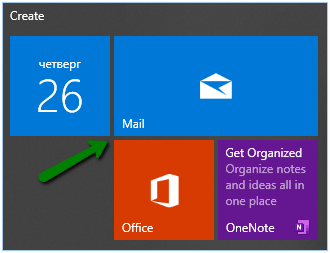
請注意:開始螢幕在您那邊可能看起來不同,且郵件應用程式可能會缺失。因此,可以使用搜索功能來查找該應用程式。您可以在 這裡 找到一些如何在 Windows 10 中使用它的提示。
如果這是您第一次打開 Windows 郵件應用程式,您將會看到歡迎頁面。
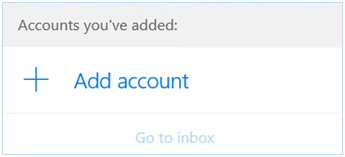
2. 選擇 添加帳戶 開始設置:
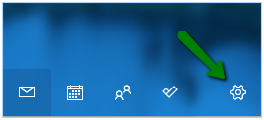
如果您以前使用過郵件應用程式,請在左側導航窗格的底部選擇 設置:
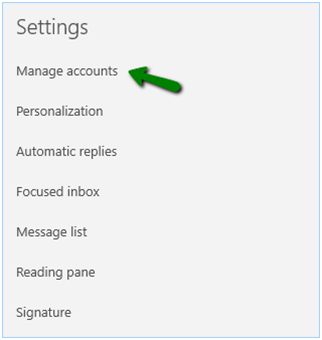
現在選擇 管理帳戶:
完成後,選擇 添加帳戶:
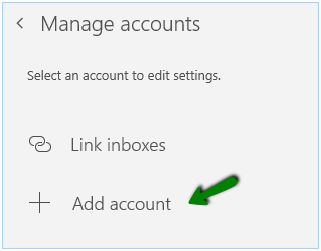
3. 向下滾動以查看所有選項並選擇 高級設置:
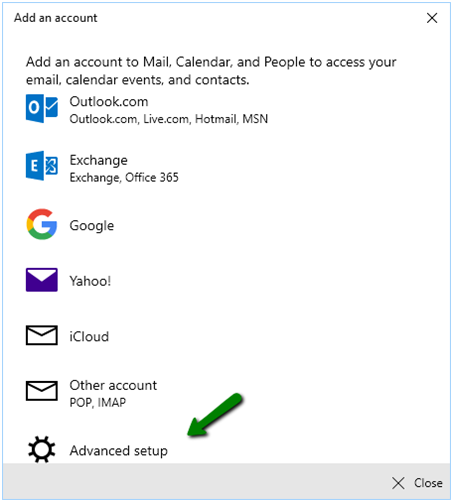
4. 現在點擊 互聯網電子郵件:
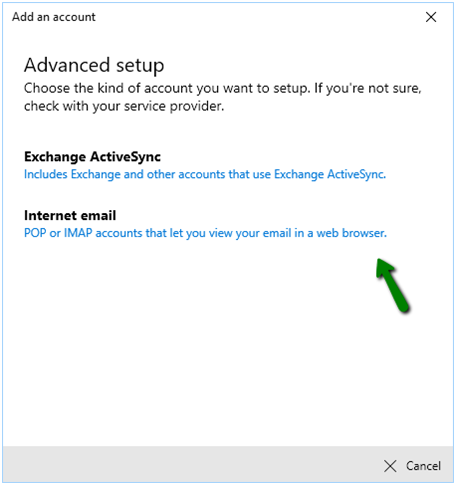
5. 在 高級設置 窗口的相應字段中輸入以下詳細信息:
電子郵件地址:您的完整電子郵件地址
用戶名:您的完整電子郵件地址
密碼:此電子郵件帳戶的密碼
帳戶名稱:您在 Windows 10 郵件的左側導航窗格以及在管理帳戶導航窗格中看到的名稱(您可以選擇任何名稱)。
發送消息時使用此名稱:您希望收件人在收到消息時看到的名稱(此名稱將顯示在發送電子郵件的“發件人”字段中)
進來的 (IMAP) 郵件伺服器:您帳戶所託管的伺服器
帳戶類型:IMAP4 或 POP3
發出 (SMTP) 郵件伺服器:您帳戶所託管的伺服器
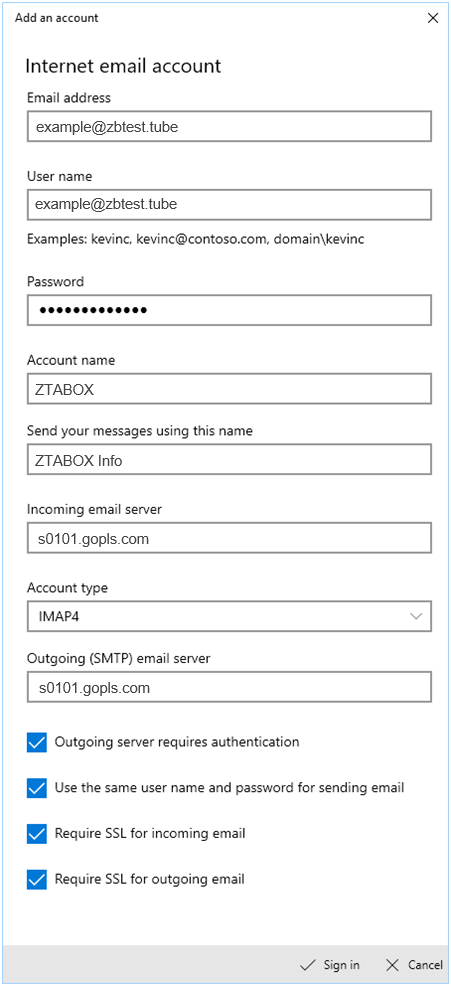
還要確保以下選項已標記:
- 發出伺服器需要身份驗證
- 發送郵件時使用相同的用戶名和密碼
- 需要 SSL 用於進來的郵件
- 需要 SSL 用於發出郵件
在您輸入所需信息後,點擊 登錄 >> 完成。
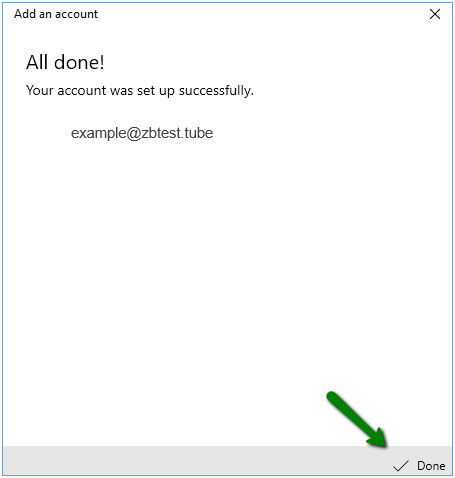
恭喜!您已經在 Windows 10 上設置了您的 cPanel 電子郵件帳戶。