
在本教程中,您将找到关于如何在Windows 10默认邮件应用程序中设置cPanel 电子邮件帐户的便捷指南。
在整个指南中,我们将引用一个测试电子邮件帐户:example@zbtest.tube。
请注意:在继续之前,请确保您在 cPanel 中创建了一个邮箱。
要创建您的新电子邮件帐户:
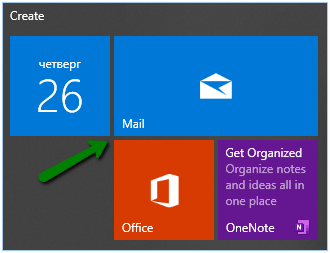
请注意:开始屏幕在您那边可能看起来不同,且邮件应用程序可能会缺失。因此,可以使用搜索功能来查找该应用程序。您可以在 这里 找到一些如何在 Windows 10 中使用它的提示。
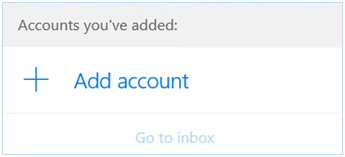
如果这是您第一次打开 Windows 邮件应用程序,您将会看到欢迎页面。
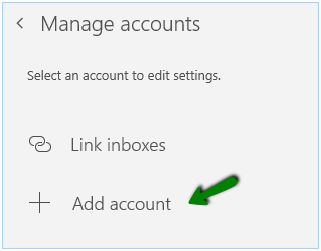
2. 选择 添加账户 开始设置:
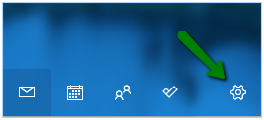
如果您以前使用过邮件应用程序,请在左侧导航窗格的底部选择 设置:
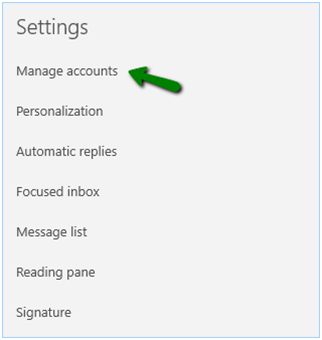
现在选择 管理账户:
完成后,选择 添加账户:
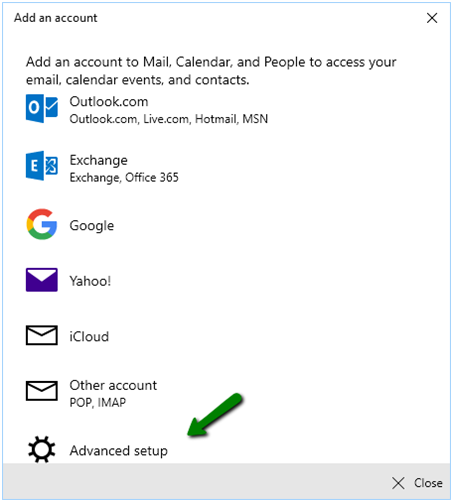
3. 向下滚动以查看所有选项并选择 高级设置:
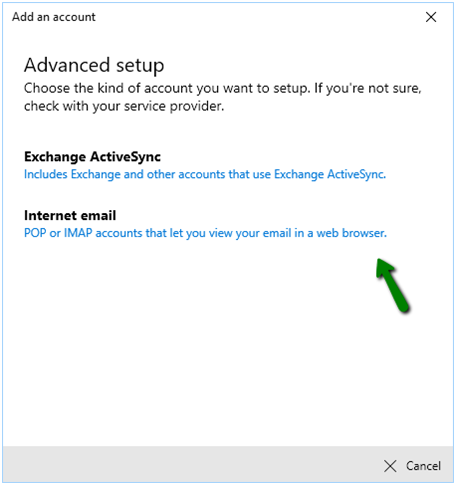
4. 现在点击 互联网电子邮件:
5. 在 高级设置 窗口的相应字段中输入以下详细信息:
电子邮件地址:您的完整电子邮件地址
用户名:您的完整电子邮件地址
密码:此电子邮件帐户的密码
帐户名称:您在 Windows 10 邮件的左侧导航窗格以及在管理账户导航窗格中看到的名称(您可以选择任何名称)。
发送消息时使用此名称:您希望收件人在收到消息时看到的名称(此名称将显示在发送电子邮件的“发件人”字段中)
进来的 (IMAP) 邮件服务器:您账户所托管的服务器
账户类型:IMAP4 或 POP3
发出 (SMTP) 邮件服务器:您账户所托管的服务器
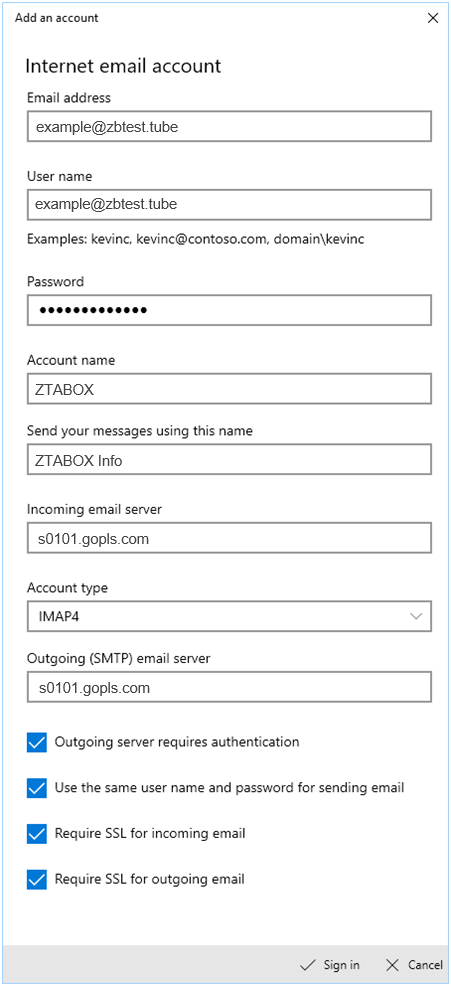
还要确保以下选项已标记:
- 发出服务器需要身份验证
- 发送邮件时使用相同的用户名和密码
- 需要 SSL 用于进来的邮件
- 需要 SSL 用于发出邮件
在您输入所需信息后,点击 登录 >> 完成。
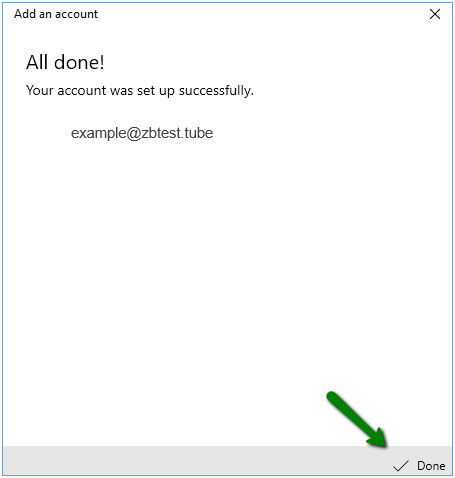
恭喜!您已经在 Windows 10 上设置了您的 cPanel 电子邮件帐户。