
按照以下指示在iPhone上設定使用cPanel電子郵件帳戶創建的電子郵件。
作為範例,我們將使用support@zbtest.tube電子郵件地址和s0101.gopls.com主機名,請用您自己的資料替換它們。
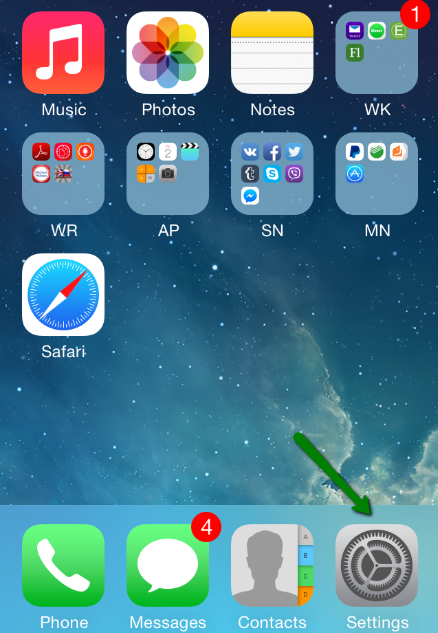
1. 從iPhone主屏幕選擇設定:
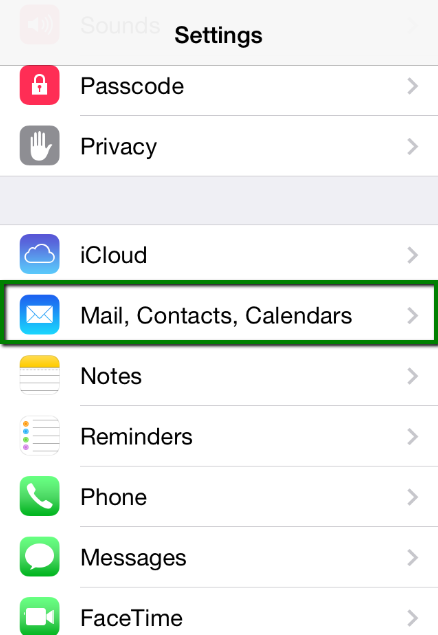
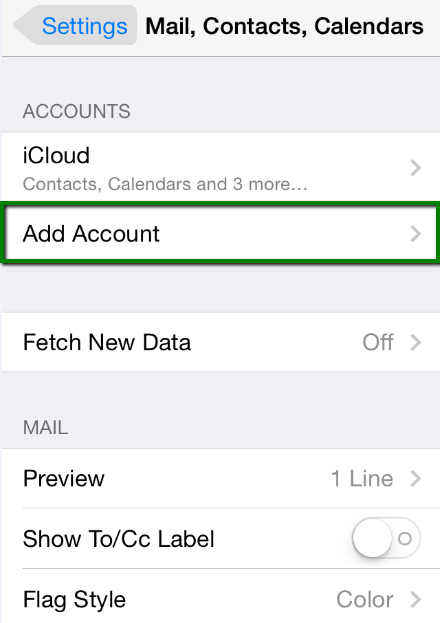
2. 選擇郵件、聯絡人、日曆,然後點擊添加帳戶:
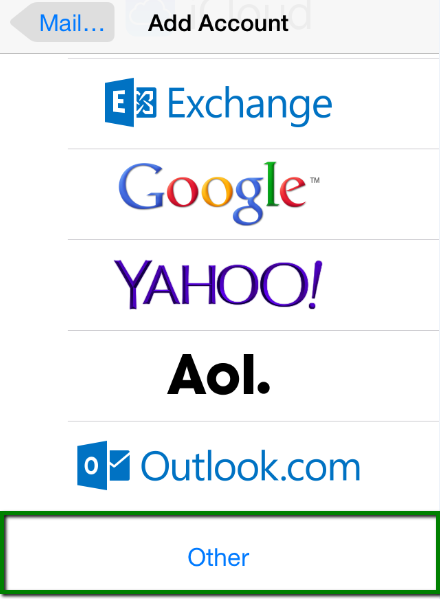
3. 從出現的列表中選擇其他:
4. 選擇添加郵件帳戶。在新帳戶菜單中,您需要指定以下信息:
- 姓名:您的姓名,將顯示為發件人名稱
- 地址:您在cPanel > 郵件帳戶菜單中創建的完整電子郵件地址
- 密碼:此電子郵件地址的密碼
- 描述:您可以指定任何描述,但我們建議您指定您的電子郵件地址
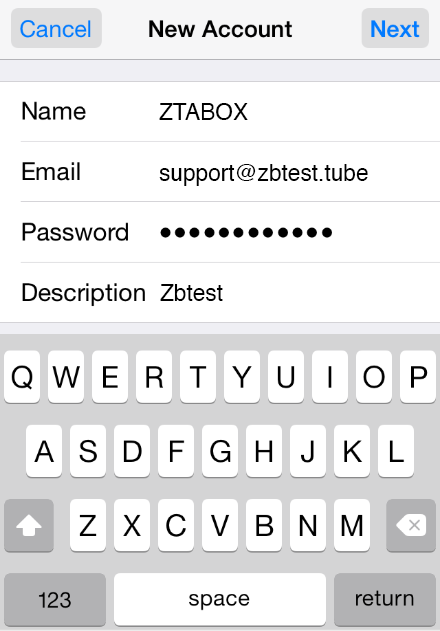
點擊下一步。
5. 選擇協議類型:IMAP或POP3。我們建議您使用IMAP。所選的將會高亮顯示為藍色。
6. 在此步驟中,IMAP和POP3的設定是相同的:
- 姓名、地址和描述應該已經填寫完成
- 主機名:您的帳戶所托管的伺服器
- 用戶名:您的電子郵件地址
- 密碼:您的電子郵件密碼
注意:您可以使用此 文章 查找您的伺服器名稱,而不是提供的示例s0101.gopls.com。
在收件伺服器和發件伺服器的欄位中指示以下設定:
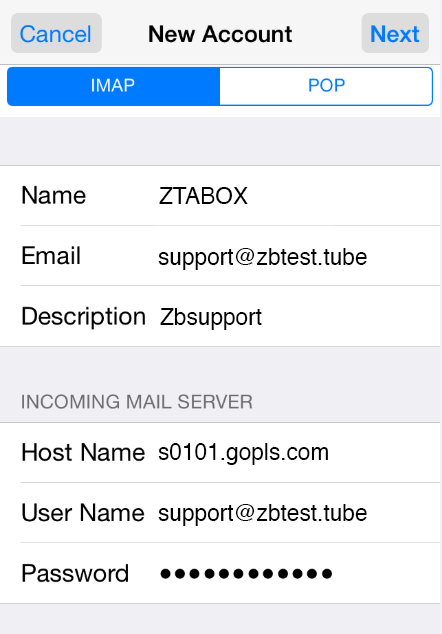
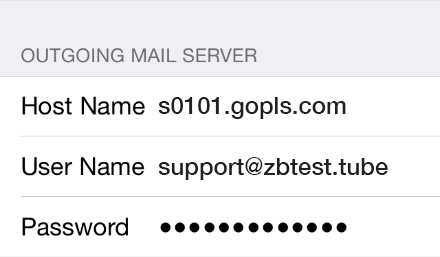
點擊下一步。
7. 如果您使用IMAP,可以啟用以下服務:
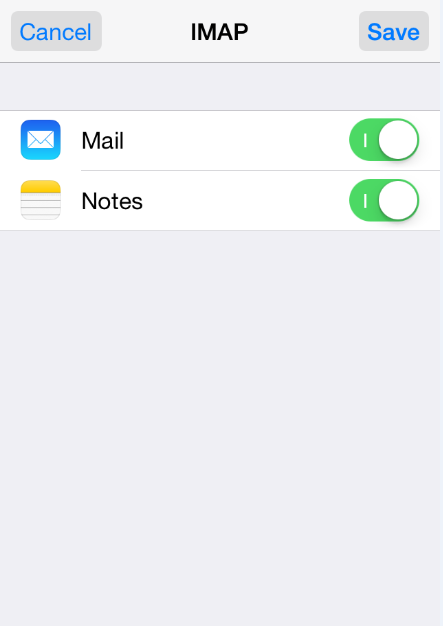
點擊儲存,並等待檢查完成。
8. 當檢查完成後,您將被重新定向到郵件、聯絡人、日曆螢幕。在那裡選擇您新創建的帳戶:
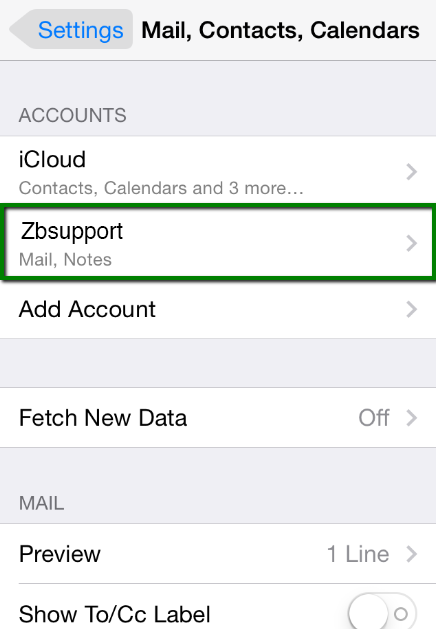
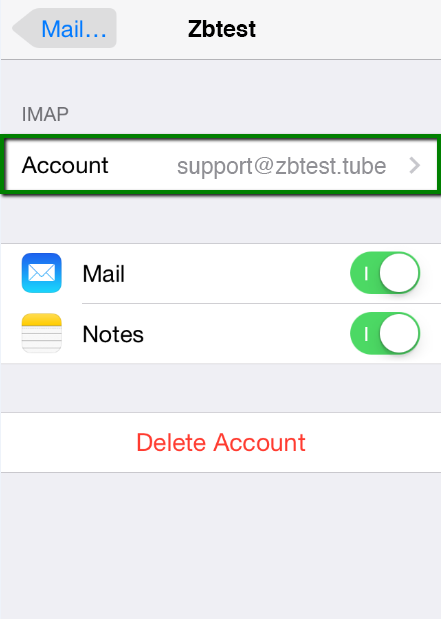
9. 向下滾動螢幕並選擇進階:
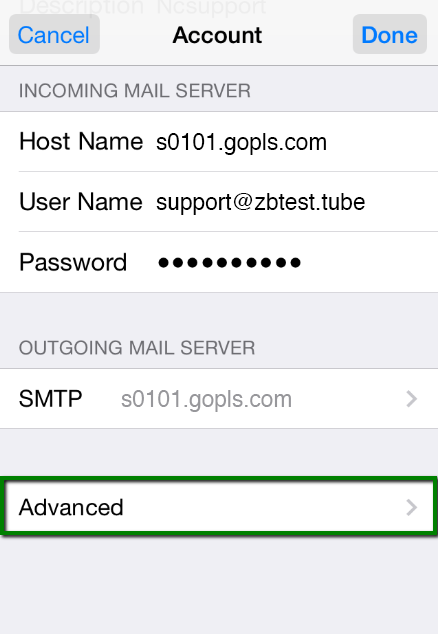
10. 您將能夠選擇IMAP或POP3的其他設定。
如果您設置IMAP連接,您需要使用端口993(帶SSL)或端口143(不帶SSL)。
將IMAP路徑前綴設為INBOX:
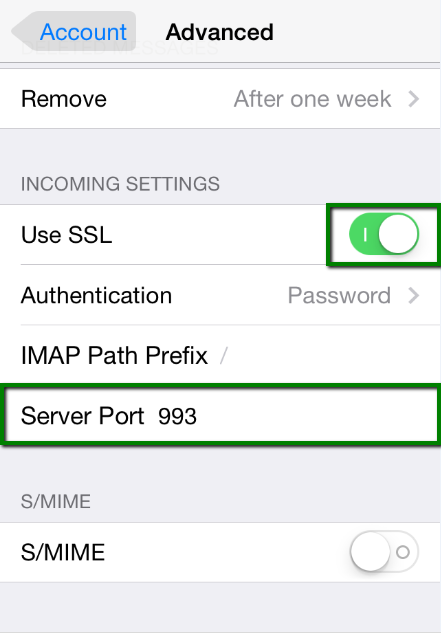
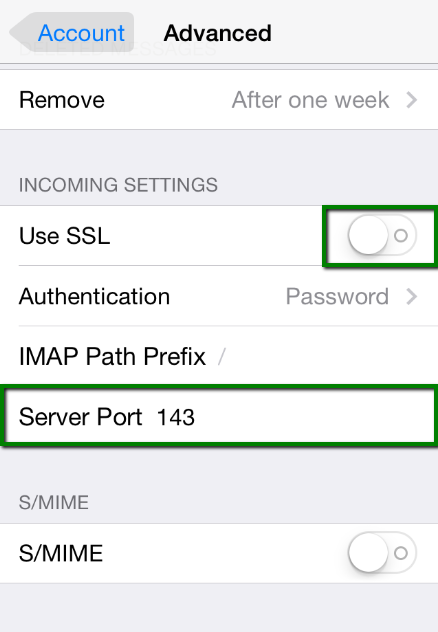
如果您選擇POP3,則需要使用端口995(帶SSL)或端口110(不帶SSL):
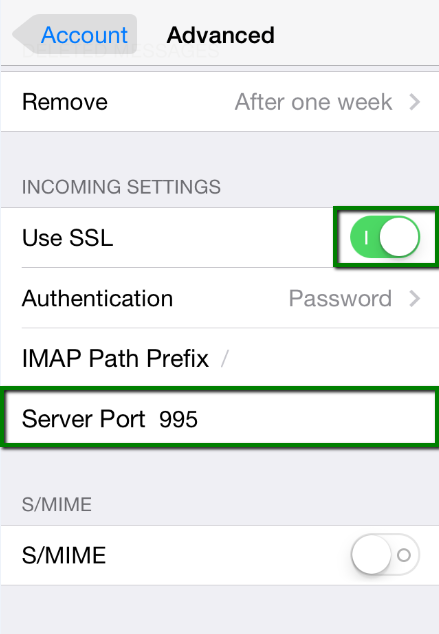
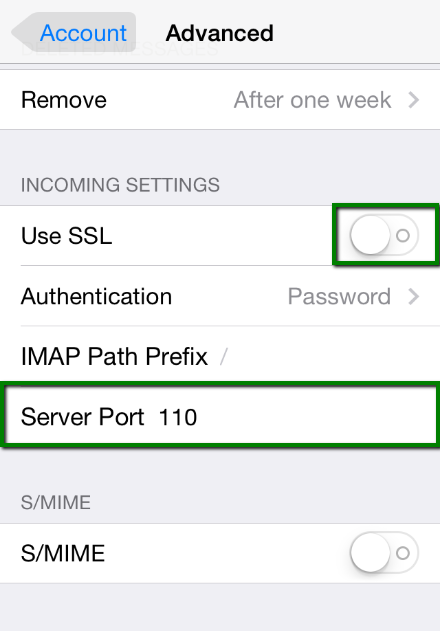
11. 為了設置發件伺服器的其他設定,您需要返回上一菜單,然後點擊伺服器的主機名稱進入發件伺服器:
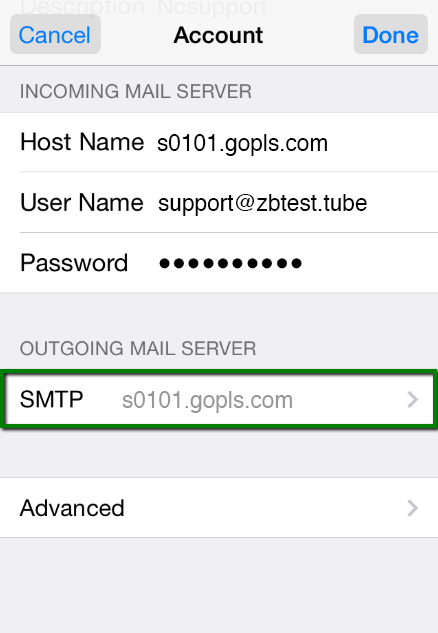
12. 對於發件伺服器(SMTP),選擇端口465(帶SSL)或端口25(不帶SSL):
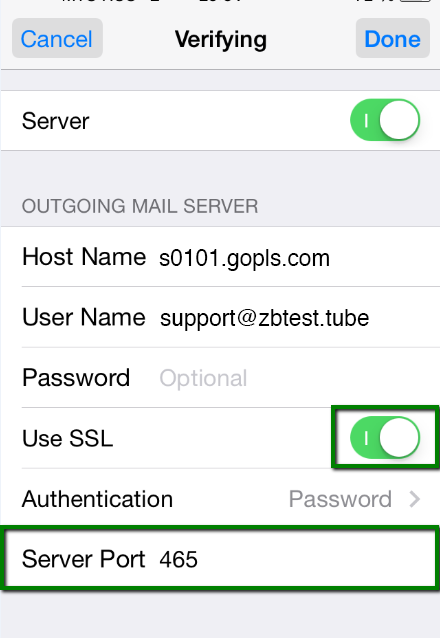
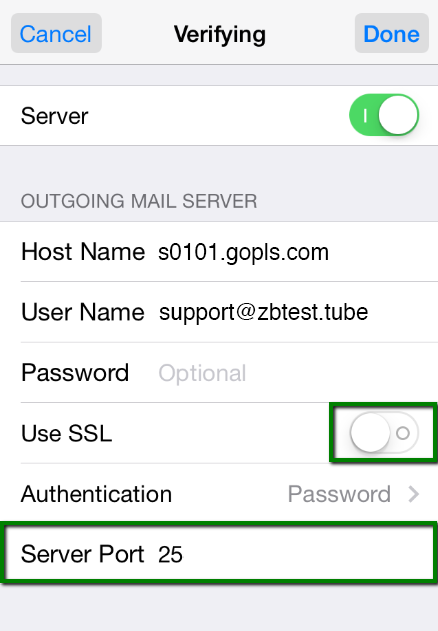
一旦設定被驗證,帳戶將激活並準備使用。
要測試您的新電子郵件帳戶,請前往訊息並嘗試發送和接收電子郵件。