
本指導描述了在Exchange 2010上的安裝過程。如果您擁有由Comodo簽發的證書,應會通過電子郵件發送給您(簽發的證書通常發送到在證書激活過程中選擇的管理電子郵件地址)。
您需要擁有一個擴展名為.cer的證書文件(來自ZTABOX電子郵件的.p7b擴展名的文件)。此文件應複製到您的Exchange伺服器(證書應放置在伺服器的計算機存儲中)。
完成後,請按照以下步驟操作:
- 啟動Exchange管理控制台。為此,單擊開始 > 程序 > Microsoft Exchange 2010 > Exchange管理控制台
- 完成後,將鼠標懸停在“管理數據庫”鏈接上並單擊它。然後,轉到“伺服器配置”
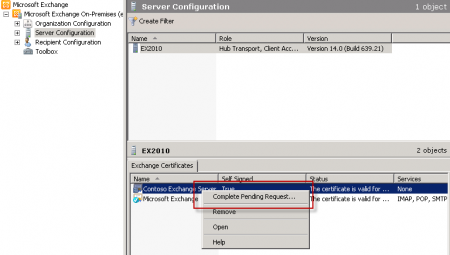
- 您需要從螢幕中央的菜單中選擇您的證書;證書按其友好名稱列出。然後單擊動作菜單中的“完成待處理請求”鏈接。
- 要完成待處理請求,請瀏覽到您的證書文件,然後單擊打開 > 完成:
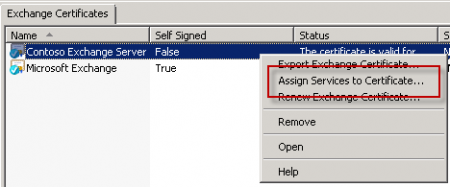
- 為使您的證書生效,返回Exchange管理控制台並單擊“將服務分配給證書...”的鏈接:
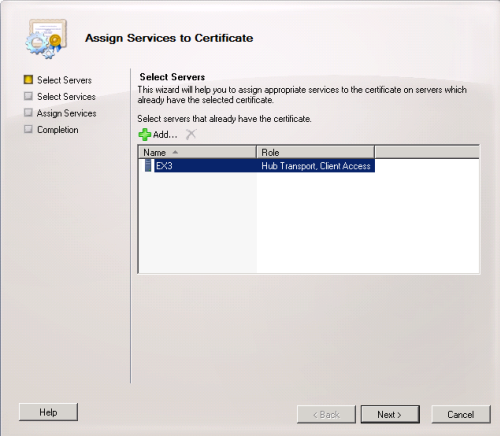
- 從列表中選擇您的伺服器,然後單擊“下一步”:
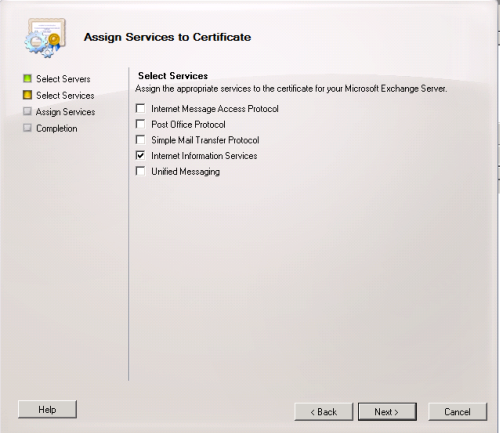
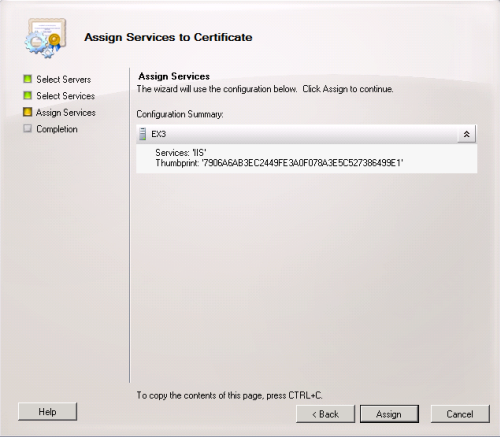
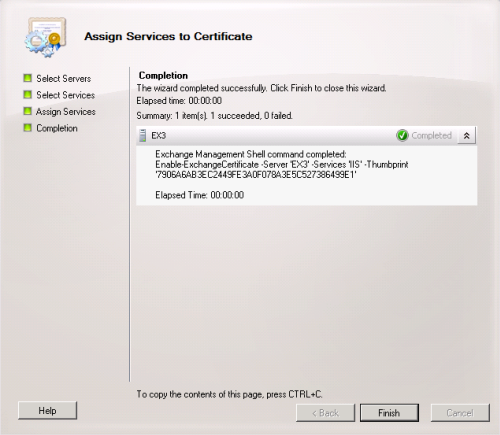
- 通過單擊“下一步” > “分配” > “完成”,將證書應用於您希望啟用新證書的服務:
- 完成所有步驟後,您的簽發證書應已安裝並可用於Exchange:
注意:如果您面臨Exchange 2010中經常出現的錯誤消息,顯示“源數據已損壞或未正確進行Base64編碼。”,請無視此消息並按F5刷新證書。然後檢查其下方是否顯示“自簽名”為“False”。
如果仍然顯示“True”,則有2個可能的原因:
- 您可能在不同的伺服器上生成了請求。
為了修復此錯誤,您可以在此Exchange伺服器上創建一個新的CSR並重新發行證書。

您可以在這裡檢查您的證書安裝。