
本指导描述了在Exchange 2010上的安装过程。如果您拥有由Comodo签发的证书,应会通过电子邮件发送给您(签发的证书通常发送到在证书激活过程中选择的管理电子邮件地址)。
您需要拥有一个扩展名为.cer的证书文件(来自ZTABOX电子邮件的.p7b扩展名的文件)。此文件应复制到您的Exchange服务器(证书应放置在服务器的计算器存储中)。
完成后,请按照以下步骤操作:
- 启动Exchange管理控制台。为此,单击开始 > 程序 > Microsoft Exchange 2010 > Exchange管理控制面板
- 完成后,将鼠标悬停在“管理数据库”链接上并单击它。然后,转到“服务器配置”
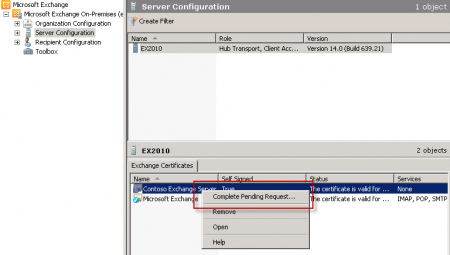
- 您需要从屏幕中央的菜单中选择您的证书;证书按其友好名称列出。然后单击动作菜单中的“完成待处理请求”链接。
- 要完成待处理请求,请浏览到您的证书文件,然后单击打开 > 完成:
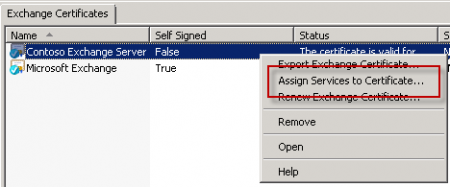
- 为使您的证书生效,返回Exchange管理控制台并单击“将服务分配给证书...”的链接:
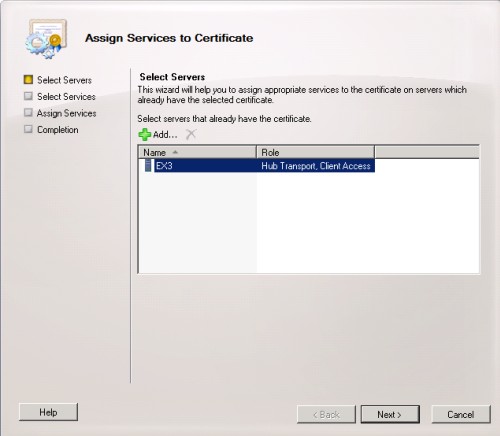
- 从列表中选择您的服务器,然后单击“下一步”:
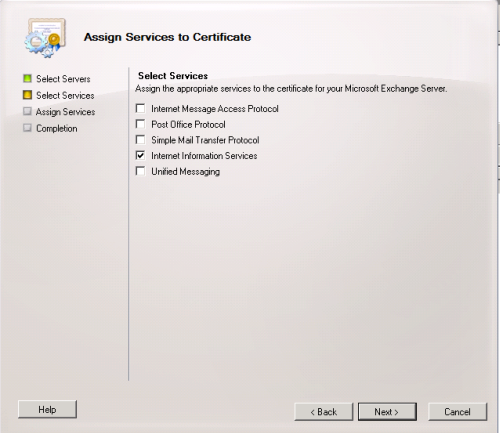
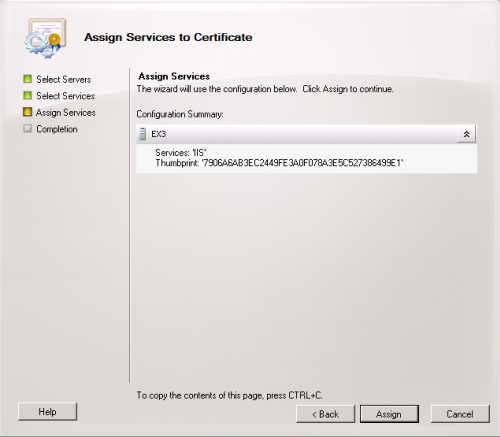
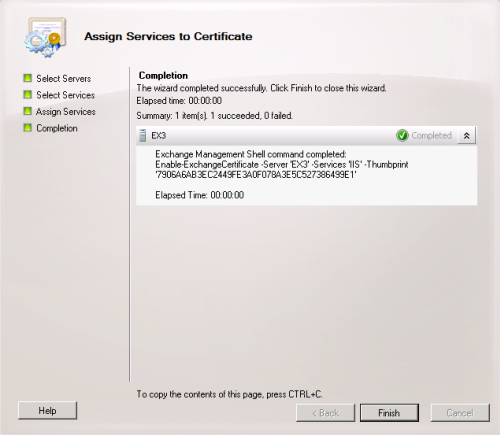
- 通过单击“下一步” > “分配” > “完成”,将证书应用于您希望启用新证书的服务:
- 完成所有步骤后,您的签发证书应已安装并可用于Exchange:
注意:如果您面临Exchange 2010中经常出现的错误消息,显示“源数据已损坏或未正确进行Base64编码。”,请无视此消息并按F5刷新证书。然后检查其下方是否显示“自签名”为“False”。
如果仍然显示“True”,则有2个可能的原因:
- 您可能在不同的服务器上生成了请求。
为了修复此错误,您可以在此Exchange服务器上创建一个新的CSR并重新发行证书。

您可以在这里检查您的证书安装。