
下面您將找到兩種不同的方法來在 Exchange 2010 伺服器上生成證書簽名請求,即所謂的 CSR。
要生成 CSR,可以使用以下選項:
- Exchange 證書向導
- Exchange 管理外殼
這些指示將幫助您為從 ZTABOX 購買的證書創建 CSR。
使用新 Exchange 證書向導生成 CSR
- 通過轉到開始 > 程序 > Microsoft Exchange 2010 > Exchange 管理控制台來啟動 Exchange 管理控制台。
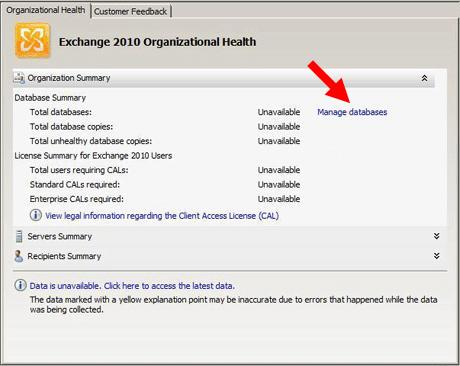
- 點擊「管理數據庫」的連結:
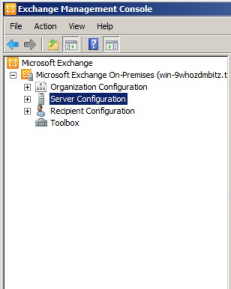
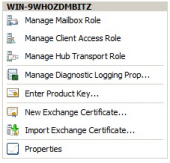
- 在左側菜單中選擇「伺服器配置」,然後在右側的操作菜單中選擇「新建 Exchange 證書」:
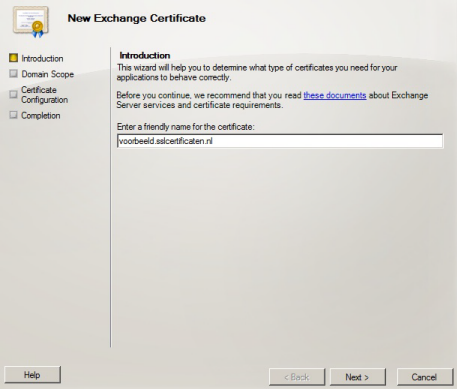
- 系統會要求您輸入一個友善名稱 - 輸入一個您將來會記住此證書的名稱。這個名稱純粹是為了您的方便,伺服器用來在圖形界面中顯示該證書。完成後,點擊「下一步」:
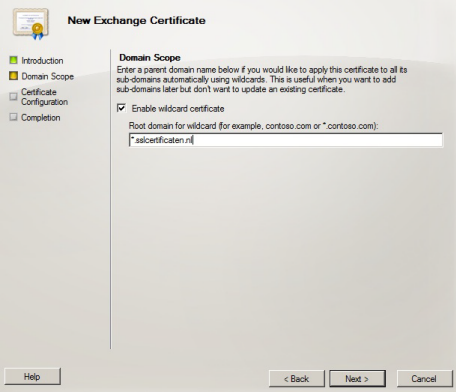
- 在域範圍中,如果您為通配符證書生成 CSR,可以選中該框。如果沒有,請直接轉到下一個屏幕。
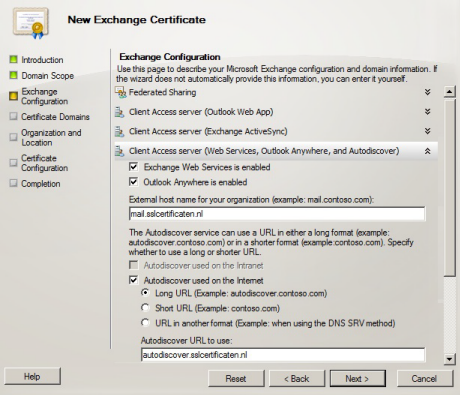
- 在 Exchange 配置菜單中,選擇您計劃安全運行的服務,並按提示輸入您連接這些服務的名稱:
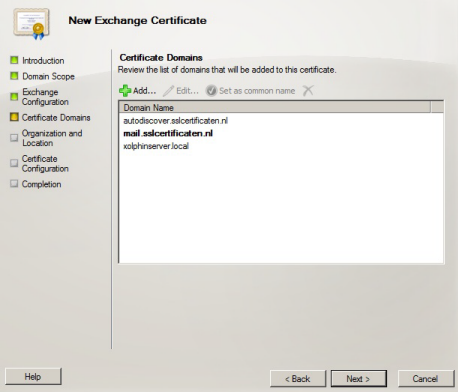
- 下一個屏幕允許您查看 Exchange 2010 建議您包括在證書請求中的名稱列表。此頁面無法添加額外的域名;必須通過我們的應用程序頁面來完成。請指明您希望用作 通用名稱 的域名,然後點擊 下一步:
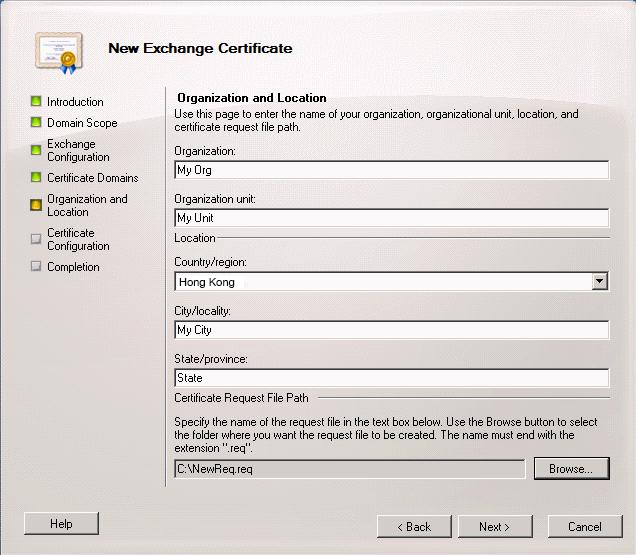
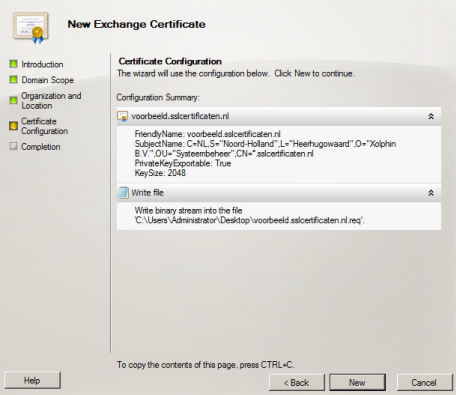
- 輸入組織數據,點擊 瀏覽 並指明您希望將 CSR 保存到的位置路徑。
- 在指明文件的路徑後,點擊「保存」,然後「下一步」,接著「新建」,最後「完成」:
- 完成 CSR 生成過程後,您將能夠用任何文本編輯器(例如,記事本)打開 CSR,並在證書激活過程中將其複製和粘貼到 CSR 提交表單中。
注意:如果您表示希望使用此 CSR 來獲得通配符證書,系統將自動跳過第 7 步。點擊 下一步:
您的組織:您公司的全名
您的組織單位:您在組織內的部門
如果沒有組織,請在這些框中填寫 NA。
國家/地區:您組織所在的國家
城市/地區:您組織所在的城市
如果您沒有州/省,請再次輸入城市信息:
使用 Exchange 管理外殼生成 CSR
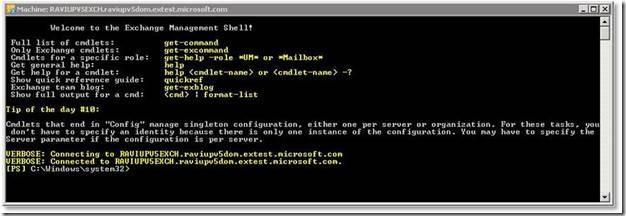
- 要啟動管理外殼,請轉到開始 > 程序 > Microsoft Exchange 2010 > Exchange 管理外殼:
- 在 Exchange 管理外殼命令行中鍵入以下文本:
- 運行此命令後,您的 CSR 文件將打印到管理外殼中。為了從管理外殼中複製它,您需要右鍵單擊並選擇「標記」。現在,您可以複製並粘貼您新生成的 CSR,包括 BEGIN 和 END 標籤進入證書激活的第一步的 CSR 提交表單中。
New-ExchangeCertificate -GenerateRequest -KeySize 2048 -SubjectName "c=YourLocalityOrCity ( 2-letter abbreviation, for instance, US/GB/AU etc.)*, s=YourStateOrProvince*, o=YourCompanyInc*, cn=YourFirstDomain.com*" -DomainName YourSecondDomain.com, YourThirdDomain.com* -PrivateKeyExportable:$true
上述命令應以一行放入管理外殼中。標記 * 的詳細信息應替換為您自己組織的詳細信息。
注意:您希望保護的第一個域名應在 "-SubjectName" 的 "cn=" 之後列出,額外的域名應在 -DomainName 參數之後用逗號分隔添加。此參數適用於多域證書。您可以根據需要添加任意多的額外域名(最高數量為 99,因為 Comodo 證書的 SAN 最高數量為 100)。
請注意,如果您希望在運行 CSR 創建命令後自動在您的計算機上創建 CSR 文件,請立即在文件生成之後使用以下行:
Set-Content -path "C:your_CSR_name.csr" -Value $Data
一旦您的 CSR 準備好,您可以繼續進行證書激活。