
本文将描述在 Exchange 2013 中使用浏览器可访问的工具生成 CSR 的步骤。
在此示例中,我们在名为 MAIL 的服务器上为域 mail.zbtest.info、zbtest.info 和 autodiscover.zbtest.info 生成 CSR。
在设置 Exchange 服务器时,您可以为大多数服务(如 OWA(Outlook Web Access)或 OAB(脱机地址簿))指定相同的子域 'mail'。对于 Autodiscover 服务,通常使用子域 'autodiscover',而 Outlook Anywhere 通常可以通过子域 'oa' 访问。
证书签名请求在 Exchange 管理中心生成。
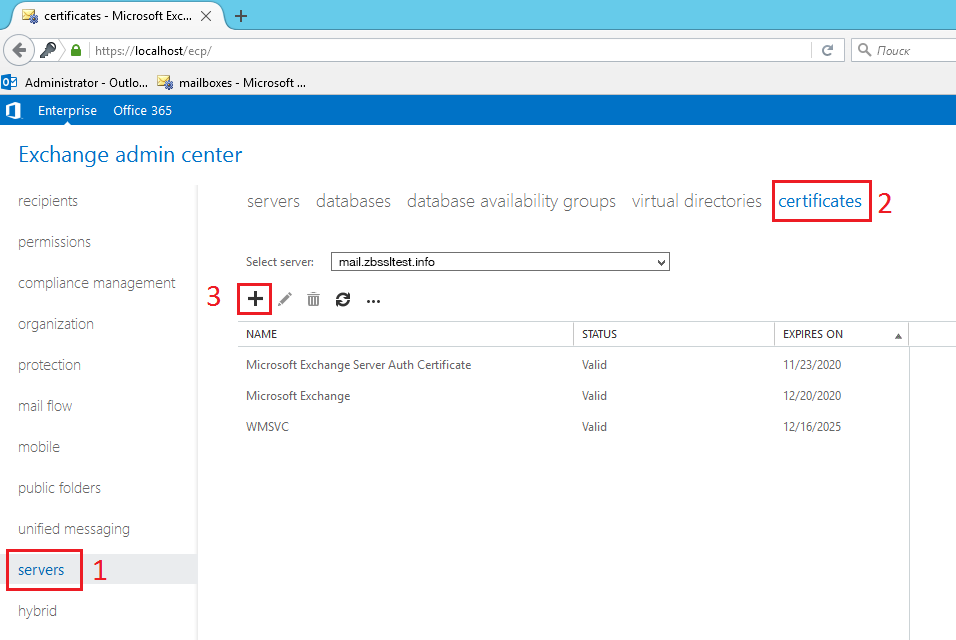
1) 首先,在网页浏览器中打开 Exchange 管理中心(通常通过 https://localhost/ecp 完成),然后导航至 服务器 > 证书。然后点击 '+' 按钮以打开 Exchange 证书向导。
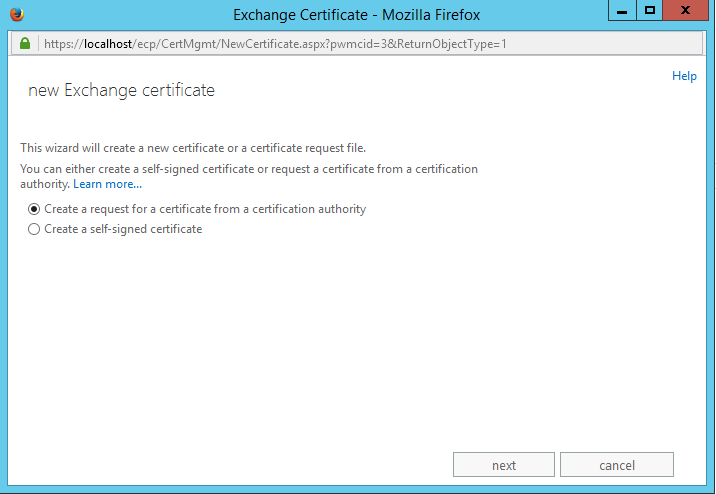
2) 选择 '创建来自证书颁发机构的证书请求',然后点击「下一步」。
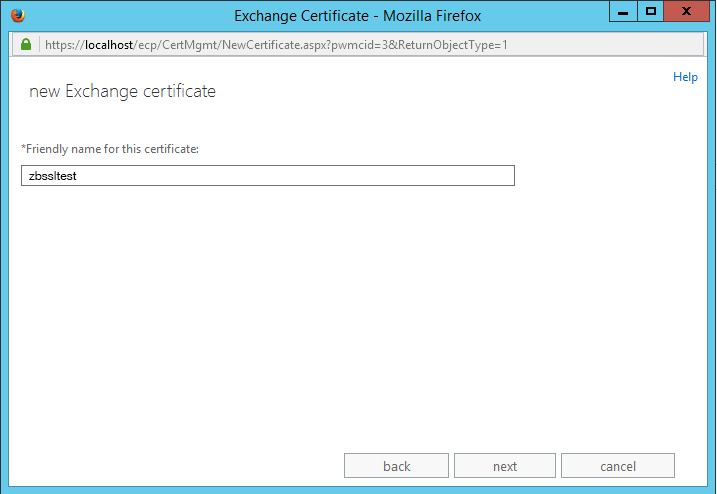
3) 给您的证书一个 友善名称,然后点击「下一步」以继续。这个友善名称是为了让服务器管理员以后识别证书,而不是域名本身。
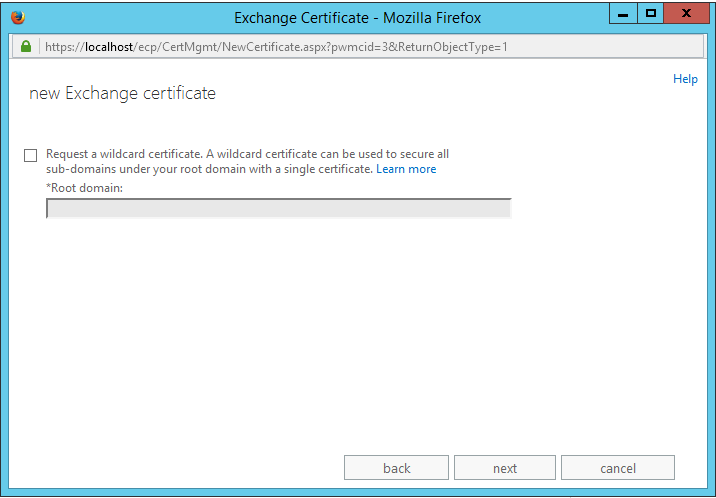
4) 在下一步中,您将有选择为 通配符 领域创建 CSR 的选项。虽然通配符证书被 Exchange 2013 接受和支持,但不建议使用,因为它们可能不符合其他不支持的服务器产品。如果您使用的是多域(也称为其他名称 - SAN 或 UCC)证书,可以通过点击 下一步 跳过此步骤。
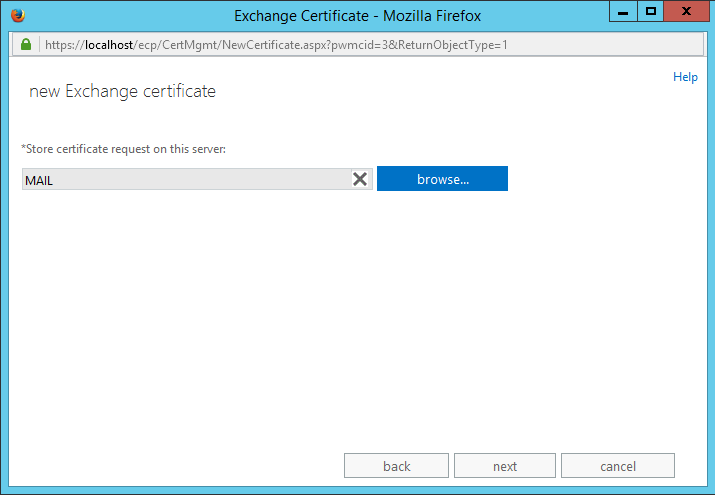
5) 点击 浏览,选择要在其上储存待处理 CSR 的 Exchange 服务器,然后点击 下一步。
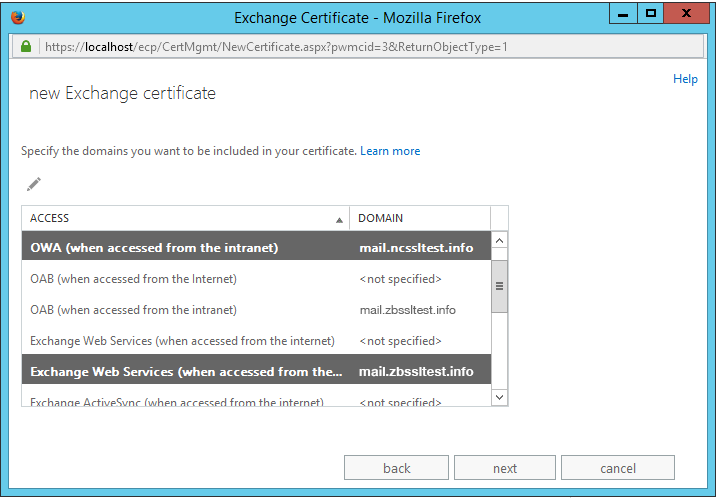
6) 从列表中选择需要使用证书安全保护的 服务,使用 Ctrl+Click 选择。对于通配符证书,应省略此步骤。
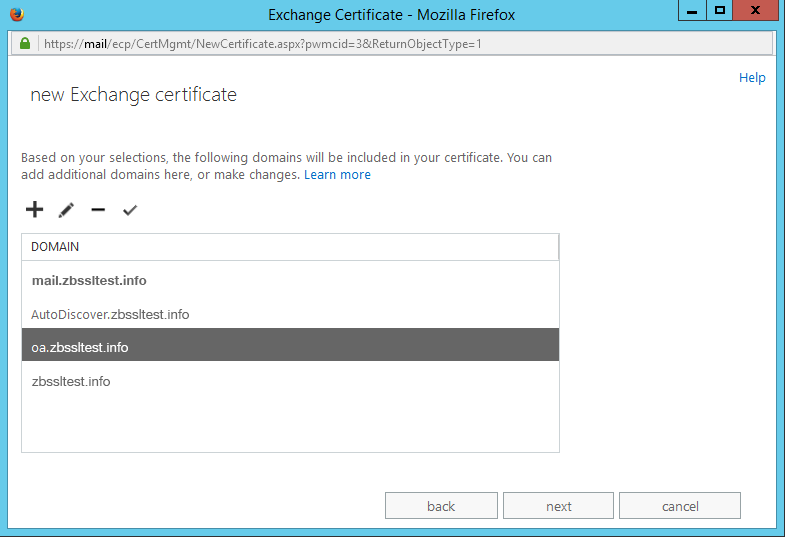
7) 在下一个屏幕上,您可以查看将包含在证书中的域/子域 列表。如果不同的服务使用相同的子域,则在列表中仅显示一次。如果需要,可以使用 '+' 按钮添加额外域名。
注意:服务器内部名称由服务器添加到列表中。根据上一步的完成情况,还可能出现各种其他名称。由于CA/Browser forum的限制,证书颁发机构不会为内部/本地域名签发证书。使用 '-' 按钮将内部域名从列表中删除。
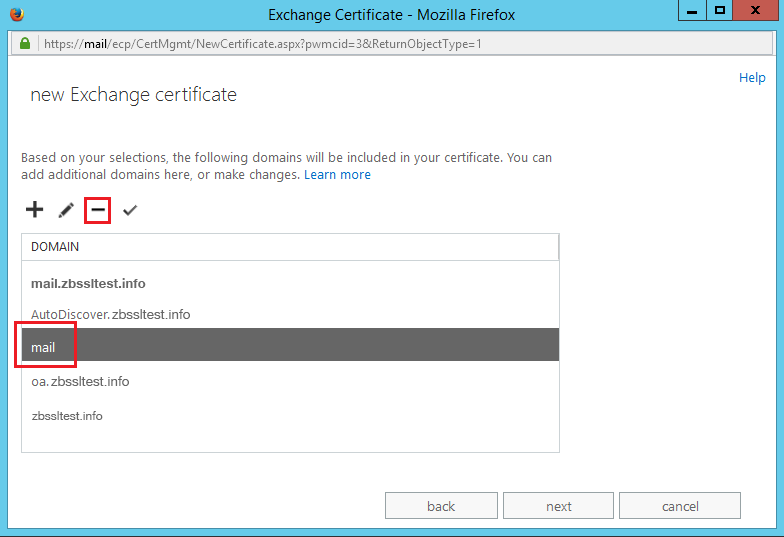
8) 在检查和根据您的喜好编辑名称列表后,点击 下一步。
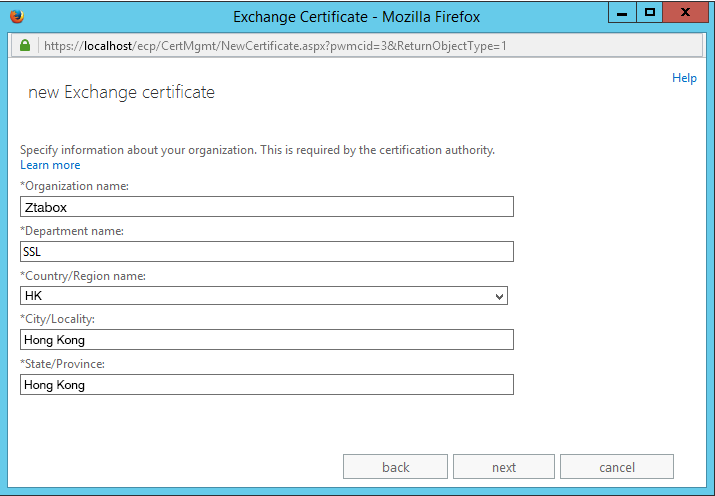
9) 在这一步中,您将填写 组织 详细信息。以下是这些字段的简短描述:
- 组织名称:您公司的名称。如果证书不是用于公司或组织,您可以输入 'NA'。在大多数情况下,域名验证证书对于 Exchange 服务器是足够的,因此不会造成任何问题。
- 部门名称:您组织内的部门。如果您的公司没有部门,这里也可以使用 'NA'。
- 国家/地区名称:从下拉列表中选择您的国家。此字段指的是您域名注册/运营的国家。
- 城市/地区:您城市的全名。
- 州/省:您州或省的全名。如果您所在的国家没有州或其他地区标识,您可以重新输入城市名称。
注意:所有字段应仅包含 字母数字 符号(A-Z, a-z, 0-9);不允许使用特殊字符('&'、'/'、'^'、'â' 等)。
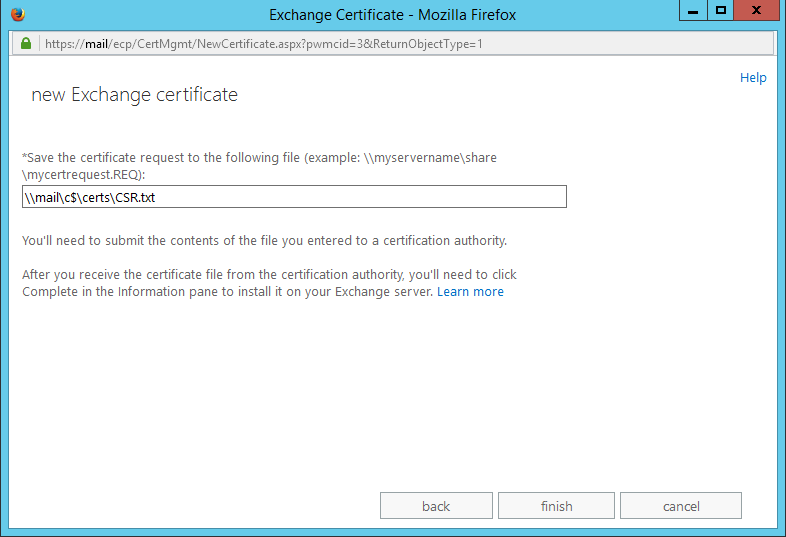
10) 输入 CSR 将被保存的计算器活页夹的 路径。在这个例子中,文件将保存到 C:// 的 'certs' 活页夹。注意:目标活页夹应提前创建。系统提供将文件保存为 .req 扩展名的选项,但您只需要其文本,因此您可以自由使用 .txt 扩展名。
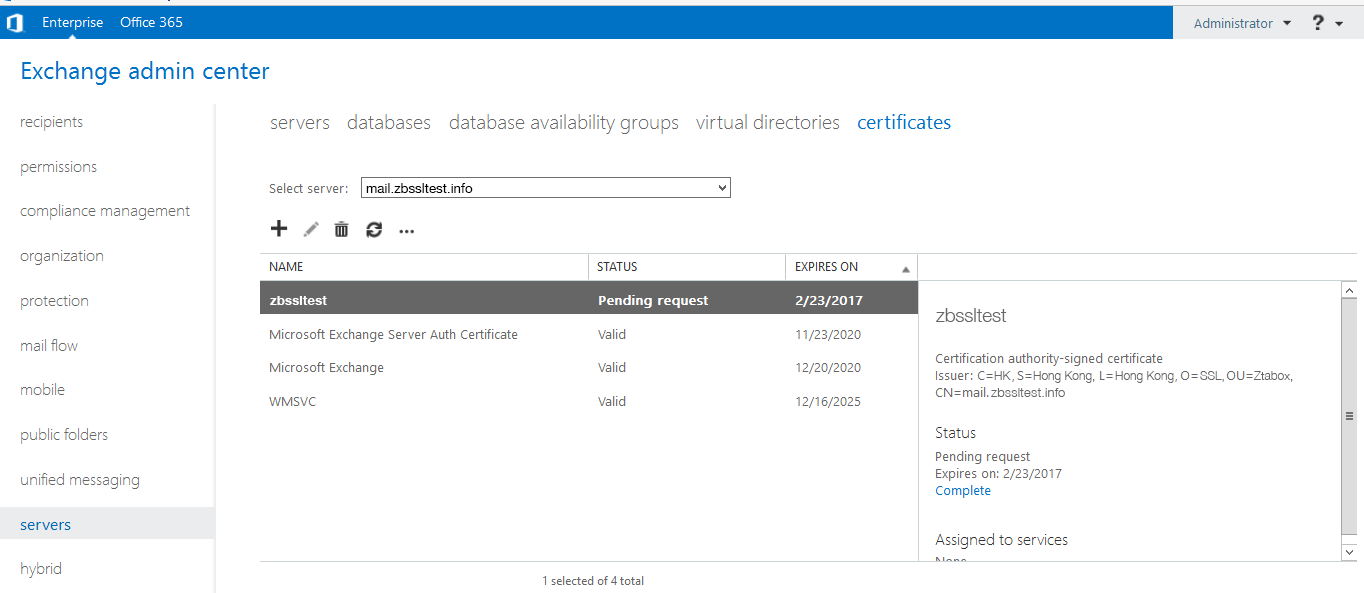
11) 点击 完成 后,您将在证书菜单中看到您的 待处理 证书请求。
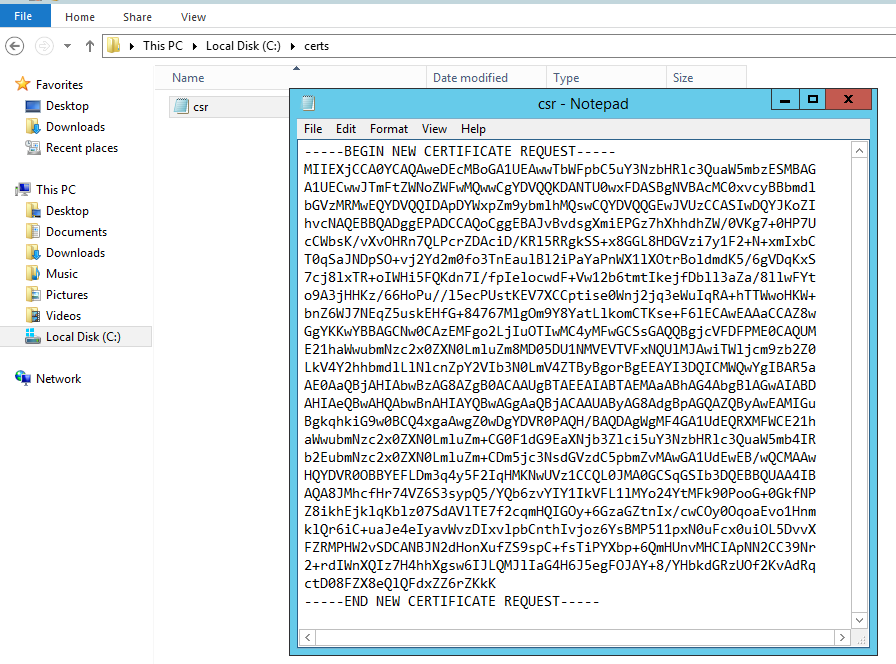
12) 然后可以在您的计算器上找到该文件,使用第 10 步中指定的路径。请使用整个文本(包括 Begin 和 End 标头)进行证书激活。
13) 在证书被证书颁发机构发放后,您可以使用本指南进行安装。