
在Exchange 2013中安装SSL证书是CSR生成的延续,该过程是在Exchange管理中心通过网页接口完成的。
您需要使用的证书文件可以在ZTABOX电子邮件中下载。我们建议您将文件保存到计算器上以便将来使用。
要安装证书,请登录到您的EAC账户并执行以下步骤:
1) 转到服务器 > 证书,找到并选中待处理请求,然后在右侧菜单栏中单击完成。
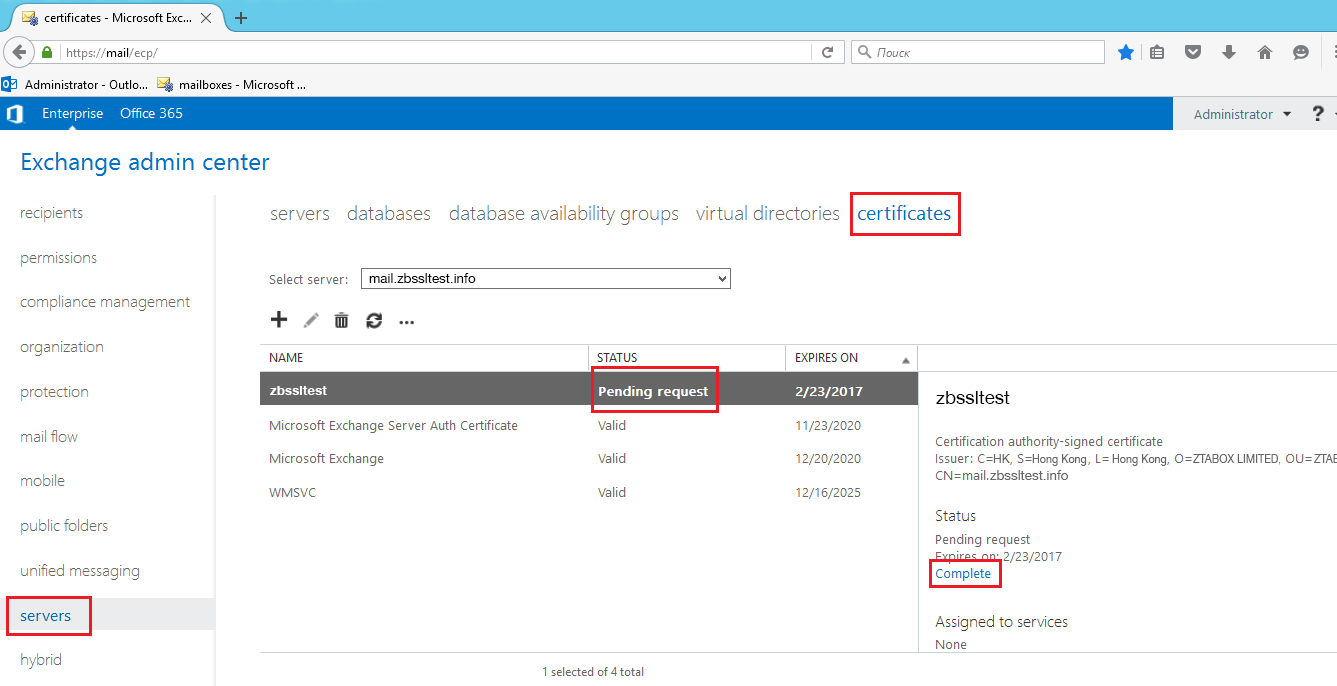
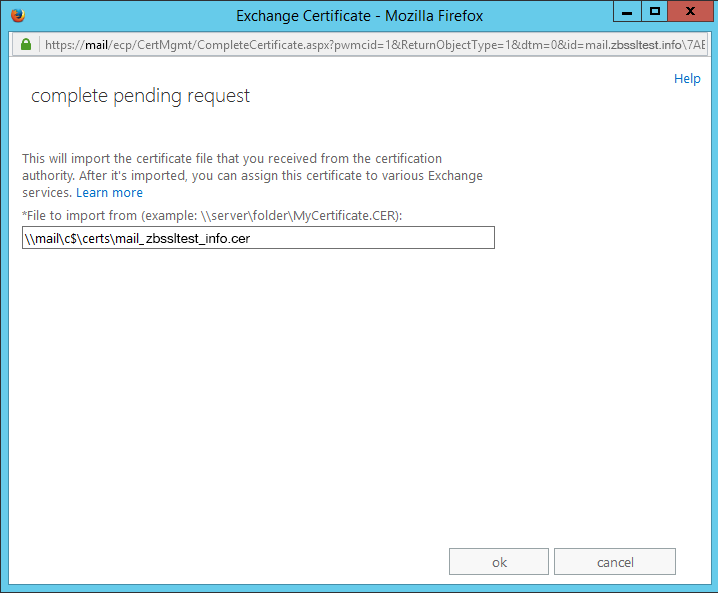
2) 指定您已保存的证书的路径。在本示例中,文件保存在C://磁盘的'certs'活页夹中。
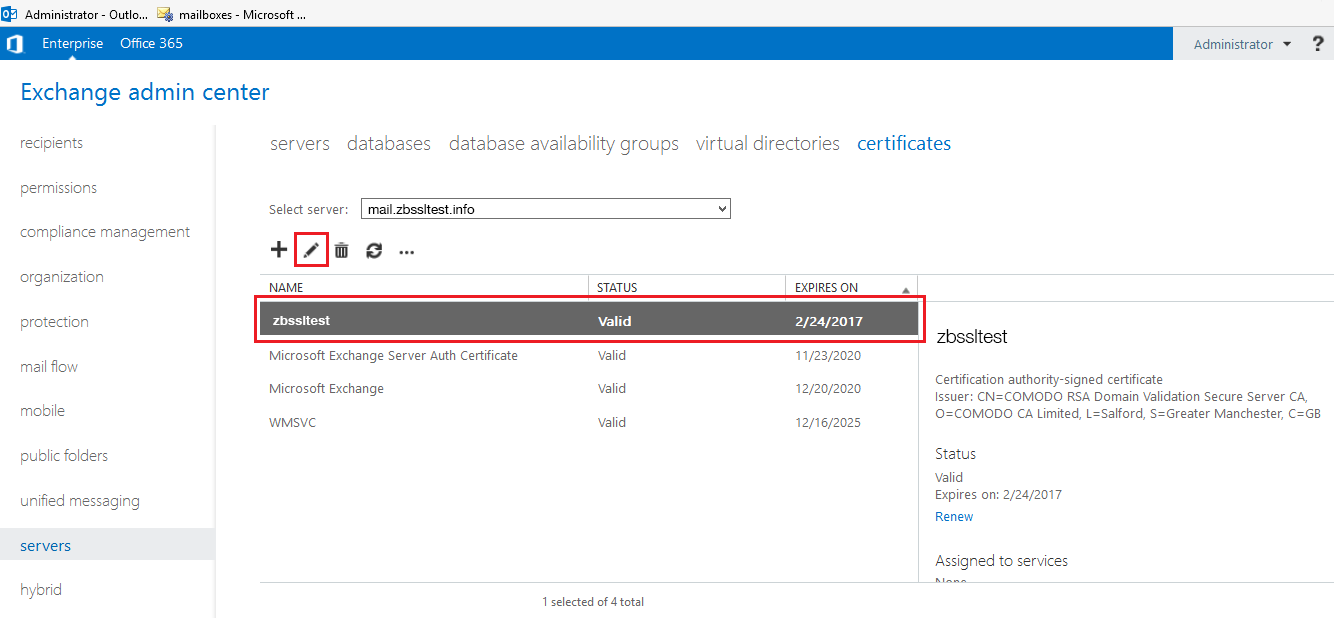
3) 当待处理请求完成并返回到证书菜单时,状态栏将显示证书现在是有效的。
安装的证书不会自动启用Exchange服务,如IIS(用于OWA、Outlook Anywhere、ActiveSync等)、POP、IMAP或SMTP。这应通过单击所选证书的'编辑'按钮手动完成,以启用证书为这些服务。
4) 编辑证书的配置并选择您希望启用的服务,然后单击保存。
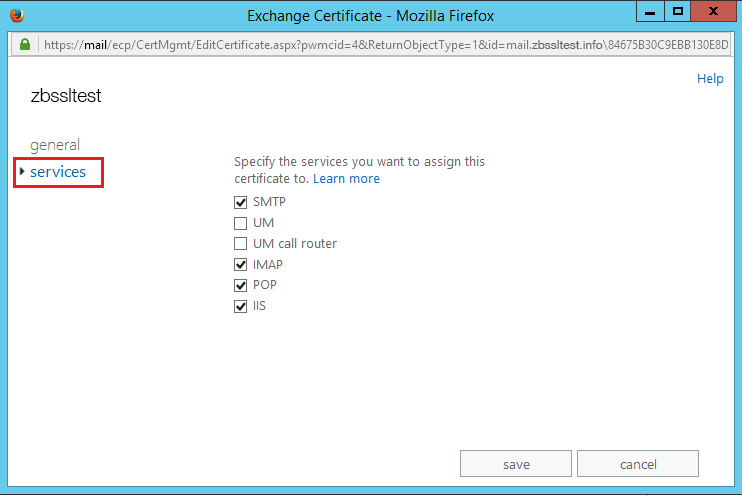
在执行此操作时,您可能会注意到某些服务无法取消选中。这是因为Exchange 2013不允许您禁用需要证书的服务。相反,您可以为这些服务指派另一个证书,这将自动覆盖现有的证书。
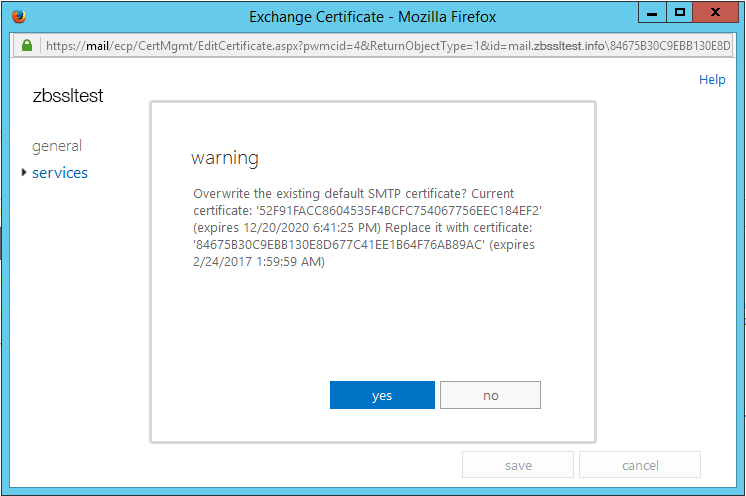
5) 如果您要覆盖现有的证书,您将收到如下所示的警告。通常这是因为默认安装了自签名的服务器证书。单击是确认覆盖。
证书现在已安装在服务器上。您可以通过在浏览器中打开域名并检查证书详细信息来检查证书。如果所有步骤都正确执行,浏览器将显示绿色的https而不会发出警告,并且在证书详细信息中您将看到证书发行者的信息。检查证书安装的另一种方法是使用在线检查工具,例如译码器。请记住在使用此检查器时指定正确的端口(例如,POP3-SSL使用995,IMAP-SSL使用993等)。