
下面您将找到两种不同的方法来在 Exchange 2010 服务器上生成证书签名请求,即所谓的 CSR。
要生成 CSR,可以使用以下选项:
- Exchange 证书向导
- Exchange 管理外壳
这些指示将帮助您为从 ZTABOX 购买的证书创建 CSR。
使用新 Exchange 证书向导生成 CSR
- 通过转到开始 > 程序 > Microsoft Exchange 2010 > Exchange 管理控制面板来启动 Exchange 管理控制台。
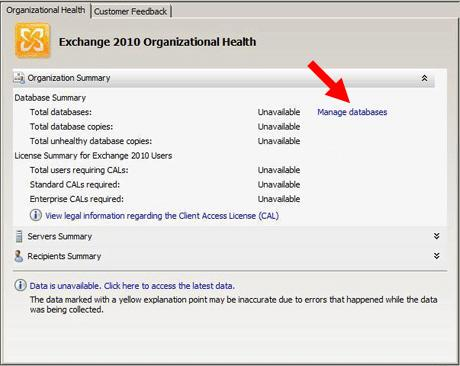
- 点击「管理数据库」的链接:
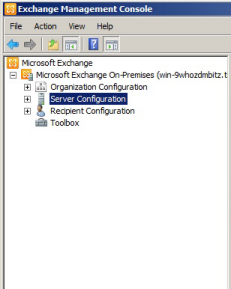
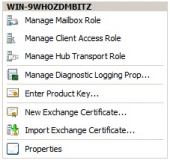
- 在左侧菜单中选择「服务器配置」,然后在右侧的操作菜单中选择「新建 Exchange 证书」:
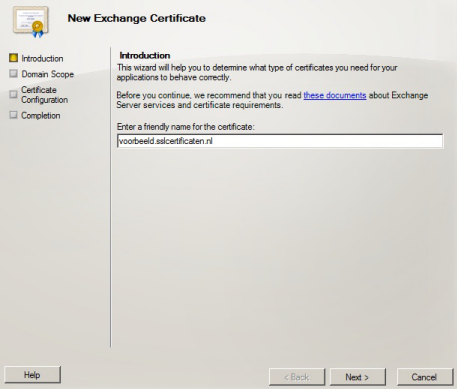
- 系统会要求您输入一个友善名称 - 输入一个您将来会记住此证书的名称。这个名称纯粹是为了您的方便,服务器用来在图形界面中显示该证书。完成后,点击「下一步」:
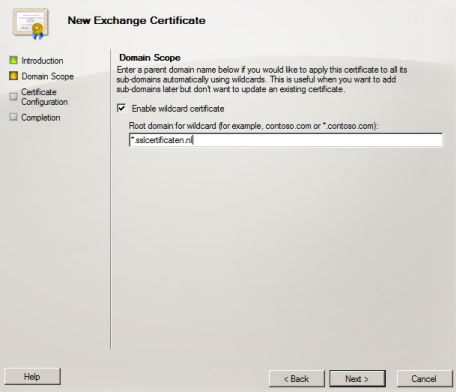
- 在域范围中,如果您为通配符证书生成 CSR,可以选中该框。如果没有,请直接转到下一个屏幕。
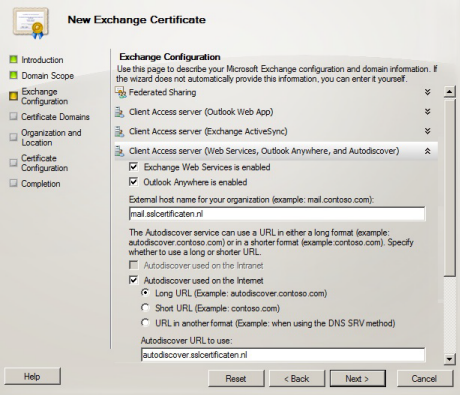
- 在 Exchange 配置菜单中,选择您计划安全运行的服务,并按提示输入您连接这些服务的名称:
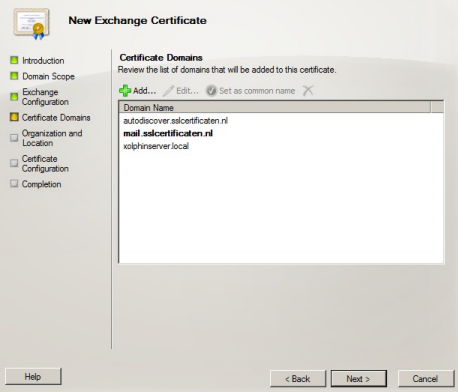
- 下一个屏幕允许您查看 Exchange 2010 建议您包括在证书请求中的名称列表。此页面无法添加额外的域名;必须通过我们的应用程序页面来完成。请指明您希望用作 通用名称 的域名,然后点击 下一步:
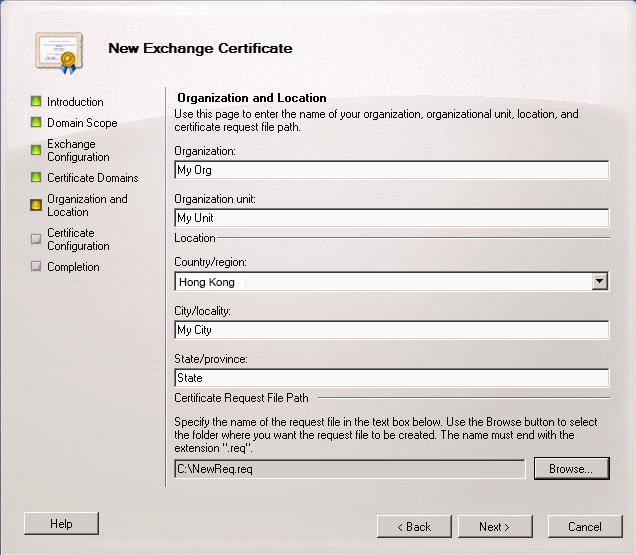
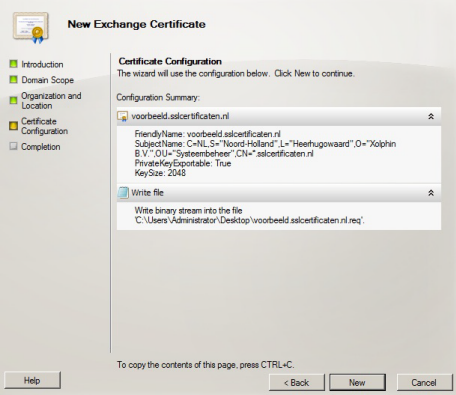
- 输入组织数据,点击 浏览 并指明您希望将 CSR 保存到的位置路径。
- 在指明文件的路径后,点击「保存」,然后「下一步」,接着「新建」,最后「完成」:
- 完成 CSR 生成过程后,您将能够用任何文本编辑器(例如,记事本)打开 CSR,并在证书激活过程中将其复制和粘贴到 CSR 提交窗体中。
注意:如果您表示希望使用此 CSR 来获得通配符证书,系统将自动跳过第 7 步。点击 下一步:
您的组织:您公司的全名
您的组织单位:您在组织内的部门
如果没有组织,请在这些框中填写 NA。
国家/地区:您组织所在的国家
城市/地区:您组织所在的城市
如果您没有州/省,请再次输入城市信息:
使用 Exchange 管理外壳生成 CSR
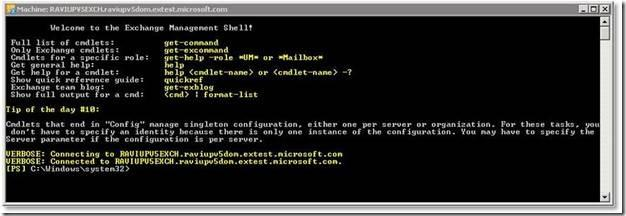
- 要启动管理外壳,请转到开始 > 程序 > Microsoft Exchange 2010 > Exchange 管理外壳:
- 在 Exchange 管理外壳命令行中键入以下文本:
- 运行此命令后,您的 CSR 文件将打印到管理外壳中。为了从管理外壳中复制它,您需要右键单击并选择「标记」。现在,您可以复制并粘贴您新生成的 CSR,包括 BEGIN 和 END 标签进入证书激活的第一步的 CSR 提交窗体中。
New-ExchangeCertificate -GenerateRequest -KeySize 2048 -SubjectName "c=YourLocalityOrCity ( 2-letter abbreviation, for instance, US/GB/AU etc.)*, s=YourStateOrProvince*, o=YourCompanyInc*, cn=YourFirstDomain.com*" -DomainName YourSecondDomain.com, YourThirdDomain.com* -PrivateKeyExportable:$true
上述命令应以一行放入管理外壳中。标记 * 的详细信息应替换为您自己组织的详细信息。
注意:您希望保护的第一个域名应在 "-SubjectName" 的 "cn=" 之后列出,额外的域名应在 -DomainName 参数之后用逗号分隔添加。此参数适用于多域证书。您可以根据需要添加任意多的额外域名(最高数量为 99,因为 Comodo 证书的 SAN 最高数量为 100)。
请注意,如果您希望在运行 CSR 创建命令后自动在您的计算器上创建 CSR 文件,请立即在文件生成之后使用以下行:
Set-Content -path "C:your_CSR_name.csr" -Value $Data
一旦您的 CSR 准备好,您可以继续进行证书激活。