
在SSL證書被驗證並簽發後,您可以從ZTABOX電子郵件中獲取它。
要在Citrix NetScaler VPX上安裝SSL證書,請登錄您的控制台,選擇 配置 標籤,展開左側菜單中的 流量管理,然後單擊 SSL。
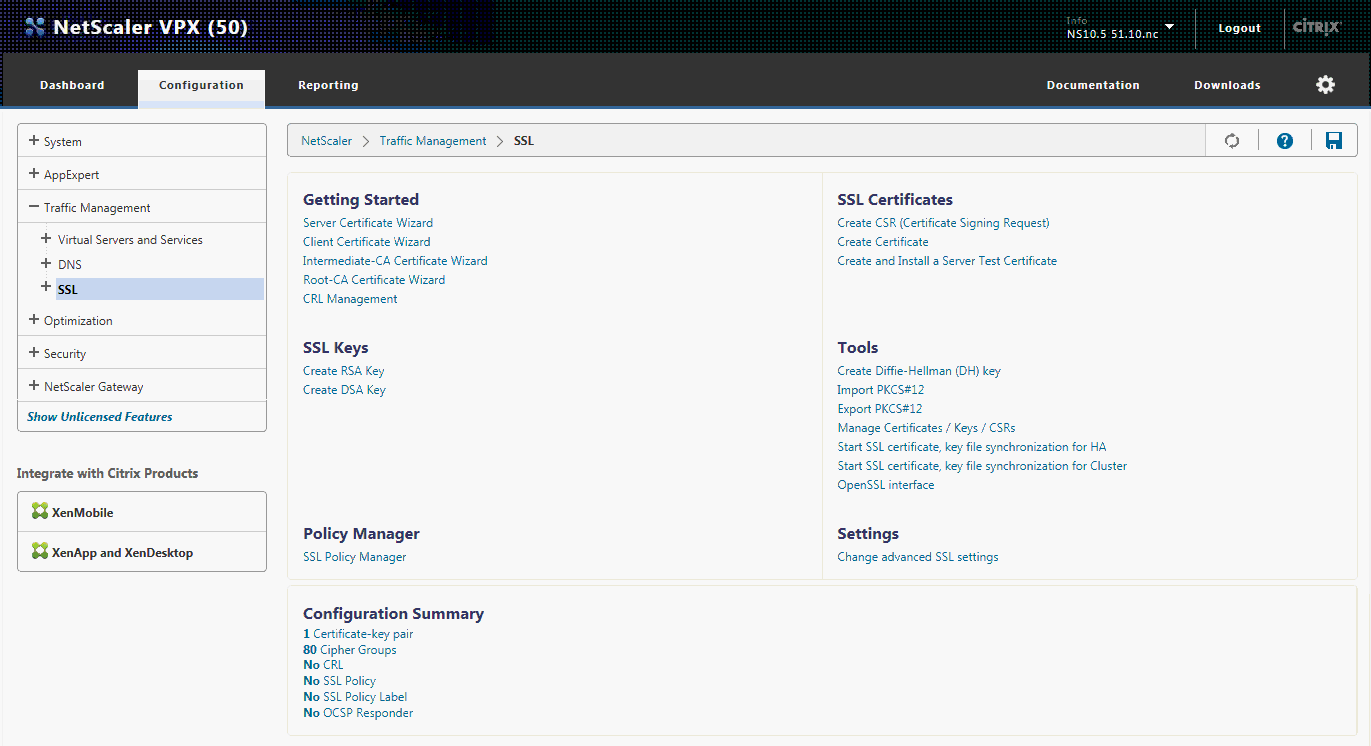
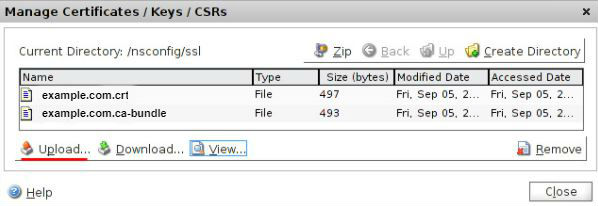
在 工具 部分,單擊 管理證書 / 密鑰 / CSR。在出現的窗口中,單擊 上傳 以導入已簽發的證書(.crt 文件)和證書鏈或CA包(.ca-bundle 文件)。該包文件會隨終端實體證書一起通過電子郵件發送給您。
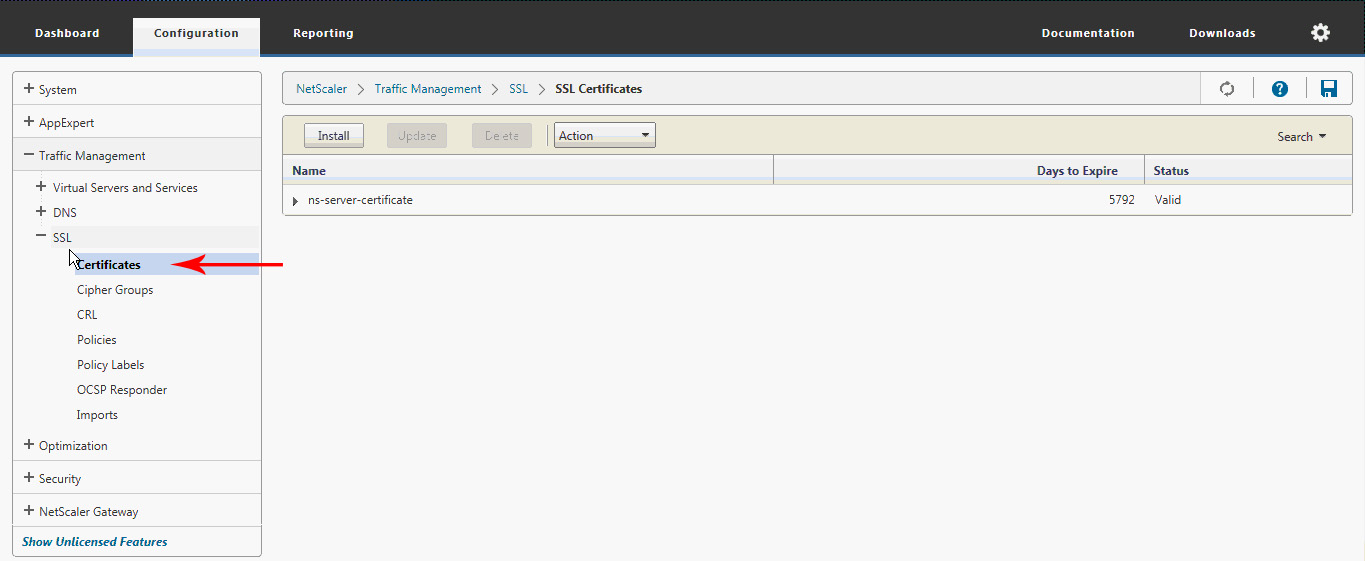
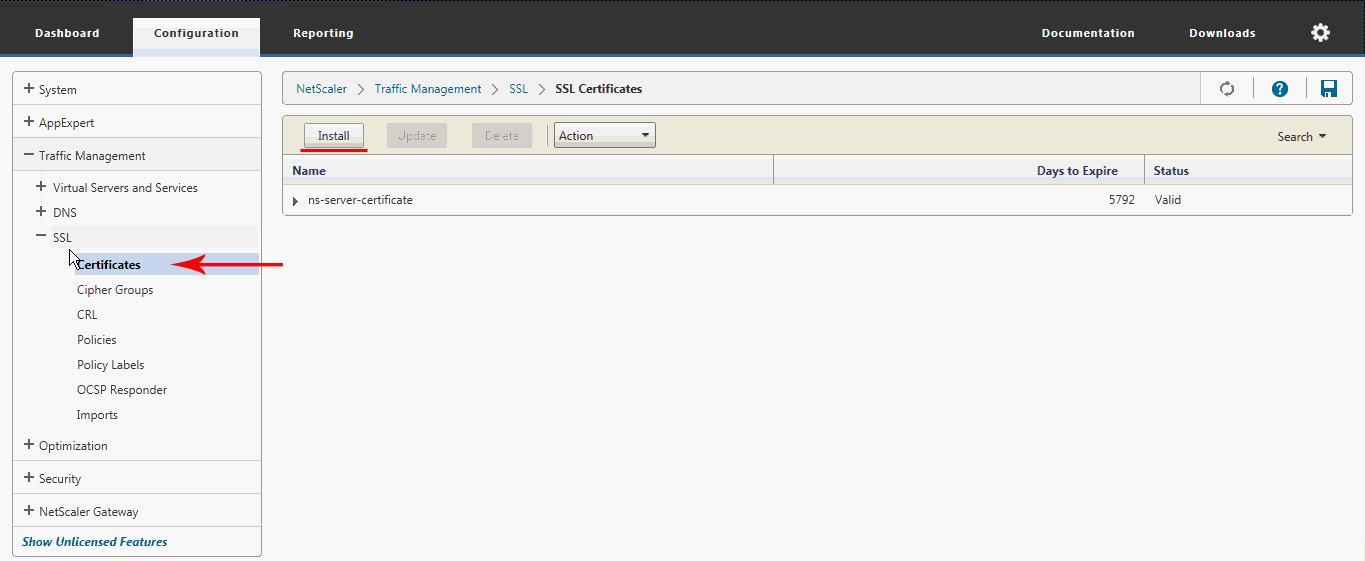
之後,返回控制台的主頁,選擇 配置 標籤,展開 流量管理 樹狀菜單,在SSL部分旁邊點擊 +,然後選擇 證書。
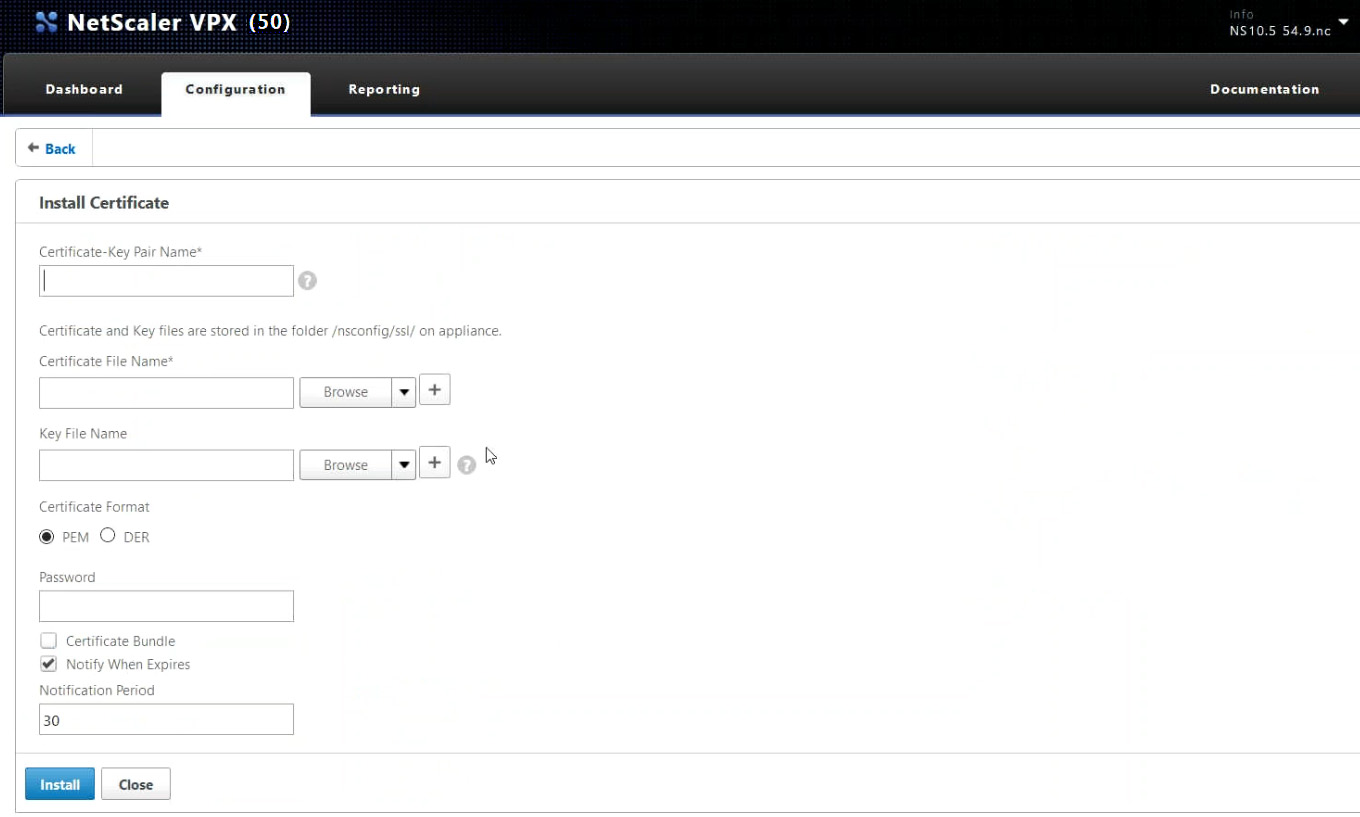
此時,需要點擊 安裝 並填寫表單:
證書-密鑰對名稱 - 為您的SSL證書起一個名字,以便將其與存儲在伺服器上的其他證書文件區分開來。
證書文件名 - 點擊瀏覽並選擇剛上傳的 .crt 文件。
密鑰文件名 - 點擊瀏覽並選擇隨CSR代碼生成的私鑰(.key 文件)。
證書格式 - 選擇PEM格式,因為此格式被NetScaler VPX支持。
密碼 - 如果在生成私鑰時沒有分配密碼,請將此字段留空。
證書包 的選框不應勾選,因為該包應單獨安裝。
填寫所有必要的字段後,單擊 安裝。
現在,您的SSL證書已安裝。然而,仍需要安裝CA包,以便證書可以被瀏覽器信任。
返回 SSL 左側菜單中的 證書 部分,然後單擊 安裝。
在CA包的情況下,只需填寫兩個字段:
證書-密鑰對名稱 - 為您的中間(CA包)證書取一個名字。
證書文件名 - 點擊瀏覽並選擇您之前上傳的 .ca-bundle 文件,與終端實體證書(.crt 文件)相伴。
一旦填寫字段,單擊 安裝。
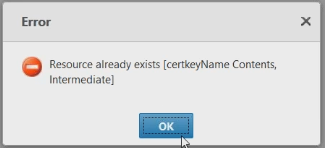
注意:如果您收到以下錯誤信息:Resource already exists {certkeyName Contents, Intermediate],這意味著CA包已經安裝在伺服器上。您可以忽略此警報並繼續進行SSL配置。
安裝中間證書後,您可以在 SSL 樹狀菜單的 證書 部分的證書列表中找到它。
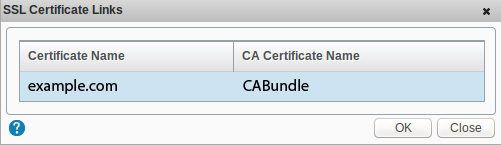
此時,需要將終端實體證書和CA包鏈接。選擇證書列表中的終端實體證書,單擊 操作,然後從下拉菜單中選擇 鏈接。
在 鏈接伺服器證書 頁面上,找到 CA證書名稱 部分中的CA包文件名,然後單擊 確定 以將終端實體證書連接到CA包。
現在,您的SSL證書已準備好與虛擬主機鏈接,以成功配置。通過將證書綁定到虛擬主機,SSL將分配給伺服器上的特定端口和網站。
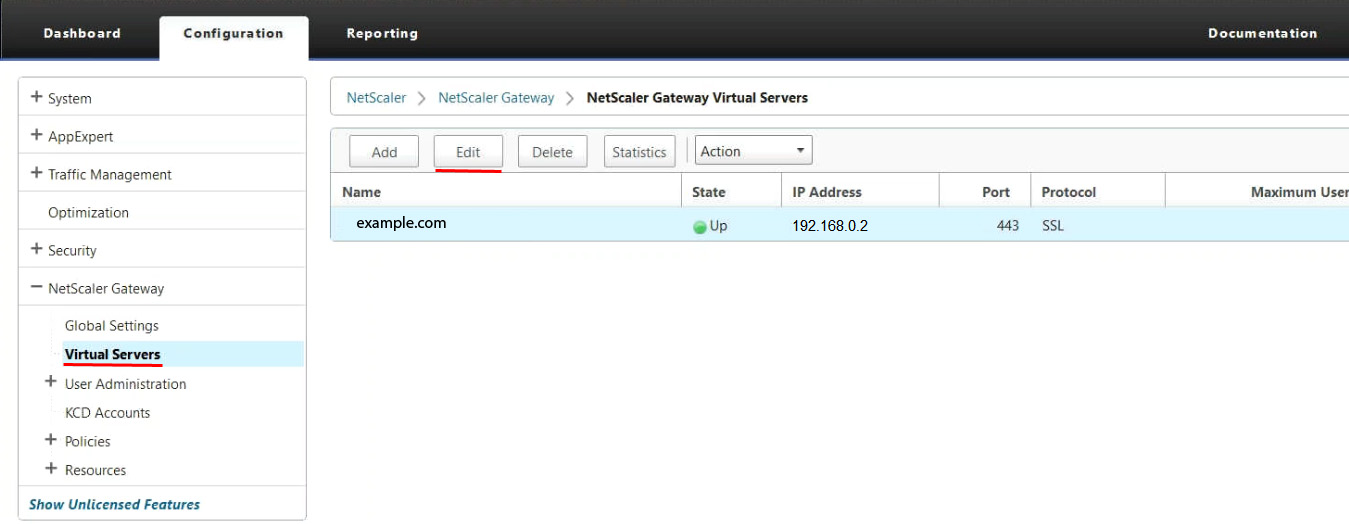
展開左側菜單中的 NetScaler Gateway,然後單擊 虛擬伺服器。在下一頁中,從伺服器列表中選擇您的網站,然後單擊 編輯。
現在,需要單擊 伺服器證書 以配置上傳SSL的綁定。
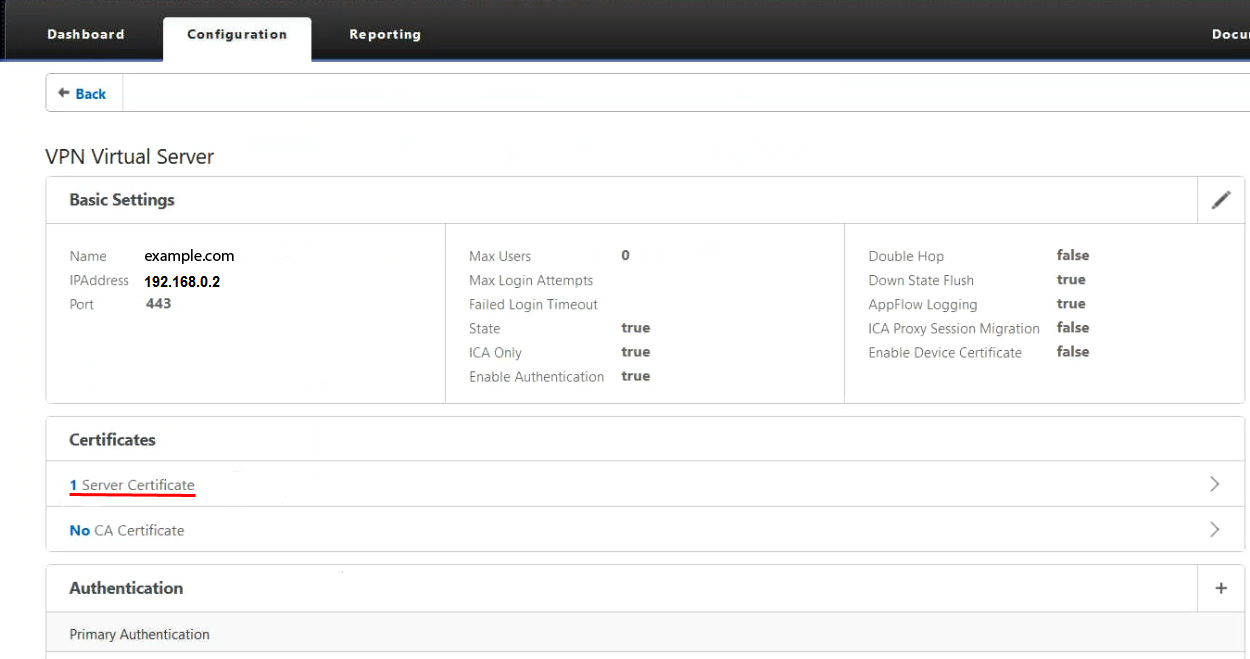
在彈出頁面中,單擊添加綁定。
注意:可能舊證書已經綁定到虛擬伺服器。在這種情況下,您將收到確認以取消綁定之前的SSL。單擊“是”並繼續配置。
在 添加綁定 部分,需單擊 選擇伺服器證書 字段並選擇新安裝的SSL。然後單擊 綁定 以完成Citrix NetScaler VPX上的SSL配置。
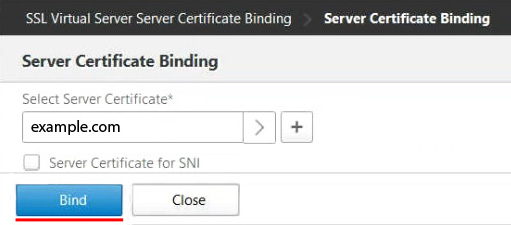
現在SSL證書應該正常運作,您的網站可以通過安全的HTTPS協議訪問。您隨時可以使用 這個工具 檢查SSL安裝的正確性。
您還可能希望強制使用安全連接,以便您的網站能自動通過HTTPS訪問。您可以在這裡找到HTTP到HTTPS重定向的指南。
如果您在整個過程中遇到任何困難,請聯繫我們的支持。