
在SSL证书被验证并签发后,您可以从ZTABOX电子邮件中获取它。
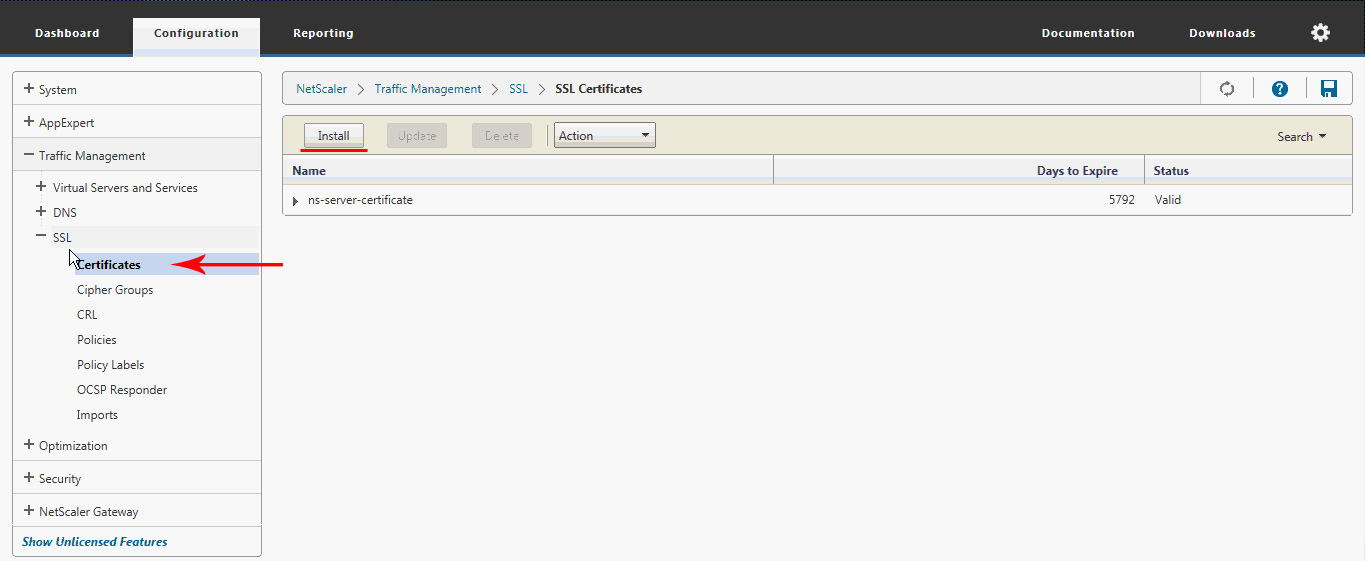
要在Citrix NetScaler VPX上安装SSL证书,请登录您的控制面板,选择 配置 卷标,展开左侧菜单中的 流量管理,然后单击 SSL。
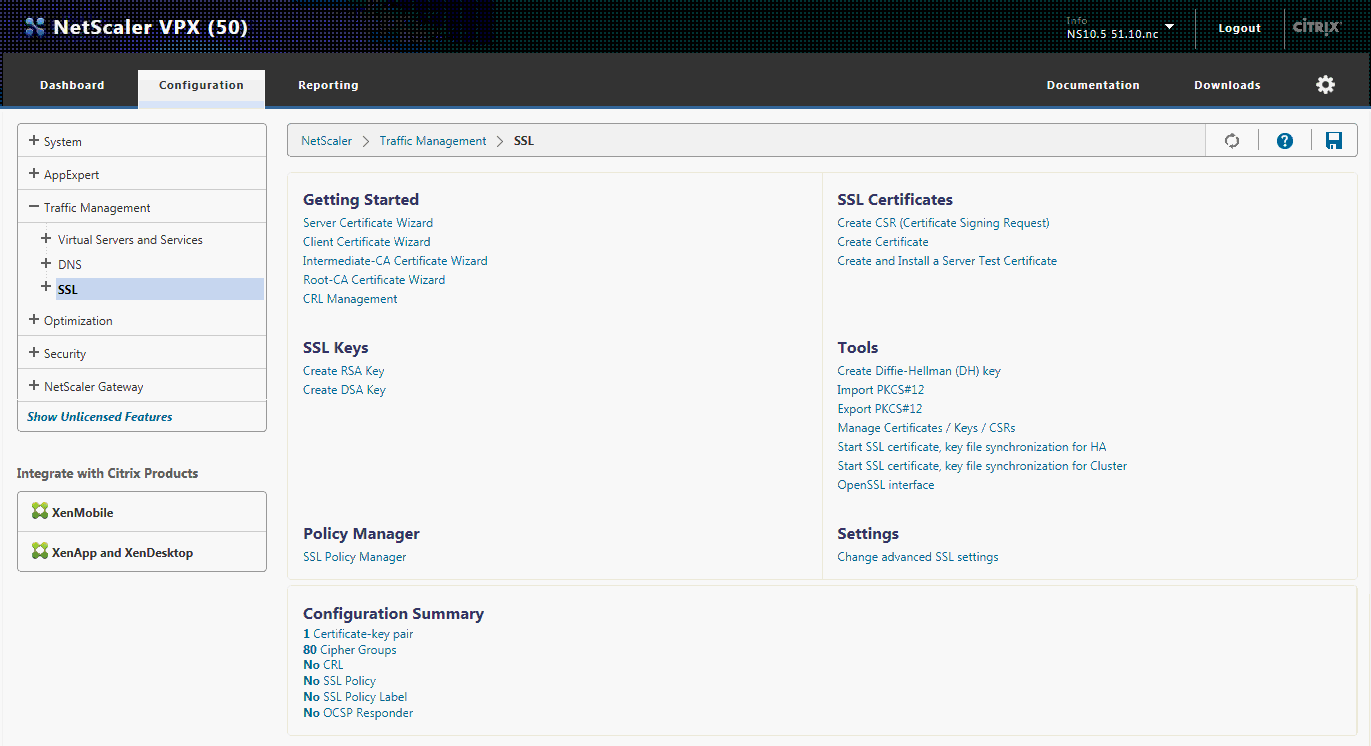
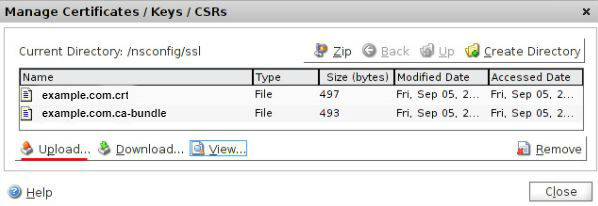
在 工具 部分,单击 管理证书 / 密钥 / CSR。在出现的窗口中,单击 上传 以导入已签发的证书(.crt 文件)和证书链或CA包(.ca-bundle 文件)。该包文件会随终端实体证书一起通过电子邮件发送给您。
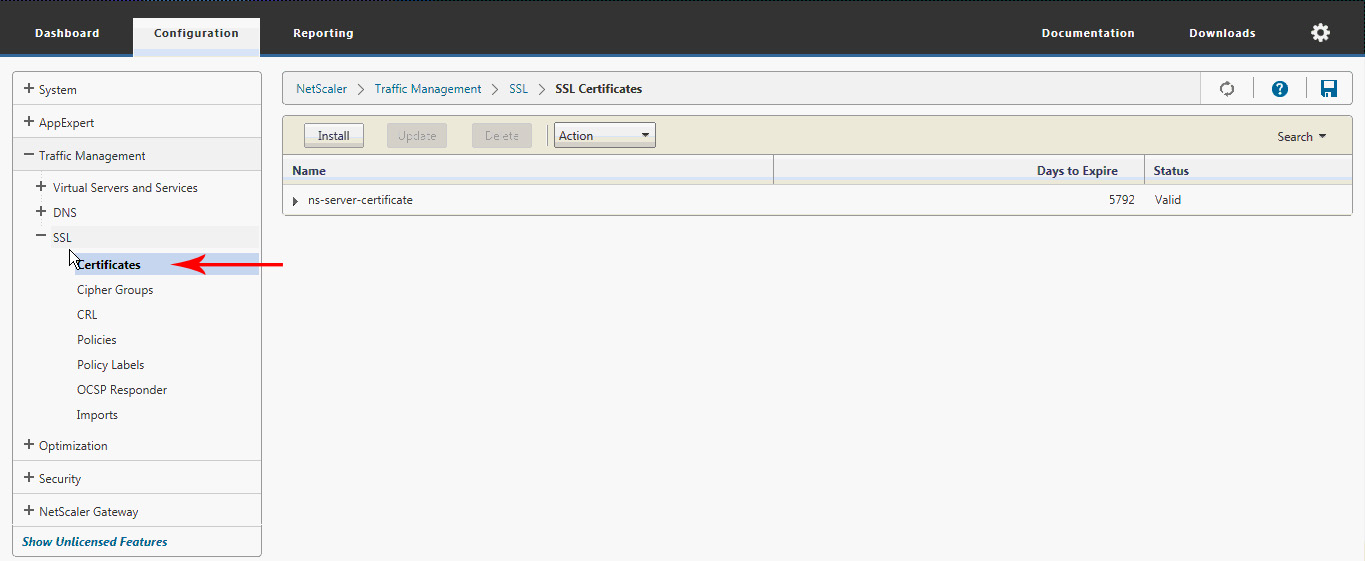
之后,返回控制台的主页,选择 配置 卷标,展开 流量管理 树状菜单,在SSL部分旁边点击 +,然后选择 证书。
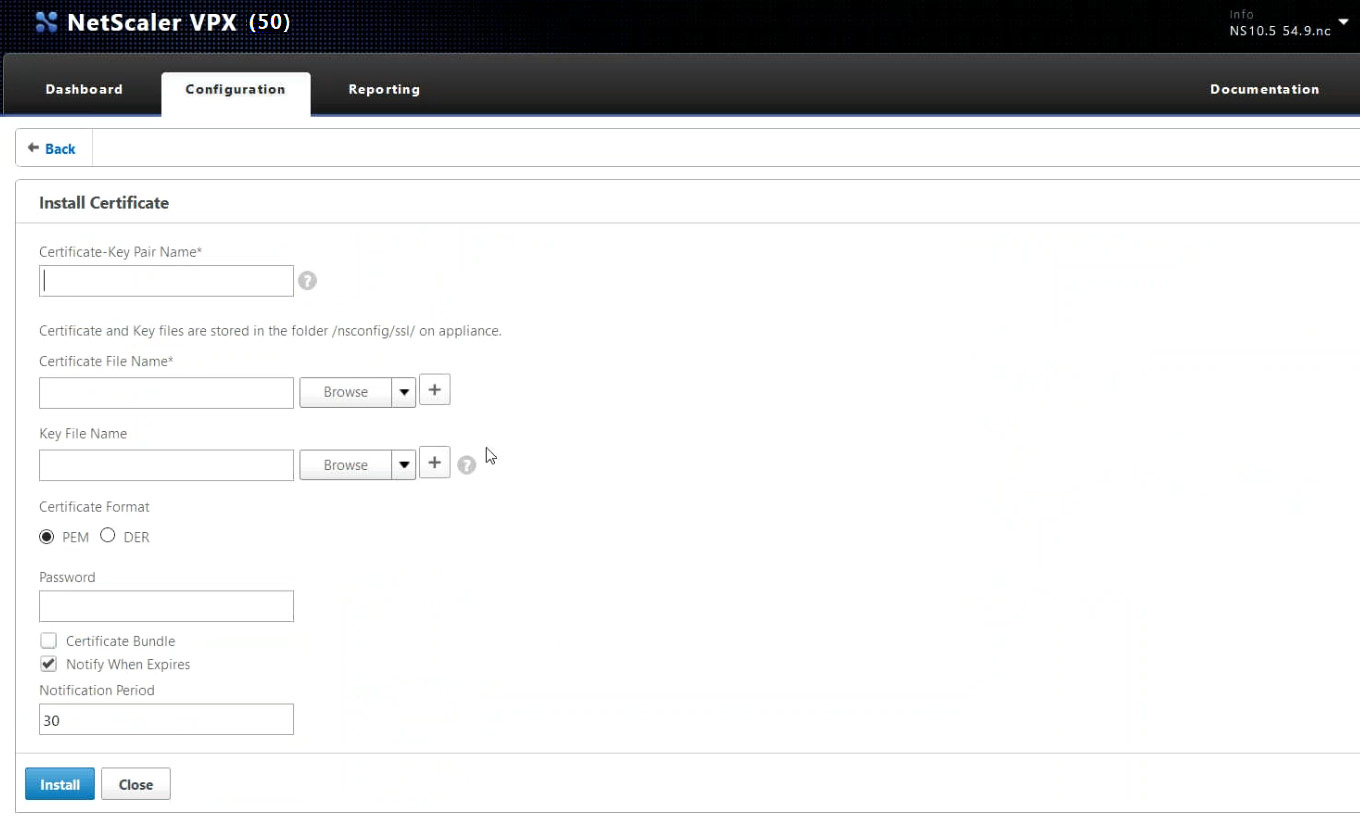
此时,需要点击 安装 并填写窗体:
证书-密钥对名称 - 为您的SSL证书起一个名字,以便将其与存储在服务器上的其他证书文件区分开来。
证书文件名 - 点击浏览并选择刚上传的 .crt 文件。
密钥文件名 - 点击浏览并选择随CSR代码生成的私钥(.key 文件)。
证书格式 - 选择PEM格式,因为此格式被NetScaler VPX支持。
密码 - 如果在生成私钥时没有分配密码,请将此字段留空。
证书包 的选框不应勾选,因为该包应单独安装。
填写所有必要的字段后,单击 安装。
现在,您的SSL证书已安装。然而,仍需要安装CA包,以便证书可以被浏览器信任。
返回 SSL 左侧菜单中的 证书 部分,然后单击 安装。
在CA包的情况下,只需填写两个字段:
证书-密钥对名称 - 为您的中间(CA包)证书取一个名字。
证书文件名 - 点击浏览并选择您之前上传的 .ca-bundle 文件,与终端实体证书(.crt 文件)相伴。
一旦填写字段,单击 安装。
注意:如果您收到以下错误信息:Resource already exists {certkeyName Contents, Intermediate],这意味着CA包已经安装在服务器上。您可以忽略此警报并继续进行SSL配置。

安装中间证书后,您可以在 SSL 树状菜单的 证书 部分的证书列表中找到它。
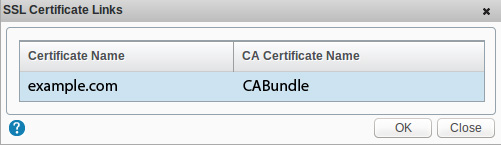
此时,需要将终端实体证书和CA包链接。选择证书列表中的终端实体证书,单击 操作,然后从下拉菜单中选择 链接。
在 链接服务器证书 页面上,找到 CA证书名称 部分中的CA包文件名,然后单击 确定 以将终端实体证书连接到CA包。
现在,您的SSL证书已准备好与虚拟主机链接,以成功配置。通过将证书绑定到虚拟主机,SSL将分配给服务器上的特定端口和网站。
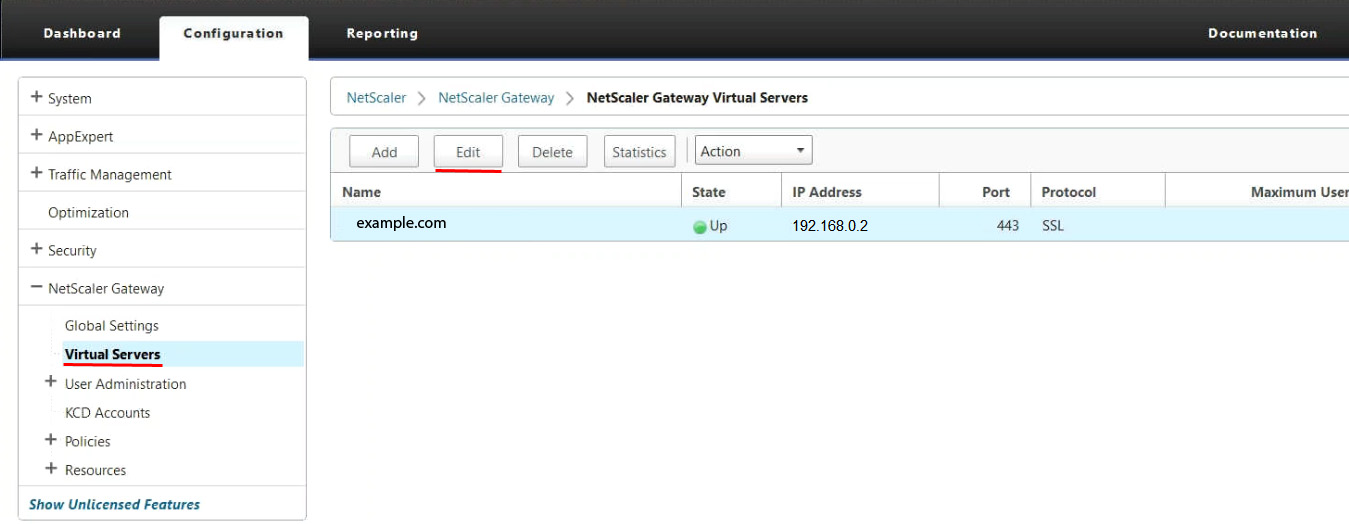
展开左侧菜单中的 NetScaler Gateway,然后单击 虚拟服务器。在下一页中,从服务器列表中选择您的网站,然后单击 编辑。
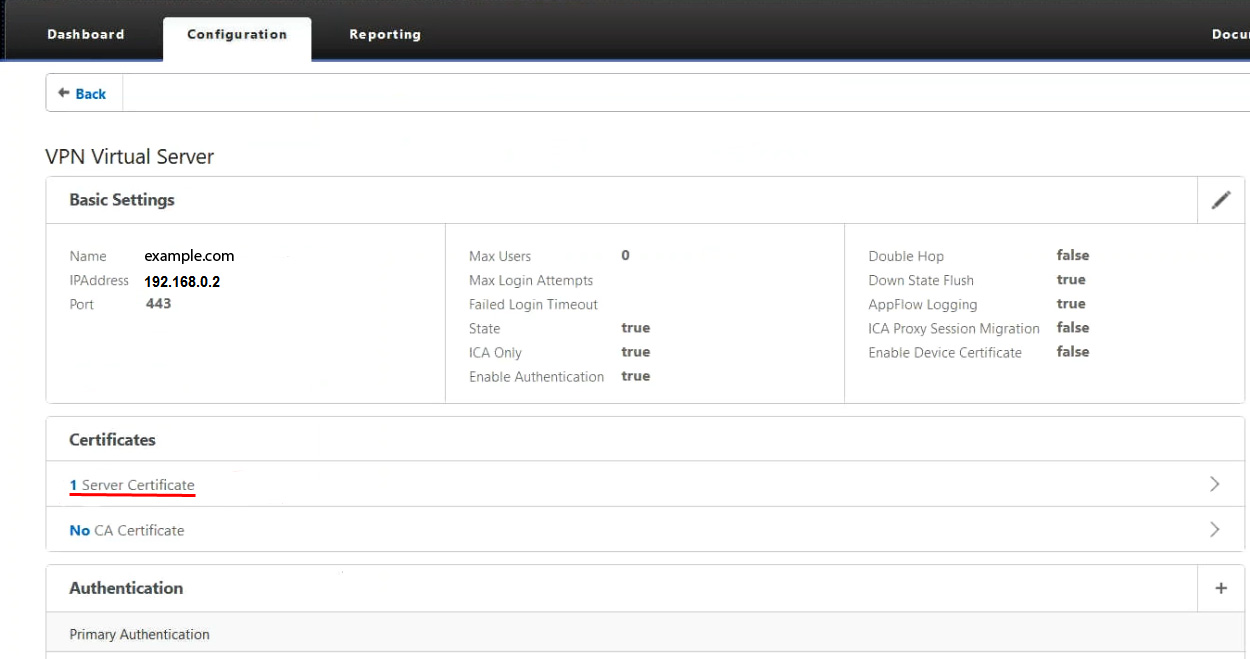
现在,需要单击 服务器证书 以配置上传SSL的绑定。
在弹出页面中,单击添加绑定。
注意:可能旧证书已经绑定到虚拟服务器。在这种情况下,您将收到确认以取消绑定之前的SSL。单击“是”并继续配置。
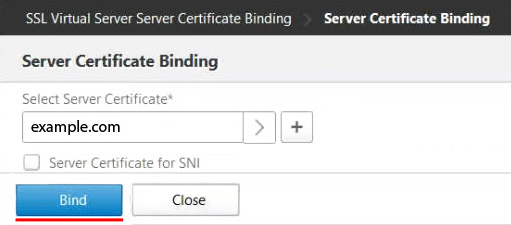
在 添加绑定 部分,需单击 选择服务器证书 字段并选择新安装的SSL。然后单击 绑定 以完成Citrix NetScaler VPX上的SSL配置。
现在SSL证书应该正常运作,您的网站可以通过安全的HTTPS协议访问。您随时可以使用 这个工具 检查SSL安装的正确性。
您还可能希望强制使用安全连接,以便您的网站能自动通过HTTPS访问。您可以在这里找到HTTP到HTTPS复位向的指南。
如果您在整个过程中遇到任何困难,请联系我们的支持。