
為了通過 IMAP/POP3/SMTP 協議設置 cPanel 郵件帳戶,需要執行以下操作:
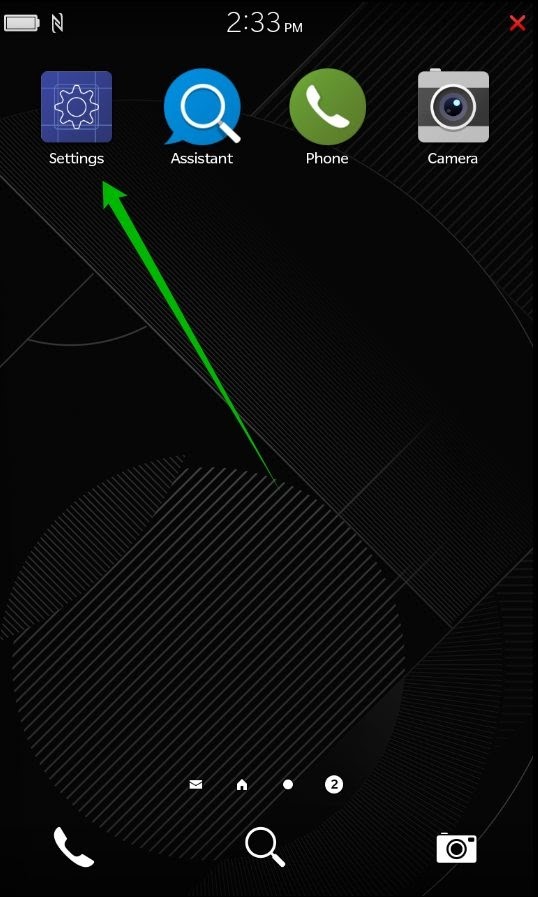
1. 打開您的 Blackberry 設備的 設置,然後點擊 帳戶 菜單:
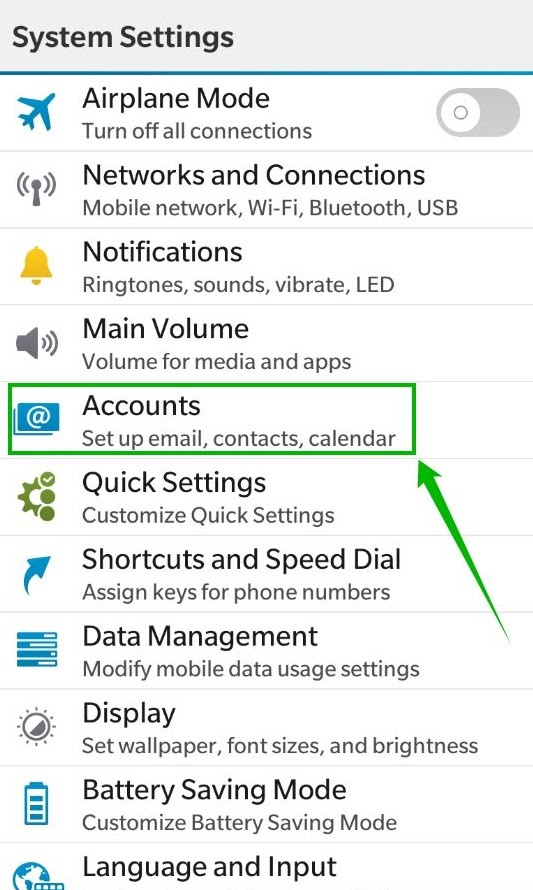
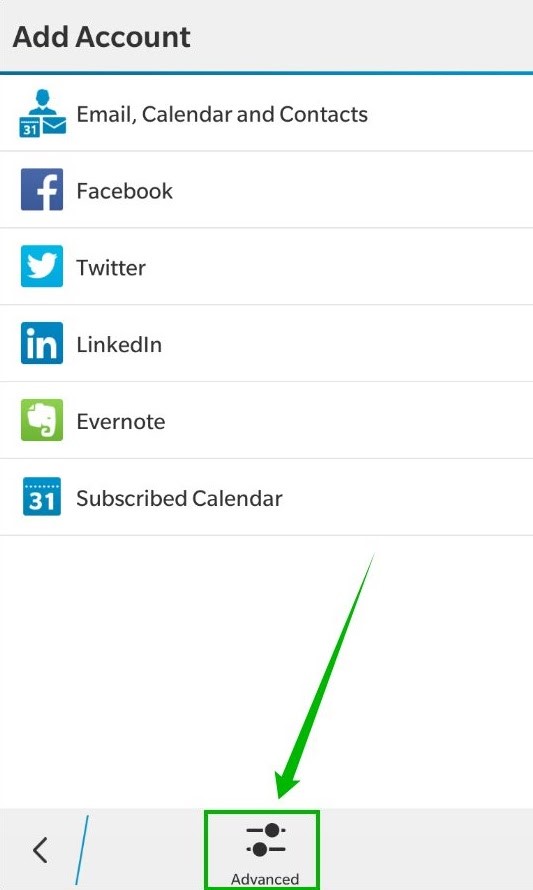
2. 然後在屏幕底部點擊 進階:
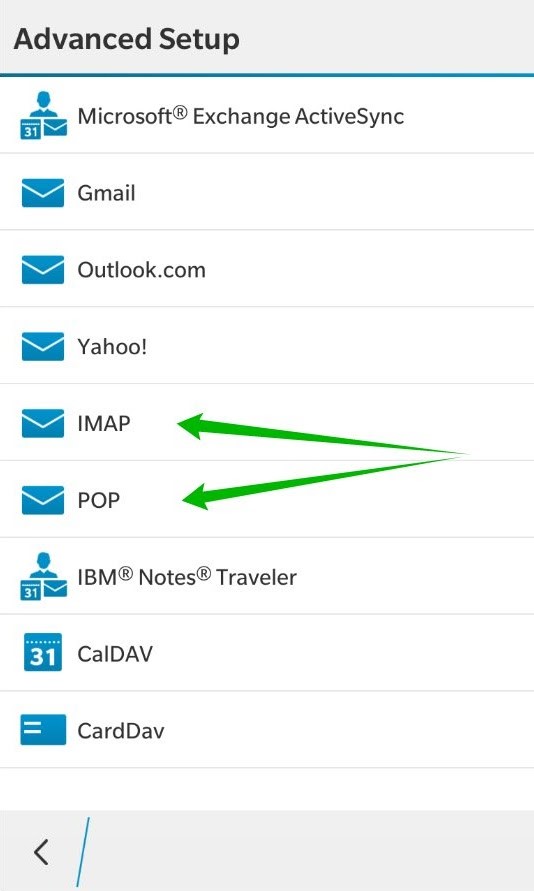
3. 在下一個屏幕上,您需要選擇是否希望配置 IMAP 或 POP3 帳戶。
只需通過點擊 IMAP 或 POP3 來選擇所需的選項:
4. 在下一個屏幕上,您需要輸入電子郵件地址的詳細資訊:
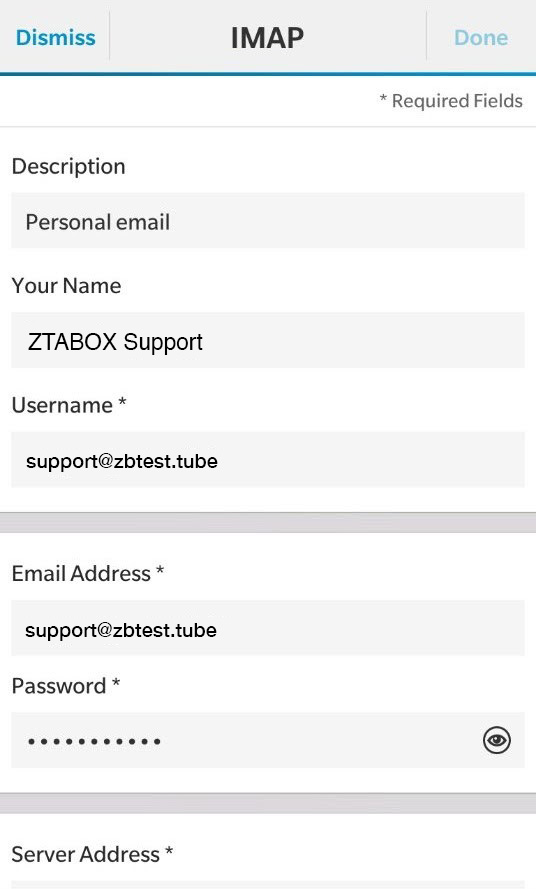
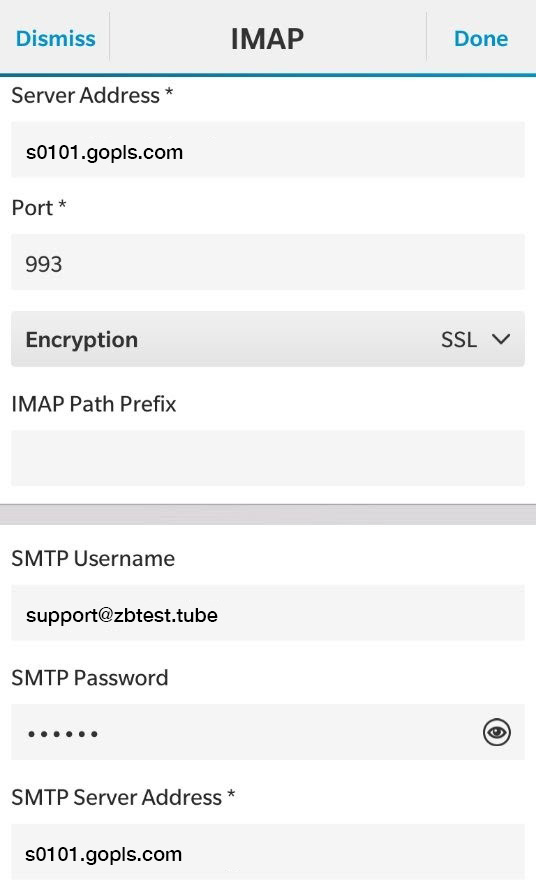
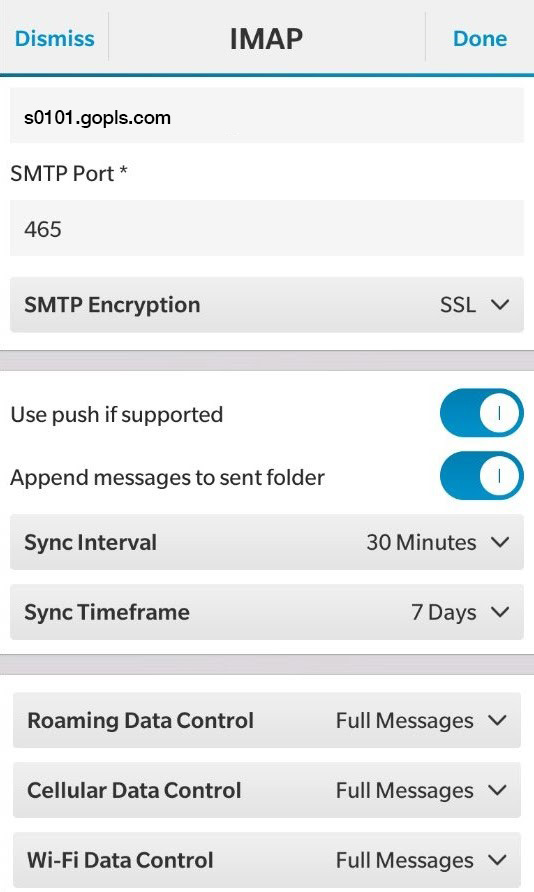
5. 每個設置的簡要說明如下:
描述: 您的電子郵件帳戶名稱
用戶名: 您的完整 cPanel 郵件地址
電子郵件地址: 您的完整 cPanel 郵件地址
密碼: 您的 cPanel 郵件地址密碼
伺服器地址: 您的帳戶所託管的伺服器
端口: 993 或 143
加密: 使用 993 端口的 SSL 或使用 143 端口的 StarTLS
IMAP 路徑前綴: 保持空白
SMTP 用戶名: 您的完整 cPanel 郵件地址
SMTP 密碼: 您的 cPanel 郵件地址密碼
SMTP 伺服器地址: 您的帳戶所託管的伺服器
SMTP 端口: 465 或 25 或 587
SMTP 加密: 使用 SSL 的 465 或使用 StarTLS 的 25/587
如果支持,使用推送: 應在消息到達時通知您
將消息附加到已發送的文件夾: 以在郵件客戶端和伺服器之間同步文件夾
同步間隔、同步時間範圍: 郵件客戶端向伺服器查詢以尋找新消息的間隔
漫遊數據控制、行數據控制和 Wi-Fi 數據控制: 用於數據控制(幫助減少移動網絡流量)。
注意:如果您不記得您的密碼,您可以輕鬆在 cPanel > 郵件帳戶菜單 > 更改密碼選項中重置它。
6. 填寫所有信息後,點擊 完成 以結束設置:
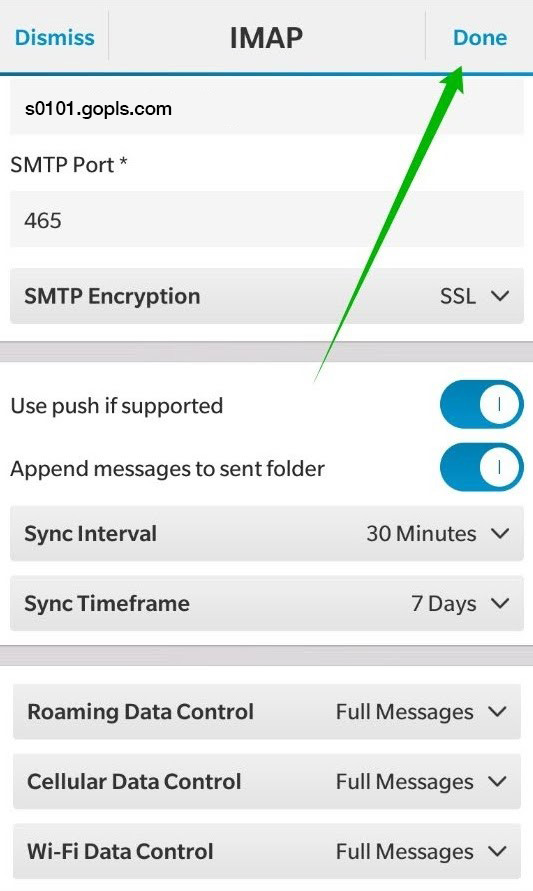
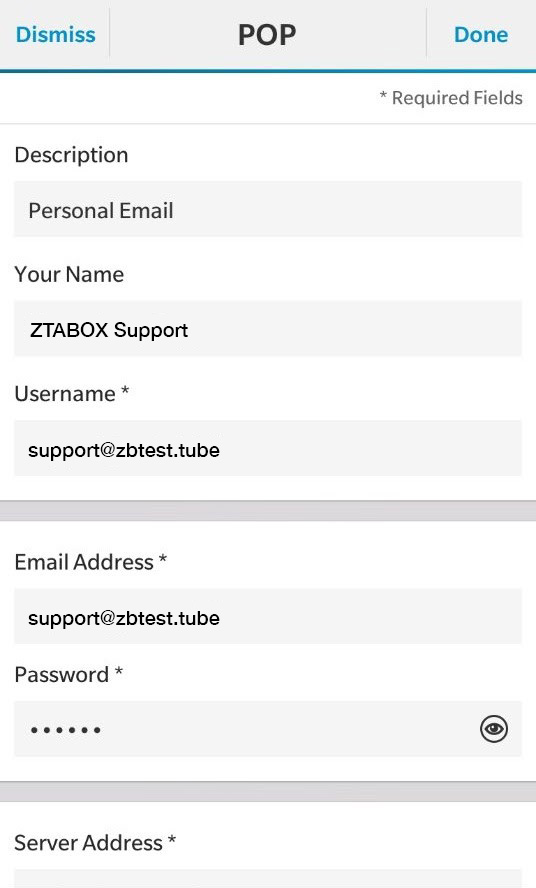
7. 如果您希望設置 POP 帳戶,您需要填寫幾乎相同的設置,唯一的區別是端口和漫遊數據控制:
描述: 您的電子郵件帳戶名稱
用戶名: 您的完整 cPanel 郵件地址
電子郵件地址: 您的完整 cPanel 郵件地址
密碼: 您的 cPanel 郵件地址密碼
伺服器地址: 您的帳戶所託管的伺服器
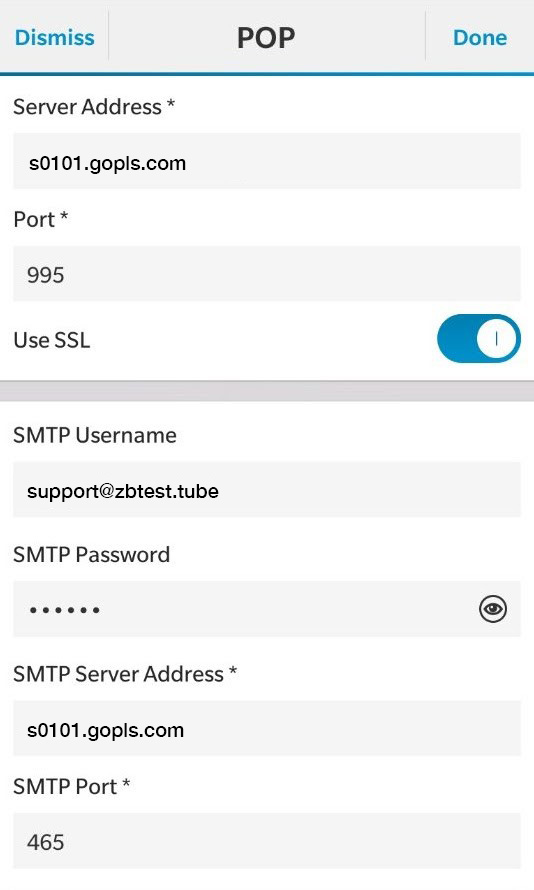
端口: 995 或 110
加密: 使用 995 端口的 SSL 或使用 110 端口的 StarTLS
SMTP 用戶名: 您的完整 cPanel 郵件地址
SMTP 密碼: 您的 cPanel 郵件地址密碼
SMTP 伺服器地址: 您的帳戶所託管的伺服器(與進站相同)
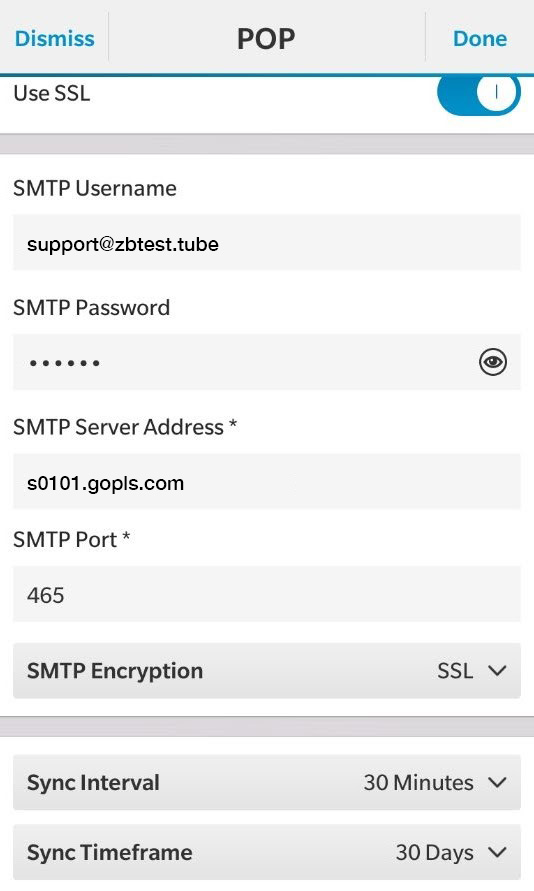
SMTP 端口: 465 或 25 或 587
SMTP 加密: 使用 SSL 的 465 或使用 StarTLS 的 25/587
同步間隔、同步時間範圍: 郵件客戶端向伺服器查詢以尋找新消息的間隔
您可以在以下截圖中查看它們:
8. 然後點擊 完成 按鈕。
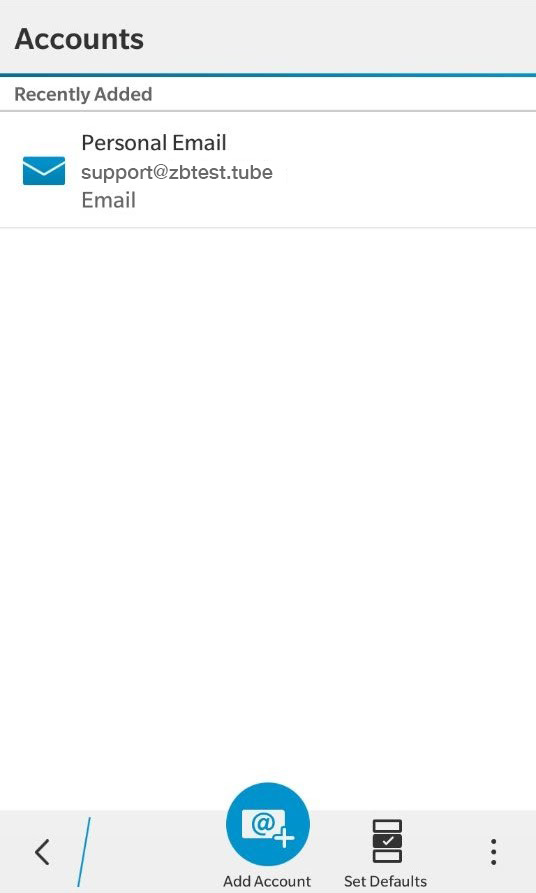
9. 當一切配置完畢後,您將看到以下頁面:
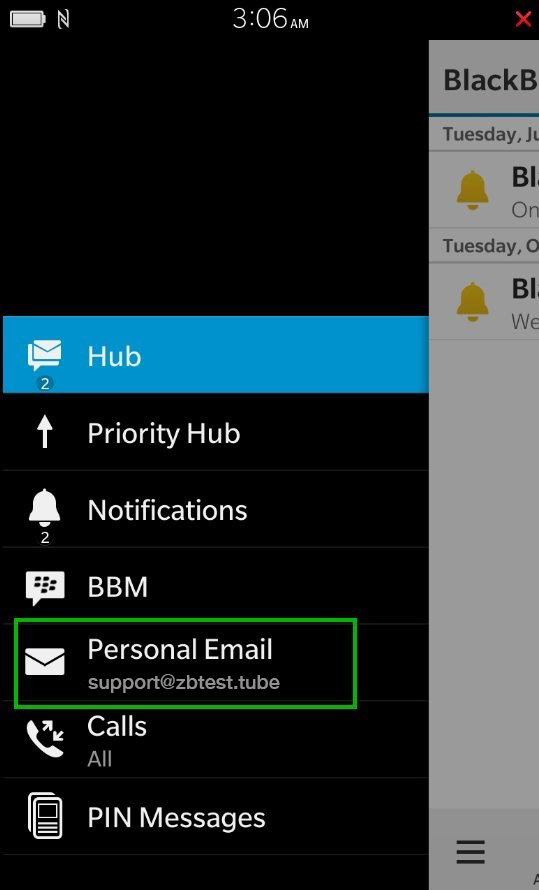
10. 從現在開始,您就可以在 BlackBerry 設備上檢查您的電子郵件消息。您需要做的唯一事就是返回到 主屏幕,然後向左滑動 > 點擊 BlackBerry Hub > 您會在那找到消息:
在 Blackberry 10 設定電子郵件帳戶
- 電郵服務
- 更新 2019年1月11日