
为了通过 IMAP/POP3/SMTP 协议设置 cPanel 邮件帐户,需要执行以下操作:
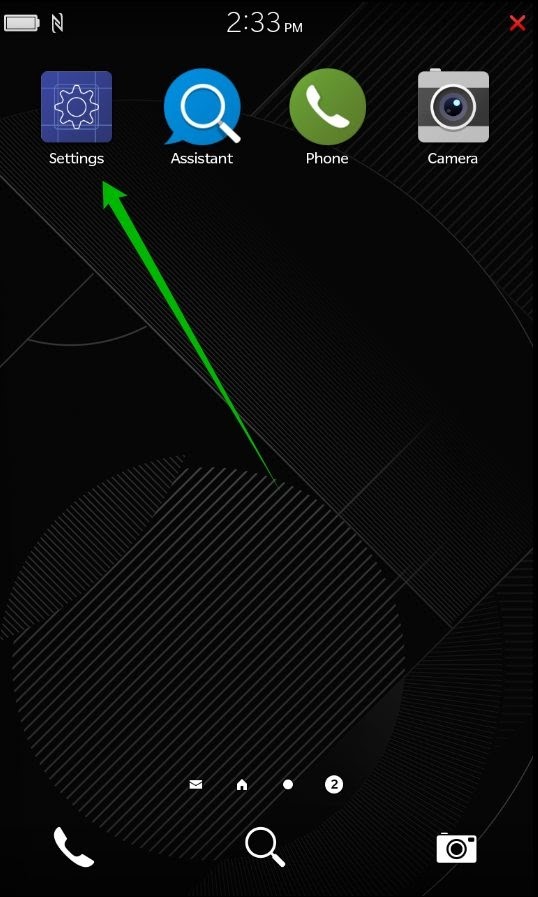
1. 打开您的 Blackberry 设备的 设置,然后点击 账户 菜单:
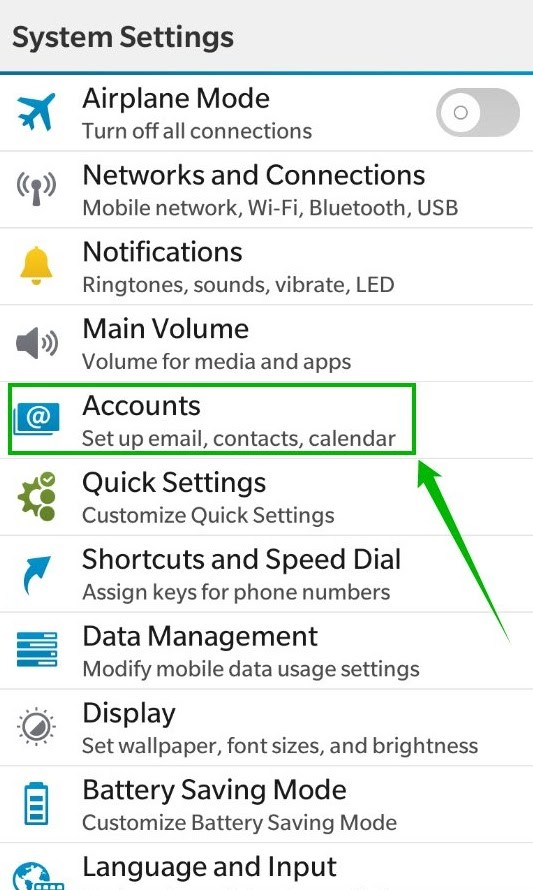
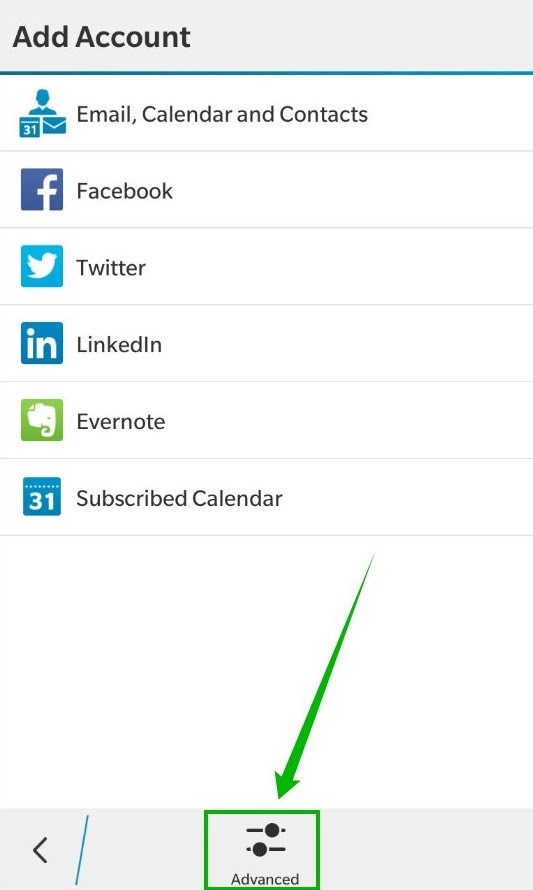
2. 然后在屏幕底部点击 进阶:
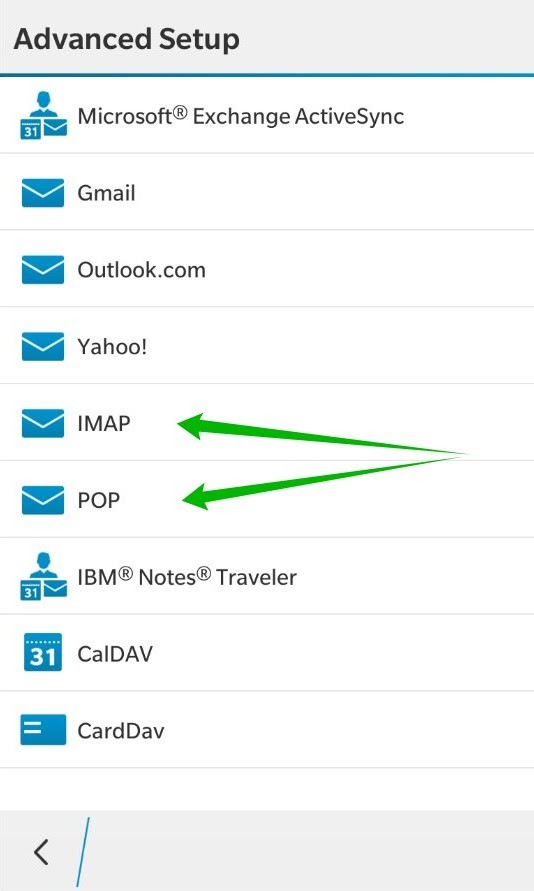
3. 在下一个屏幕上,您需要选择是否希望配置 IMAP 或 POP3 账户。
只需通过点击 IMAP 或 POP3 来选择所需的选项:
4. 在下一个屏幕上,您需要输入电子邮件地址的详细信息:
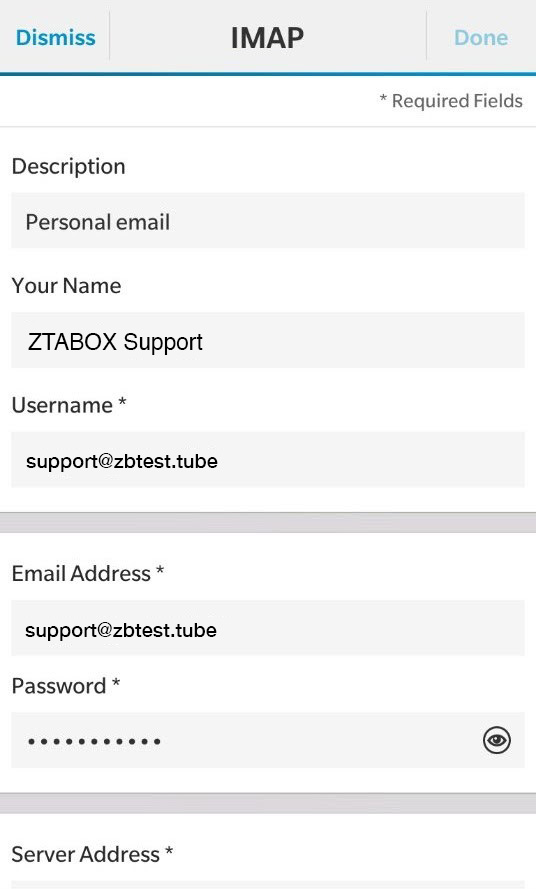
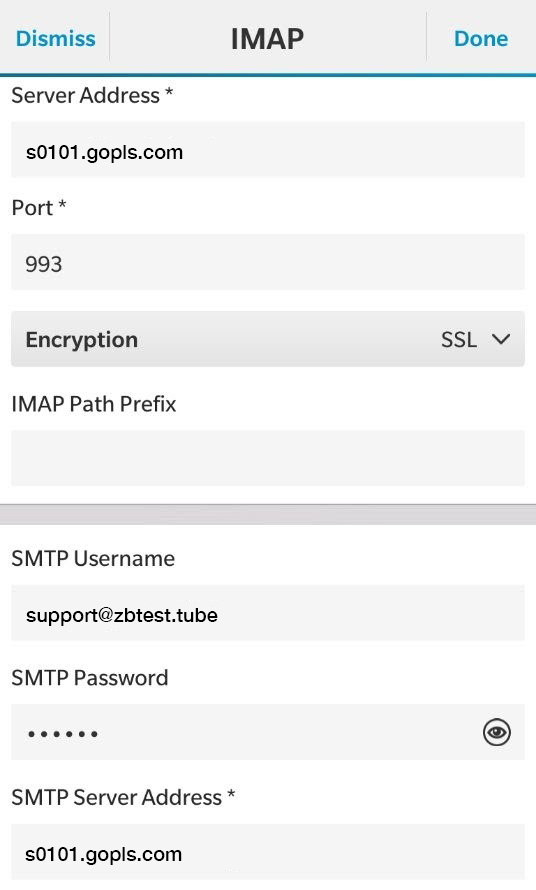
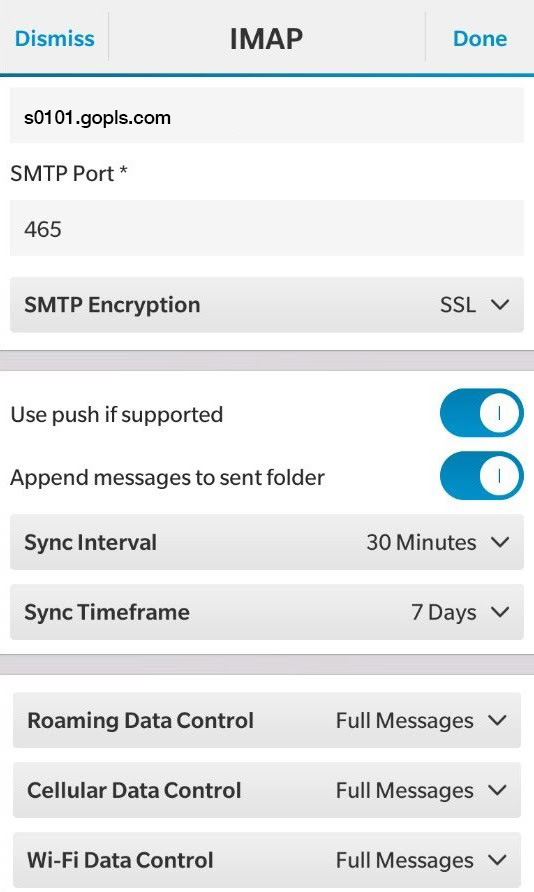
5. 每个设置的简要说明如下:
描述: 您的电子邮件帐户名称
用户名: 您的完整 cPanel 邮件地址
电子邮件地址: 您的完整 cPanel 邮件地址
密码: 您的 cPanel 邮件地址密码
服务器地址: 您的账户所托管的服务器
端口: 993 或 143
加密: 使用 993 端口的 SSL 或使用 143 端口的 StarTLS
IMAP 路径前缀: 保持空白
SMTP 用户名: 您的完整 cPanel 邮件地址
SMTP 密码: 您的 cPanel 邮件地址密码
SMTP 服务器地址: 您的账户所托管的服务器
SMTP 端口: 465 或 25 或 587
SMTP 加密: 使用 SSL 的 465 或使用 StarTLS 的 25/587
如果支持,使用推送: 应在消息到达时通知您
将消息附加到已发送的活页夹: 以在邮件客户端和服务器之间同步活页夹
同步间隔、同步时间范围: 邮件客户端向服务器查询以寻找新消息的间隔
漫游数据控制、行数据控制和 Wi-Fi 数据控制: 用于数据控制(帮助减少移动网络流量)。
注意:如果您不记得您的密码,您可以轻松在 cPanel > 邮件帐户菜单 > 更改密码选项中重置它。
6. 填写所有信息后,点击 完成 以结束设置:

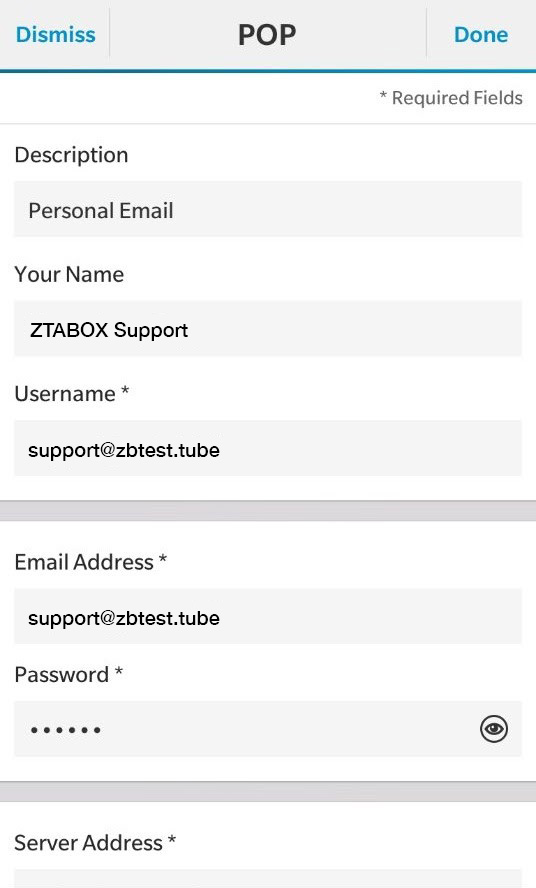
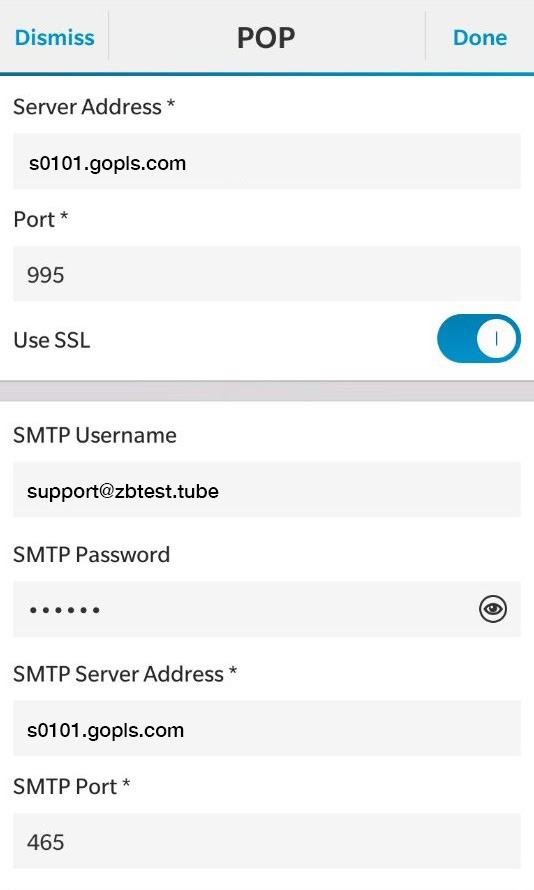
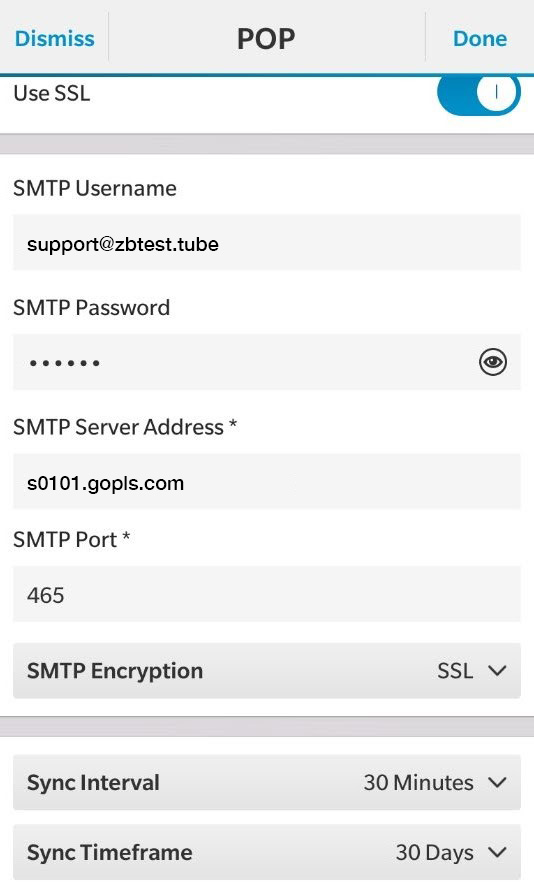
7. 如果您希望设置 POP 账户,您需要填写几乎相同的设置,唯一的区别是端口和漫游数据控制:
描述: 您的电子邮件帐户名称
用户名: 您的完整 cPanel 邮件地址
电子邮件地址: 您的完整 cPanel 邮件地址
密码: 您的 cPanel 邮件地址密码
服务器地址: 您的账户所托管的服务器
端口: 995 或 110
加密: 使用 995 端口的 SSL 或使用 110 端口的 StarTLS
SMTP 用户名: 您的完整 cPanel 邮件地址
SMTP 密码: 您的 cPanel 邮件地址密码
SMTP 服务器地址: 您的账户所托管的服务器(与进站相同)
SMTP 端口: 465 或 25 或 587
SMTP 加密: 使用 SSL 的 465 或使用 StarTLS 的 25/587
同步间隔、同步时间范围: 邮件客户端向服务器查询以寻找新消息的间隔
您可以在以下截图中查看它们:
8. 然后点击 完成 按钮。
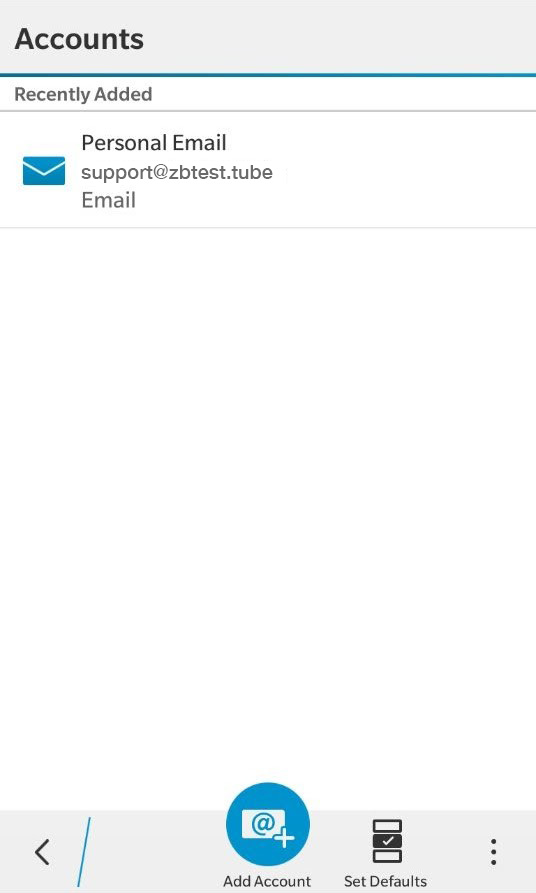
9. 当一切配置完毕后,您将看到以下页面:
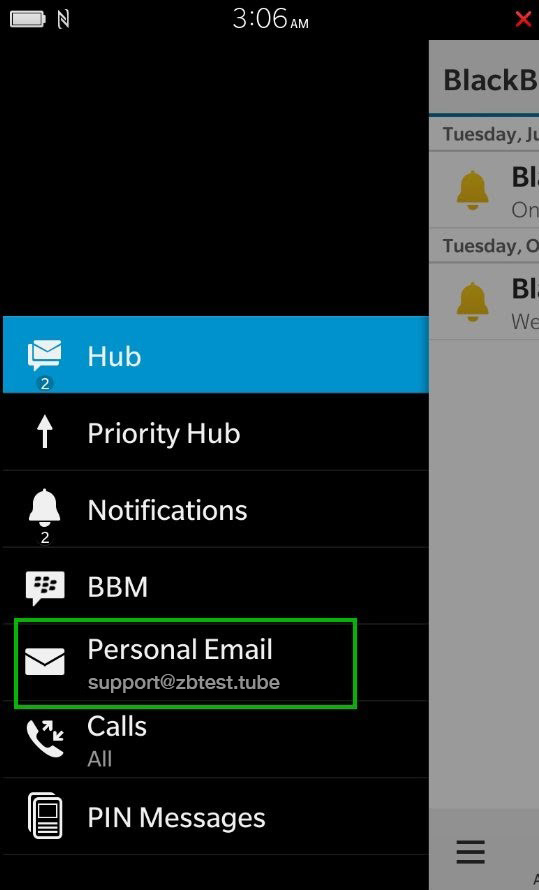
10. 从现在开始,您就可以在 BlackBerry 设备上检查您的电子邮件消息。您需要做的唯一事就是返回到 主屏幕,然后向左滑动 > 点击 BlackBerry Hub > 您会在那找到消息:
在 Blackberry 10 设定电子邮件帐户
- 电邮服务
- 更新 2019年1月11日