
有幾種方法可以上傳網站 - 我們將提供您最常見的幾種:
cPanel 文件管理器(建議用於少量文件)
對於 cPanel 基本主題:
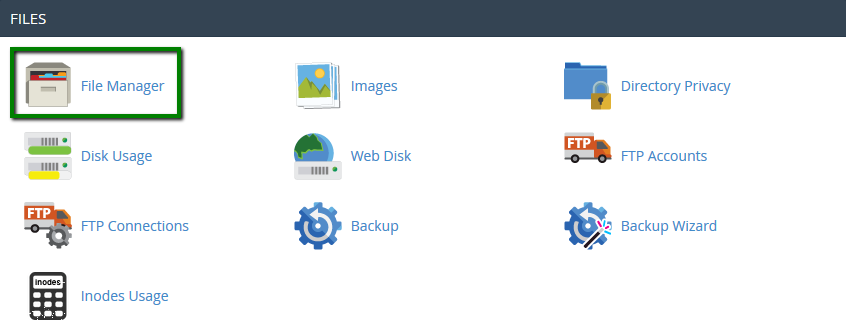
1. 轉到 cPanel > 文件 部分 > 文件管理器 菜單:
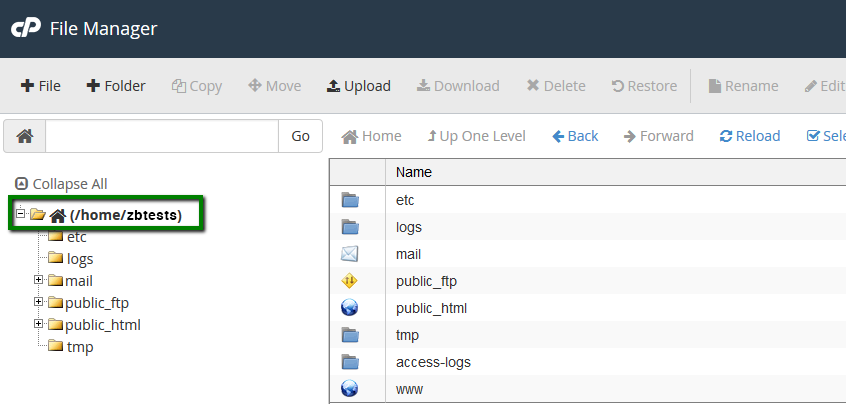
2. 默認情況下,您將進入 主目錄:
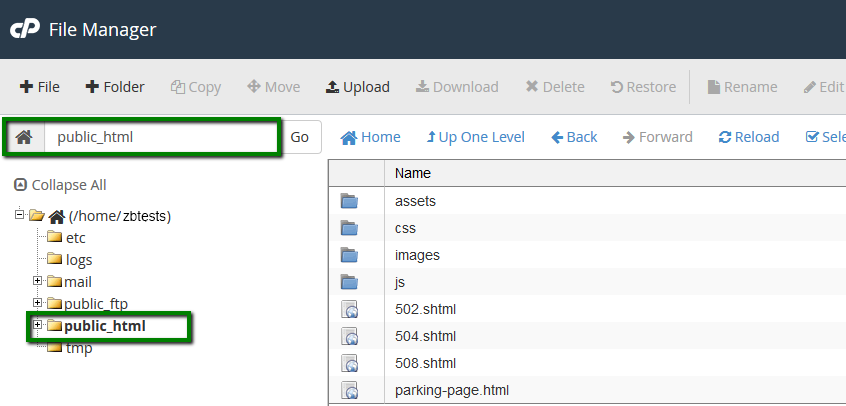
從這裡可以進入您的網站的根文件夾。如果您希望上傳主域名的內容,請導航至 public_html 目錄:
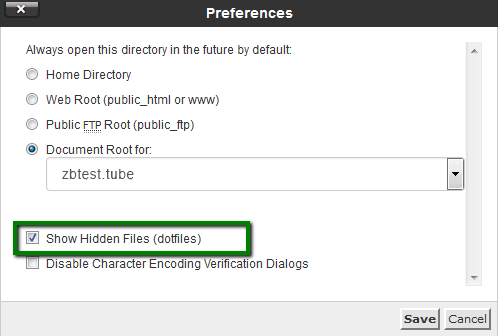
3. 如果您想查看隱藏的系統文件,如 .htaccess 或其他文件,請單擊右上角的 設置:

然後在彈出窗口中啟用 顯示隱藏文件(dotfiles):
4. 點擊 上傳 按鈕:
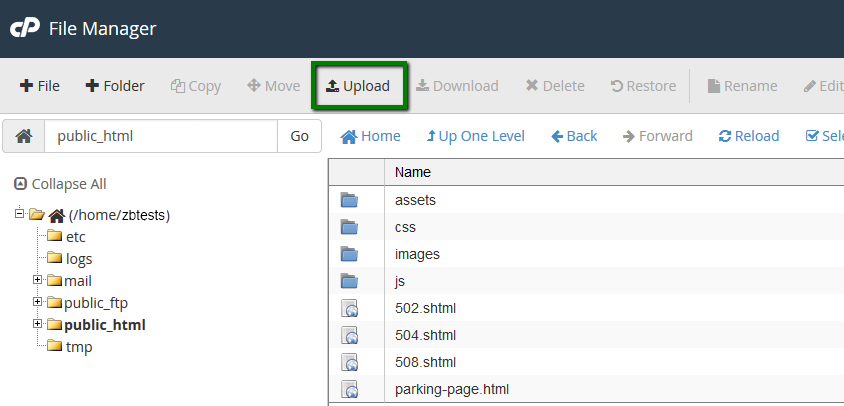
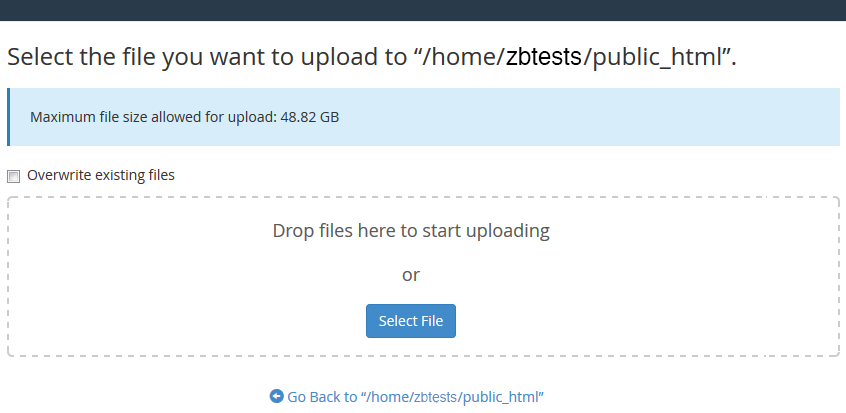
5. 然後點擊 選擇文件 或直接從您的本地計算機拖放所需的文件:
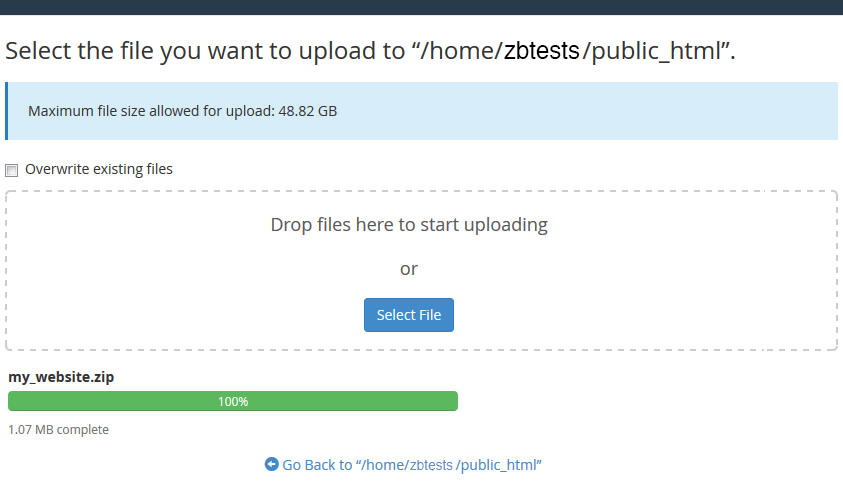
6. 上傳完成後,您將看到這條消息:
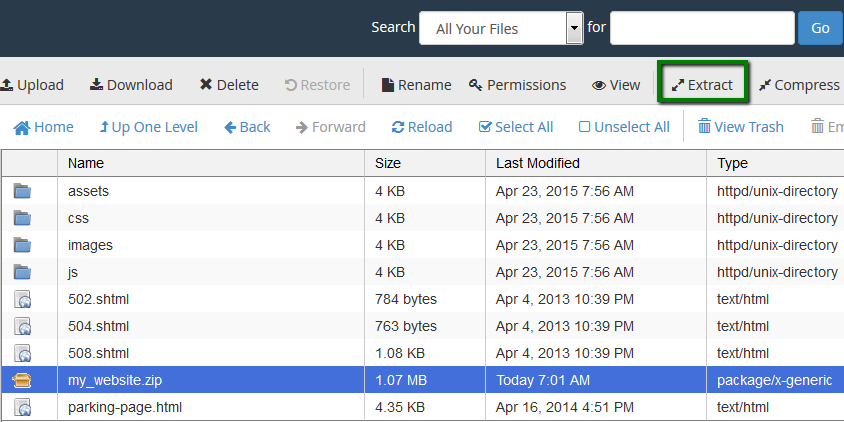
7. 您還可以 提取 或 壓縮 壓縮文件,這在上傳/下載多個文件時特別有幫助且快速:
雖然文件管理器可以通過 cPanel 即時訪問,並且不需要額外安裝,但它被認為不如 FTP 客戶端方便。
FTP 客戶端(建議用於大量文件/如果網站文件經常更新)
FTP 客戶端允許您快速處理文件並立即訪問您的網路空間。唯一的缺點是,您仍然需要使用 cPanel 來提取文件,因為 FTP 客戶端不支持此功能。
有很多 FTP 客戶端,您可以選擇適合您的。如果您問我們,我們建議您使用 Filezilla - 這是一個流行的 FTP 客戶端,擁有友好的界面,易於使用且易於配置。
1. 從官方網站下載 Filezilla 客戶端。
2. 安裝完成後,看到桌面上的 Filezilla 圖標,啟動該程序。
3. 可以通過不同的協議連接:
FTPes(顯式 SSL 模式,加密):
主機:ftpes://您的帳戶所托管的伺服器
端口:21
協議:FTP
加密:需要顯式的 TLS 上 FTP
登錄類型:普通
用戶:您的用戶名
密碼:您的密碼
填寫完所有設置後,單擊 快速連接。
您現在可以開始您的網站工作了!
關於 FileZilla 設置的詳細指南可以在這裡找到。