
有几种方法可以上传网站 - 我们将提供您最常见的几种:
cPanel 文件管理器(建议用于少量文件)
对于 cPanel 基本主题:
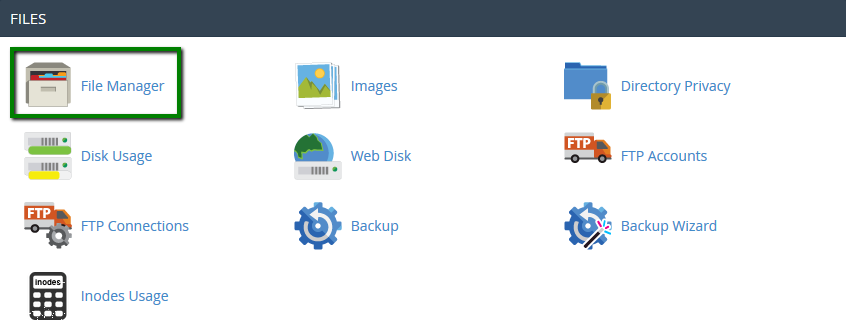
1. 转到 cPanel > 文件 部分 > 文件管理器 菜单:
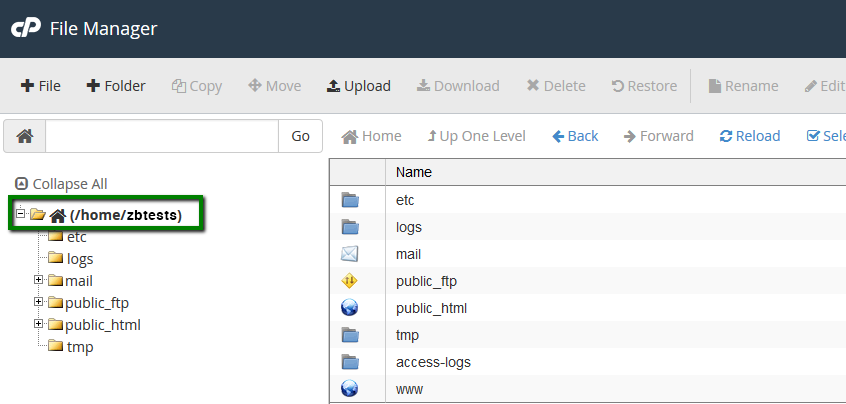
2. 默认情况下,您将进入 主目录:
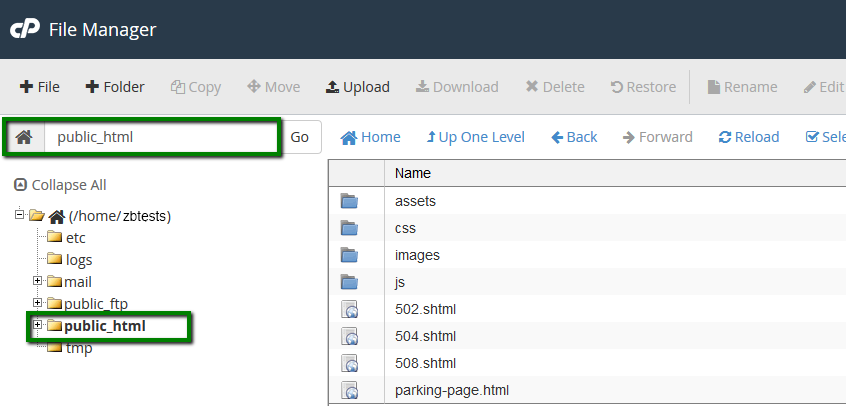
从这里可以进入您的网站的根活页夹。如果您希望上传主域名的内容,请导航至 public_html 目录:
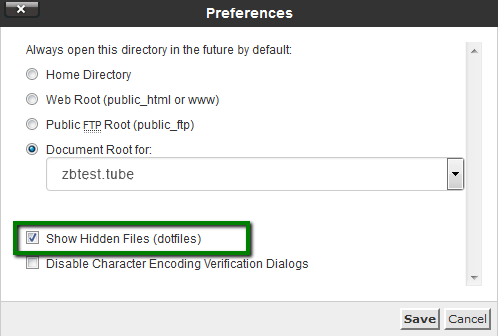
3. 如果您想查看隐藏的系统文件,如 .htaccess 或其他文件,请单击右上角的 设置:

然后在弹出窗口中启用 显示隐藏文件(dotfiles):
4. 点击 上传 按钮:
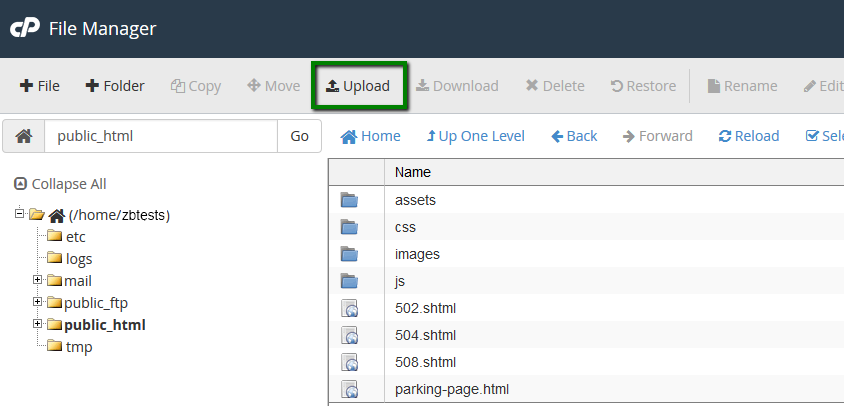
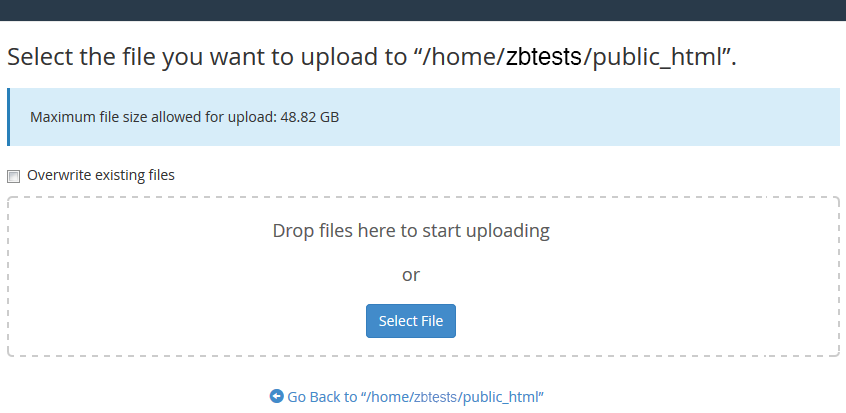
5. 然后点击 选择文件 或直接从您的本地计算器拖放所需的文件:
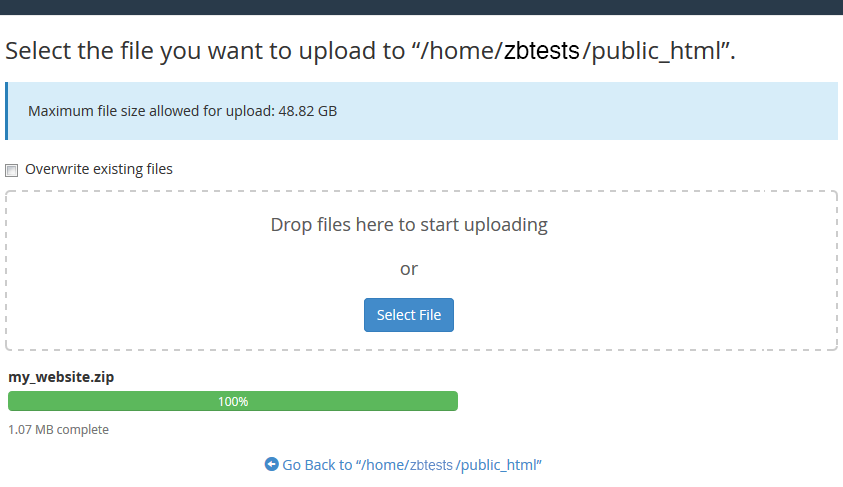
6. 上传完成后,您将看到这条消息:
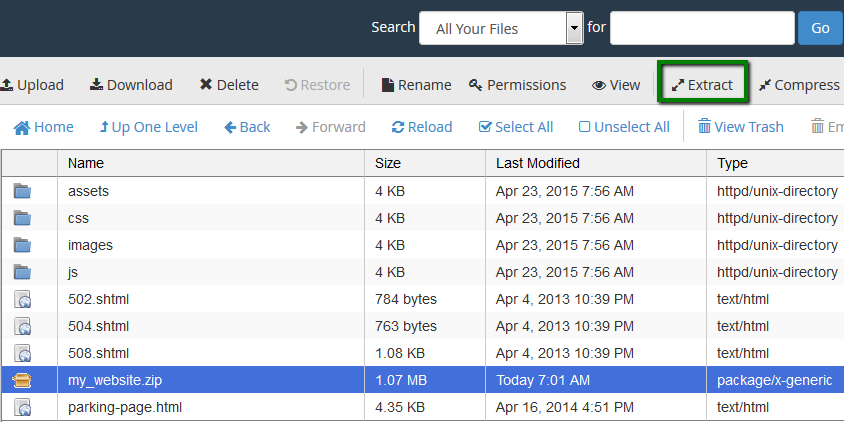
7. 您还可以 提取 或 压缩 压缩文件,这在上传/下载多个文件时特别有帮助且快速:
虽然文件管理器可以通过 cPanel 实时访问,并且不需要额外安装,但它被认为不如 FTP 客户端方便。
FTP 客户端(建议用于大量文件/如果网站文件经常更新)
FTP 客户端允许您快速处理文件并立即访问您的网络空间。唯一的缺点是,您仍然需要使用 cPanel 来提取文件,因为 FTP 客户端不支持此功能。
有很多 FTP 客户端,您可以选择适合您的。如果您问我们,我们建议您使用 Filezilla - 这是一个流行的 FTP 客户端,拥有友好的界面,易于使用且易于配置。
1. 从官方网站下载 Filezilla 客户端。
2. 安装完成后,看到桌面上的 Filezilla 图标,启动该程序。
3. 可以通过不同的协议连接:
FTPes(显式 SSL 模式,加密):
主机:ftpes://您的账户所托管的服务器
端口:21
协议:FTP
加密:需要显式的 TLS 上 FTP
登录类型:普通
用户:您的用户名
密码:您的密码
填写完所有设置后,单击 快速连接。
您现在可以开始您的网站工作了!
关于 FileZilla 设置的详细指南可以在这里找到。