
本文提供有關如何使用 CardDAV 和 CalDAV 在您的 Apple 設備上同步 cPanel 日曆和聯絡人的說明。
CardDAV 是一種地址簿客戶端/服務器協議,旨在允許用戶訪問和共享伺服器上的聯絡數據。CalDAV 是一個互聯網標準,允許訪問遠程伺服器上的日程信息。它是一種日曆和排程的客戶端/服務器協議,旨在讓用戶訪問伺服器上的日曆數據。
使用 CalDAV 和 CardDAV,cPanel 帳戶用戶和 Webmail 用戶可以通過第三方應用程序遠程訪問他們的日曆和聯絡人,在我們的這個案例中,使用 OS X 和 iOS 設備。日曆和聯絡人客戶端配置 菜單位於 cPanel 帳戶界面的 郵件 部分。
對於 cPanel paper_lantern 主題:
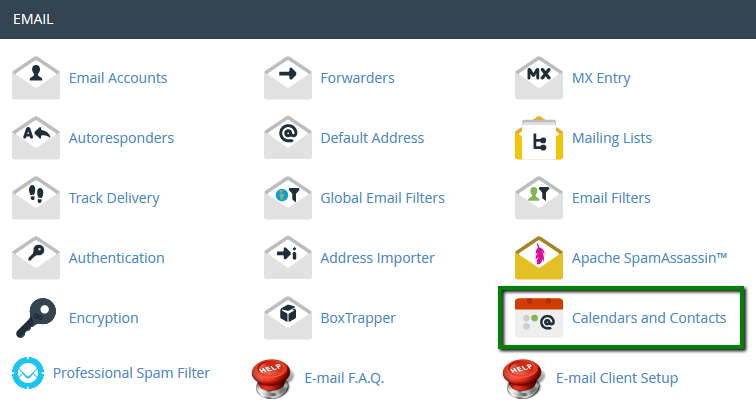
在 iOS 8.X 上設置日曆和聯絡人
為了在您的 iPhone 上配置聯絡人和日曆同步,您需要按照以下步驟進行:
在 iOS 8.X 上設置日曆和聯絡人
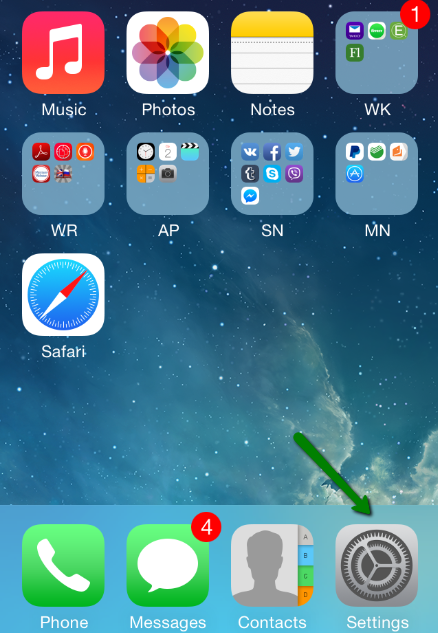
1. 從您的 iPhone 主屏幕中選擇 設置:
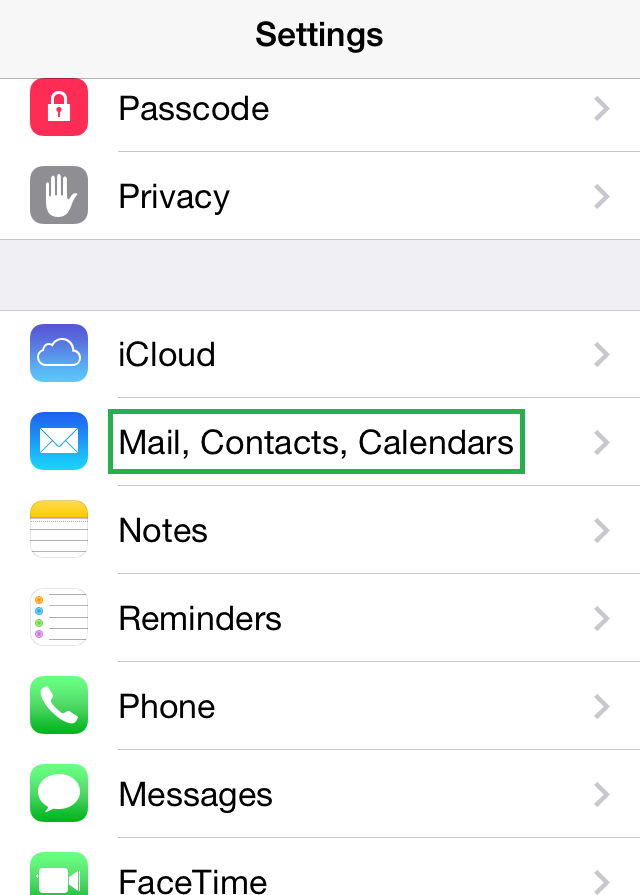
2. 選擇 郵件、聯絡人、日曆:
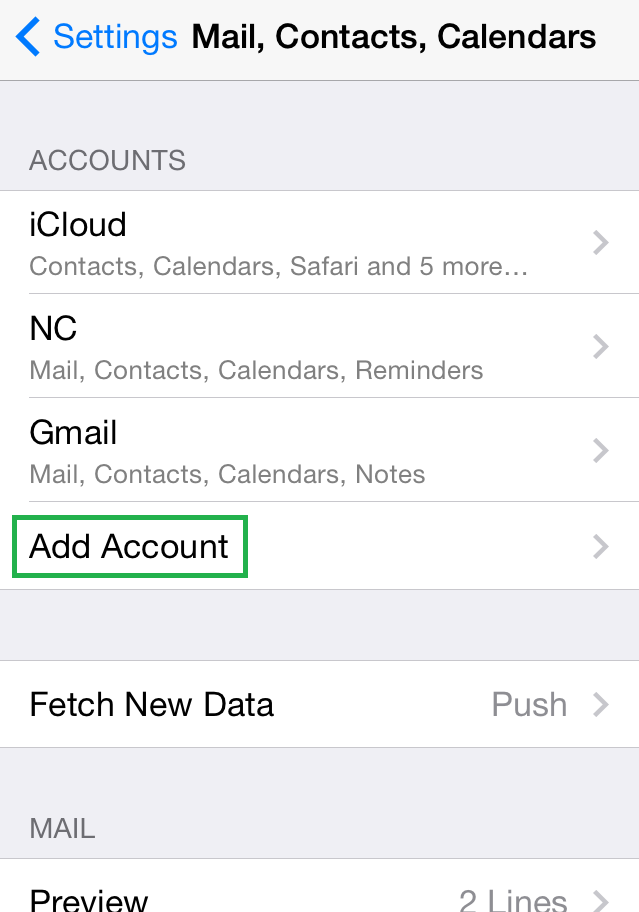
3. 單擊 添加帳戶:
4. 從顯示的列表中選擇 其他:
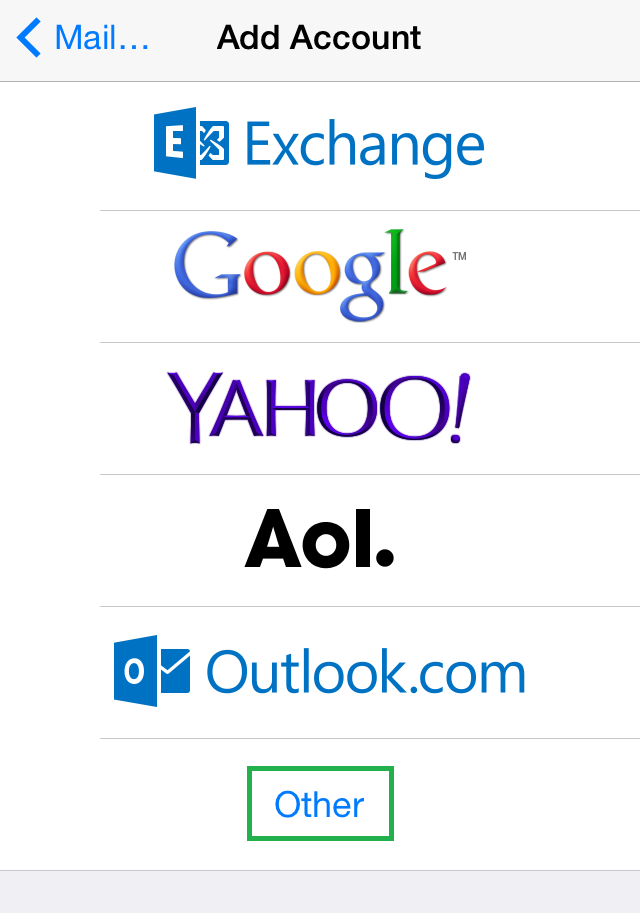
如何設置您的聯絡人:
要在 iPhone 上設置聯絡人,選擇 添加 CardDAV 帳戶。
在 CardDAV 菜單中,您需要指定以下設置:
伺服器:您的帳戶所托管的伺服器 和端口 2080(例如,s0101.gopls.com:2080)
用戶名:您的 cPanel 用戶名
密碼:您的 cPanel 密碼
描述:指定您希望使用的任何描述(例如,我的聯絡人)
注意:您可以在您的 cPanel 帳戶的日曆和聯絡人客戶端配置界面中找到您的 CardDAV 配置設置。
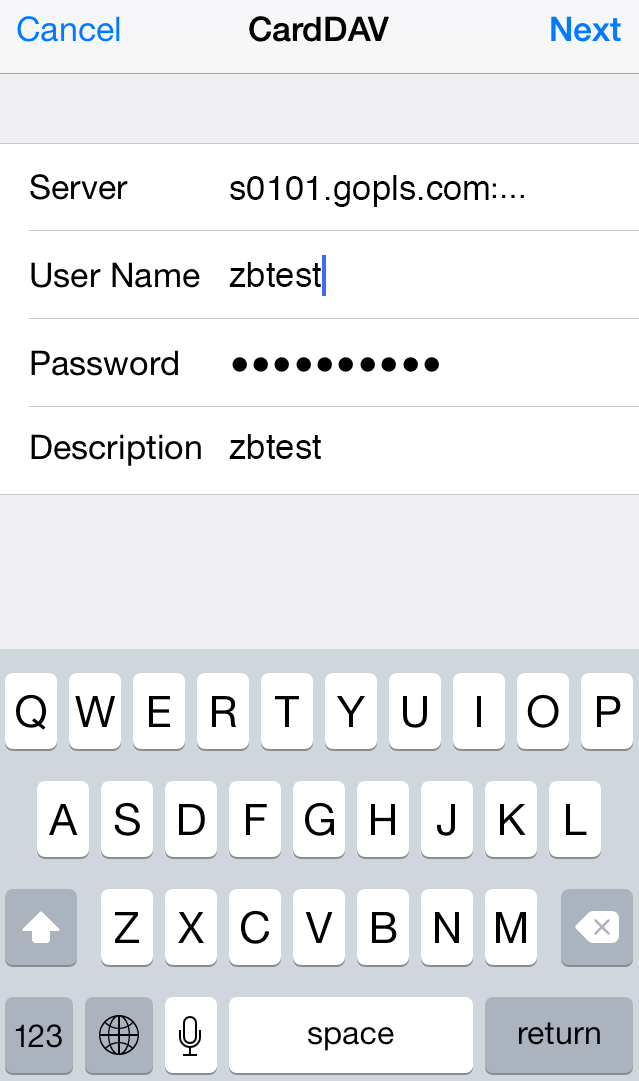
完成後,單擊 下一步。
完成後,cPanel 地址簿將與您的 iPhone 地址簿同步。
要為單一電子郵件地址設置聯絡人,您需要指定以下設置:
伺服器:您的帳戶所托管的伺服器 和端口 2080(例如,s0101.gopls.com:2080)
用戶名:在您的 cPanel > 郵件帳戶菜單中創建的完整電子郵件地址
密碼:此電子郵件地址的密碼
描述:讓您指定任何描述(例如,我的聯絡人)
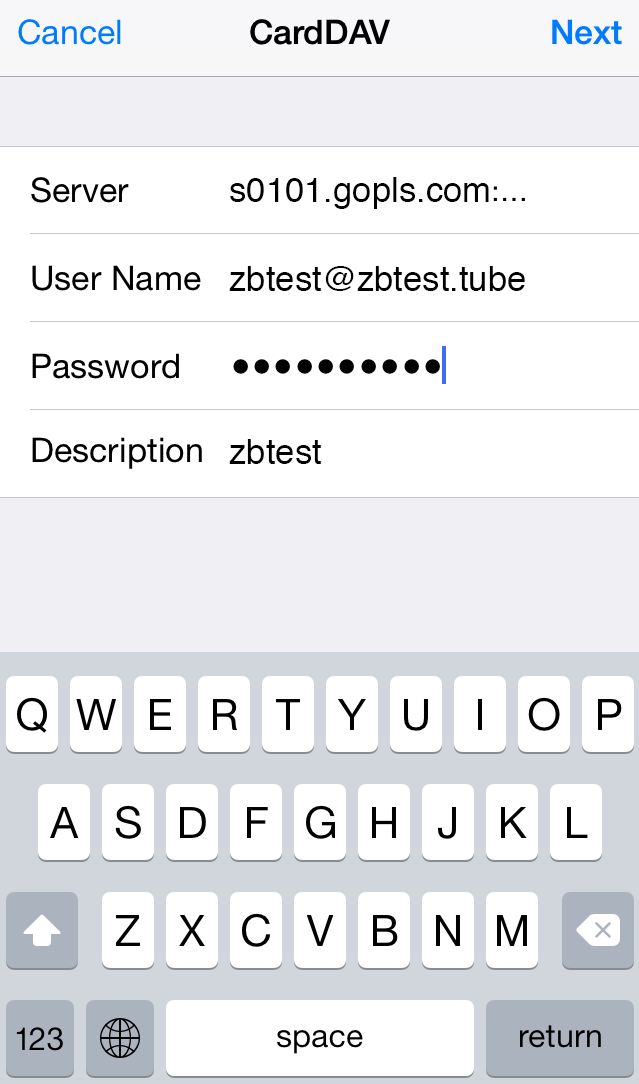
單擊 下一步。
如何設置您的日曆:
按照以下步驟在 iPhone 上設置日曆:
1. 選擇 添加 CalDAV 帳戶。
2. 在 CalDAV 菜單中,您需要指定以下設置:
伺服器:您的帳戶所托管的伺服器 和端口 2080(例如,s0101.gopls.com:2080)
用戶名:您的 cPanel 用戶名
密碼:您的 cPanel 密碼
描述:指定您希望使用的任何描述(例如,我的聯絡人)
注意:您可以在您的 cPanel 帳戶的日曆和聯絡人客戶端配置界面中找到您的 CalDAV 設置信息。
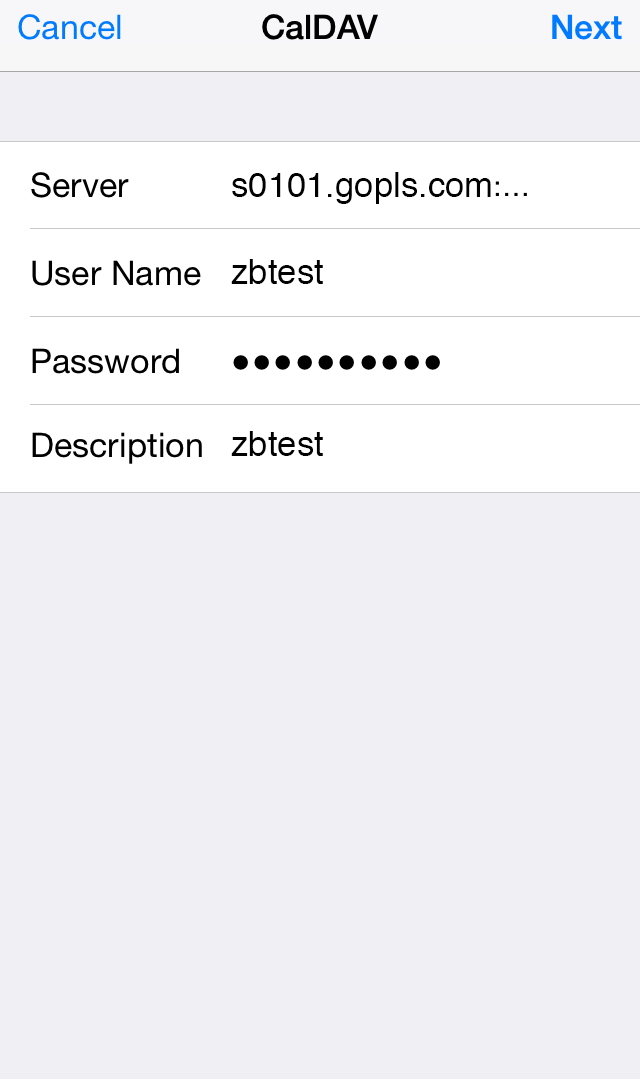
3. 單擊 下一步。
4. 選擇您希望使用 CalDAV 的具體項目:
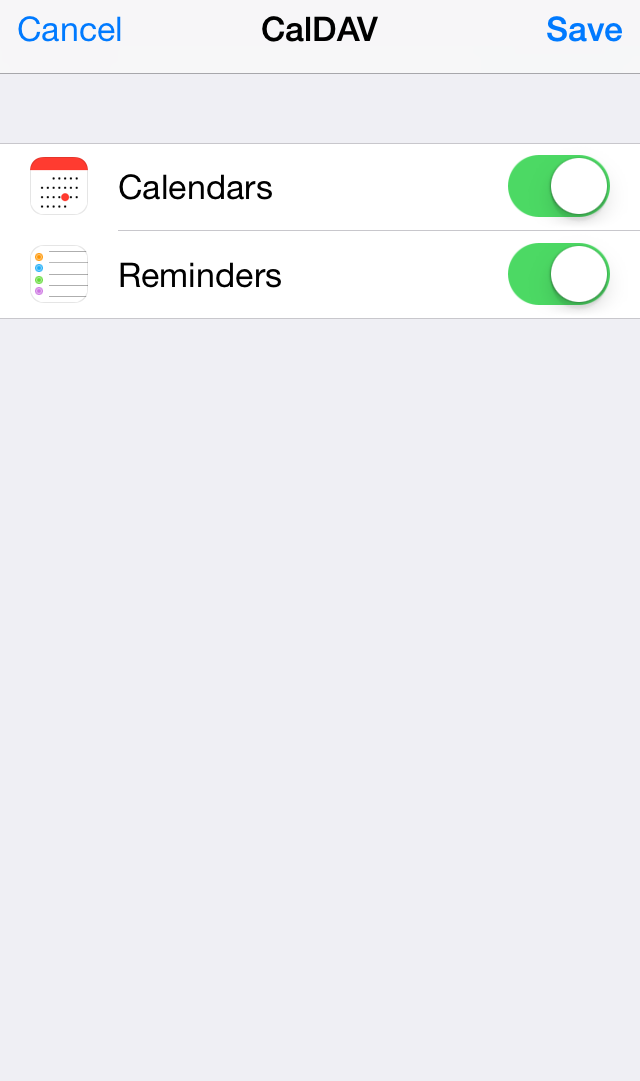
5. 單擊 保存。
完成後,cPanel 日曆將與您 iPhone 上的日曆同步。
要為單一電子郵件地址設置日曆,您需要指定以下設置:
伺服器:您的帳戶所托管的伺服器 和端口 2080(例如,s0101.gopls.com:2080)
用戶名:在您的 cPanel > 郵件帳戶菜單中創建的完整電子郵件地址
密碼:此電子郵件地址的密碼
描述:指定您希望使用的任何描述(例如,我的聯絡人)
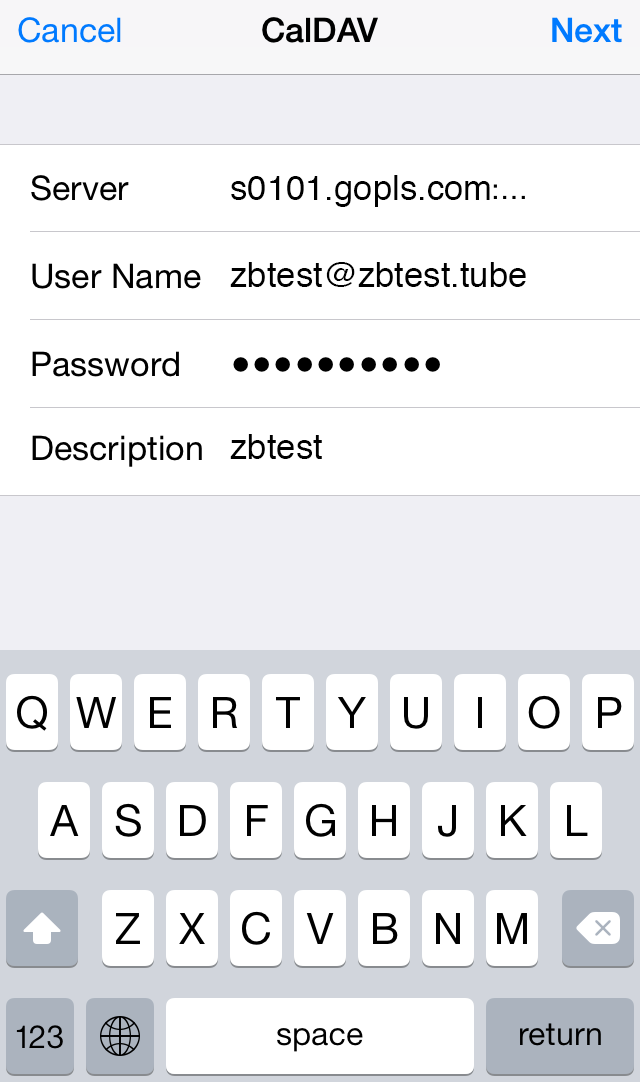
單擊 下一步,選擇您希望使用 CalDAV 的具體項目,然後單擊 保存。
在 OS X El Capitan 上設置日曆和聯絡人
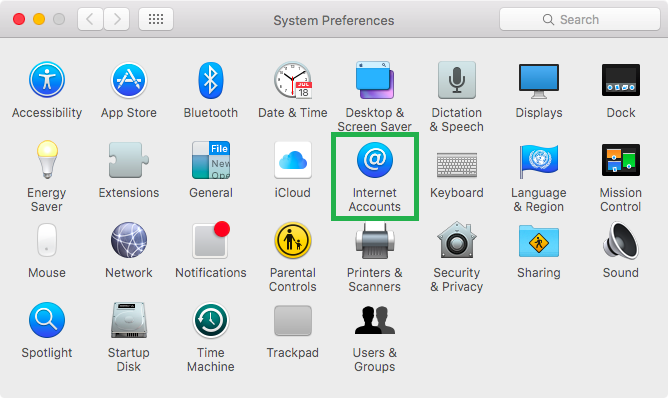
1. 單擊 啟動板,然後單擊 系統偏好設置 > 互聯網帳戶:
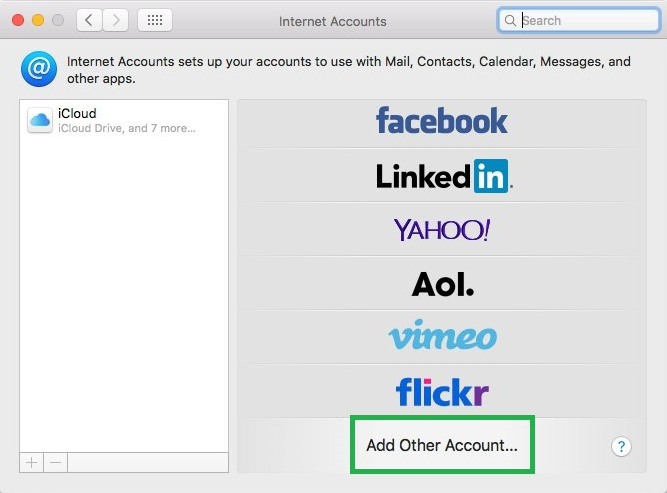
2. 單擊 添加其他帳戶...:
如何設置聯絡人:
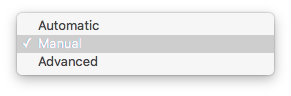
1. 選擇 添加 CardDAV 帳戶,然後單擊 創建...。使用菜單選擇 手動:
2. 輸入您的 cPanel 帳戶 CardDAV 信息:
帳戶類型:手動
用戶名:您的 cPanel 用戶名
密碼:您的 cPanel 帳戶密碼
伺服器地址:您的帳戶所托管的伺服器 和端口 2080(例如,s0101.gopls.com:2080)
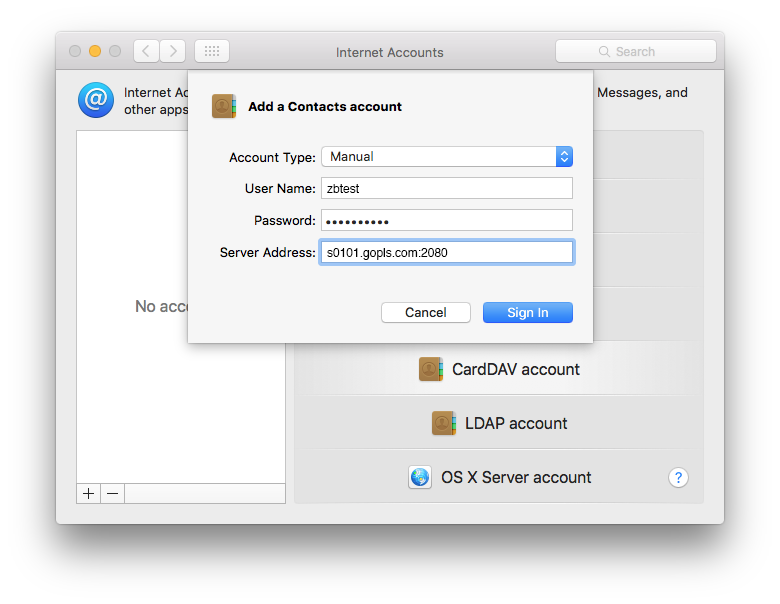
3. 單擊 登錄。
完成後,cPanel 聯絡人將添加到您設備上的地址簿中。
要為單一電子郵件地址設置聯絡人,您需要指定以下記錄:
帳戶類型:手動
用戶名: 在您的 cPanel > 郵件帳戶菜單中創建的完整電子郵件地址
密碼:此電子郵件帳戶的密碼
伺服器地址:您的帳戶所托管的伺服器 和端口 2080(例如,s0101.gopls.com:2080)
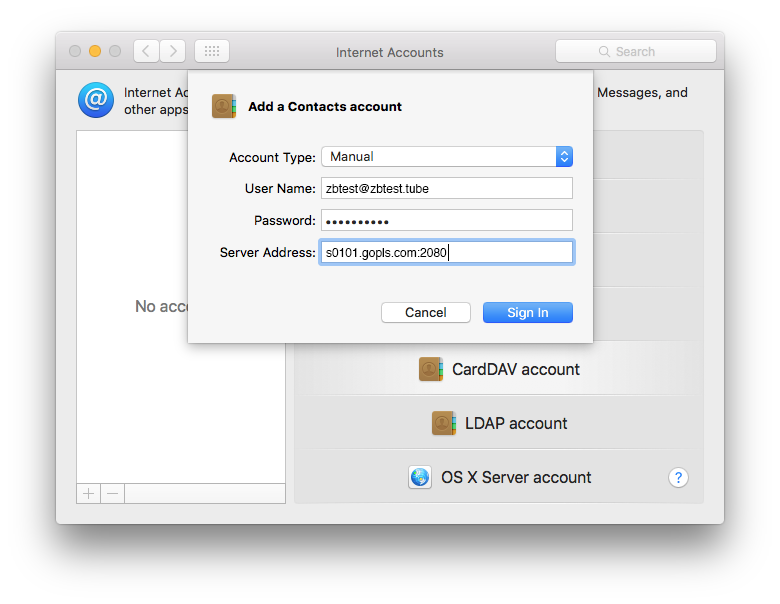
單擊 登錄。
如何設置您的日曆
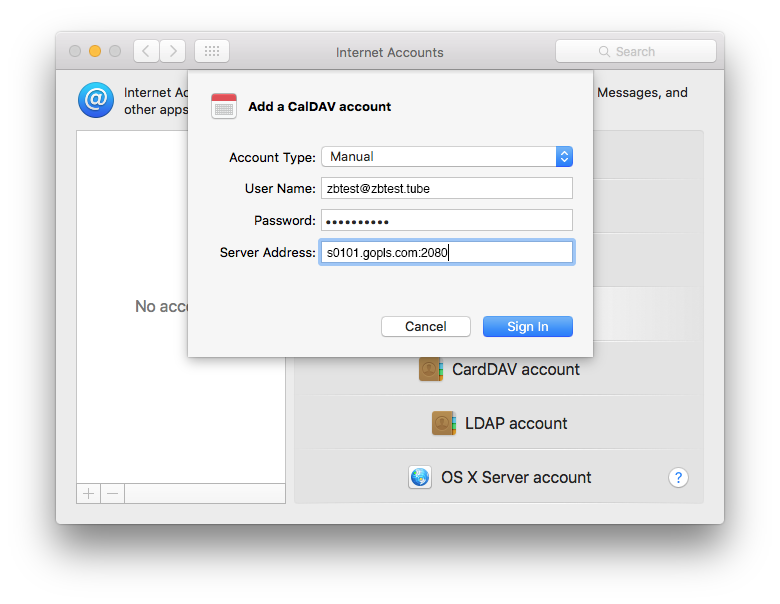
1. 選擇 添加 CalDAV 帳戶,然後單擊 創建...。使用菜單選擇 手動:
2. 輸入您的 cPanel 帳戶 CalDAV 信息:
帳戶類型:手動
用戶名:您的 cPanel 用戶名
密碼:您的 cPanel 帳戶密碼
伺服器地址:您的帳戶所托管的伺服器 和端口 2080(例如,s0101.gopls.com:2080)
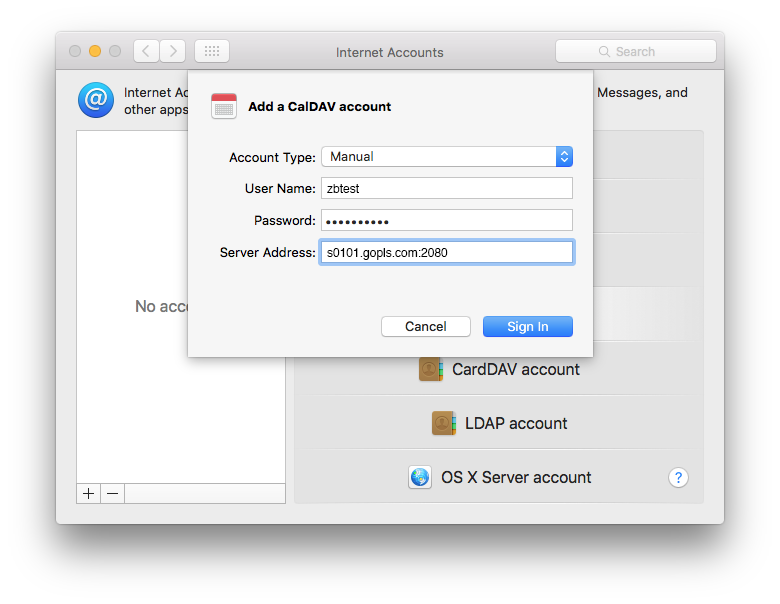
3. 單擊 登錄。
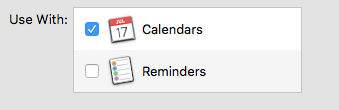
4. 選擇您希望使用 CalDAV 的具體項目,然後單擊 保存:
完成後,cPanel 日曆將與您設備上的日曆同步。
要為單一電子郵件地址設置日曆,請指定以下設置:
帳戶類型:手動
用戶名:在您的 cPanel > 郵件帳戶菜單中創建的完整電子郵件地址
密碼:此電子郵件帳戶的密碼
伺服器地址:您的帳戶所托管的伺服器 和端口 2080(例如,s0101.gopls.com:2080)
單擊 登錄,選擇您希望使用 CalDAV 的具體項目,然後單擊 保存。