
本文提供有关如何使用 CardDAV 和 CalDAV 在您的 Apple 设备上同步 cPanel 日历和联络人的说明。
CardDAV 是一种地址簿客户端/服务器协议,旨在允许用户访问和共享服务器上的联络数据。CalDAV 是一个互联网标准,允许访问远程服务器上的日程信息。它是一种日历和排程的客户端/服务器协议,旨在让用户访问服务器上的日历数据。
使用 CalDAV 和 CardDAV,cPanel 帐户用户和 Webmail 用户可以通过第三方应用程序远程访问他们的日历和联络人,在我们的这个案例中,使用 OS X 和 iOS 设备。日历和联络人客户端配置 菜单位于 cPanel 帐户界面的 邮件 部分。
对于 cPanel paper_lantern 主题:
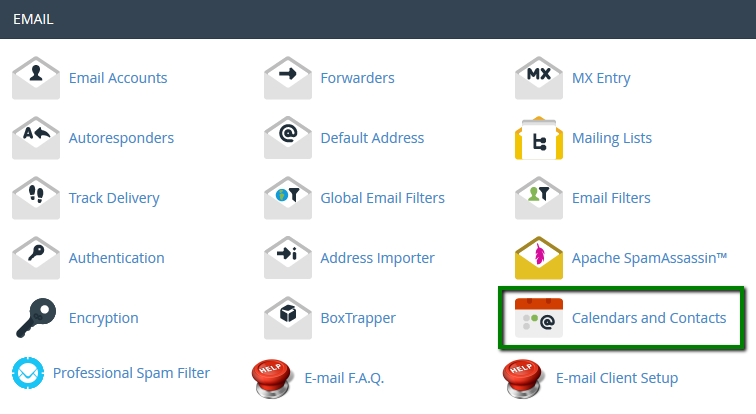
在 iOS 8.X 上设置日历和联络人
为了在您的 iPhone 上配置联络人和日历同步,您需要按照以下步骤进行:
在 iOS 8.X 上设置日历和联络人
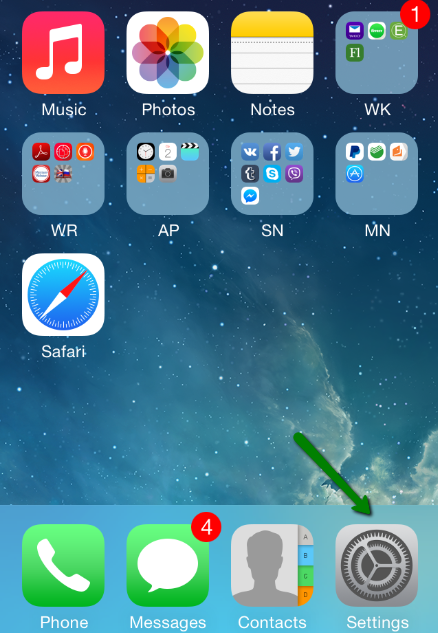
1. 从您的 iPhone 主屏幕中选择 设置:
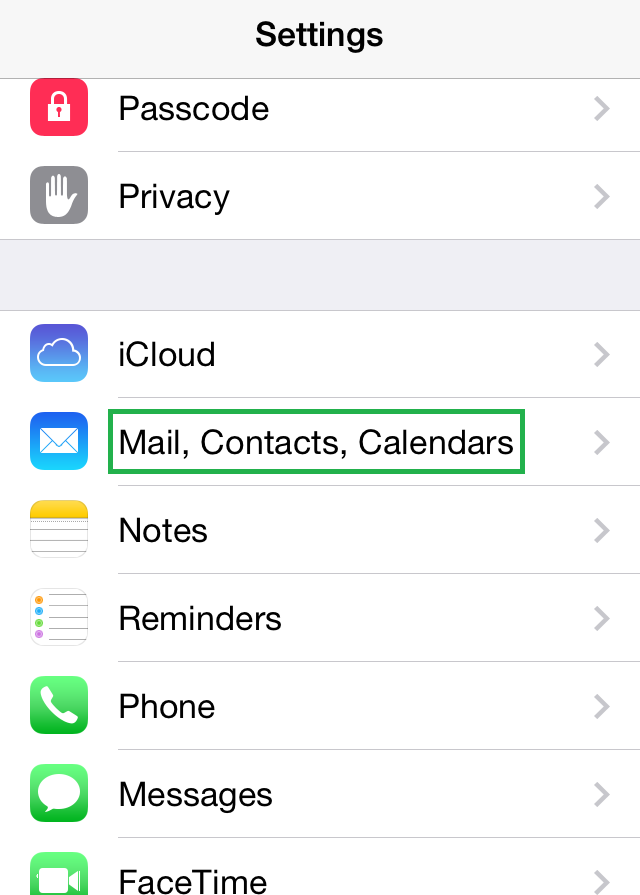
2. 选择 邮件、联络人、日历:
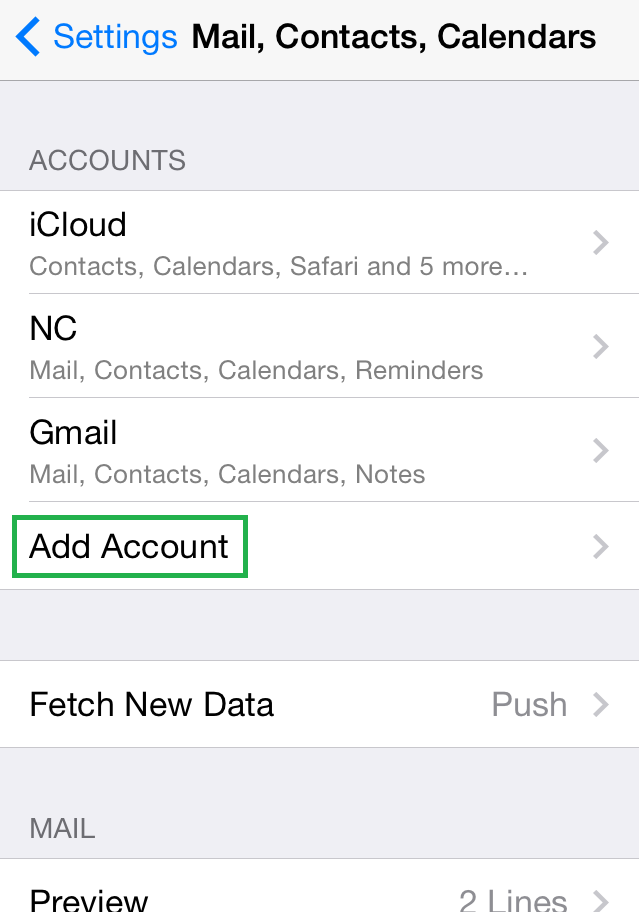
3. 单击 添加账户:
4. 从显示的列表中选择 其他:
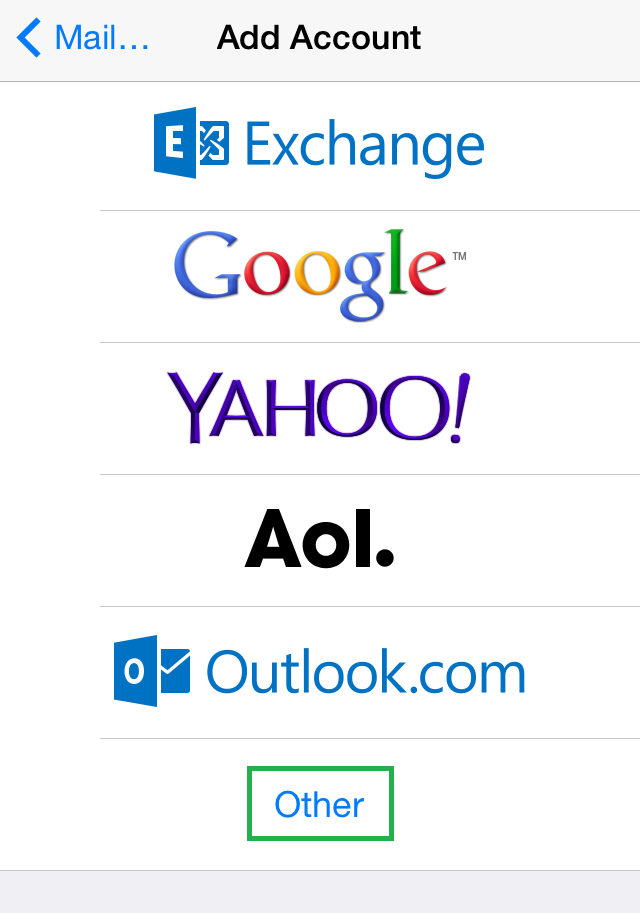
如何设置您的联络人:
要在 iPhone 上设置联络人,选择 添加 CardDAV 账户。
在 CardDAV 菜单中,您需要指定以下设置:
服务器:您的账户所托管的服务器 和端口 2080(例如,s0101.gopls.com:2080)
用户名:您的 cPanel 用户名
密码:您的 cPanel 密码
描述:指定您希望使用的任何描述(例如,我的联络人)
注意:您可以在您的 cPanel 账户的日历和联络人客户端配置界面中找到您的 CardDAV 配置设置。
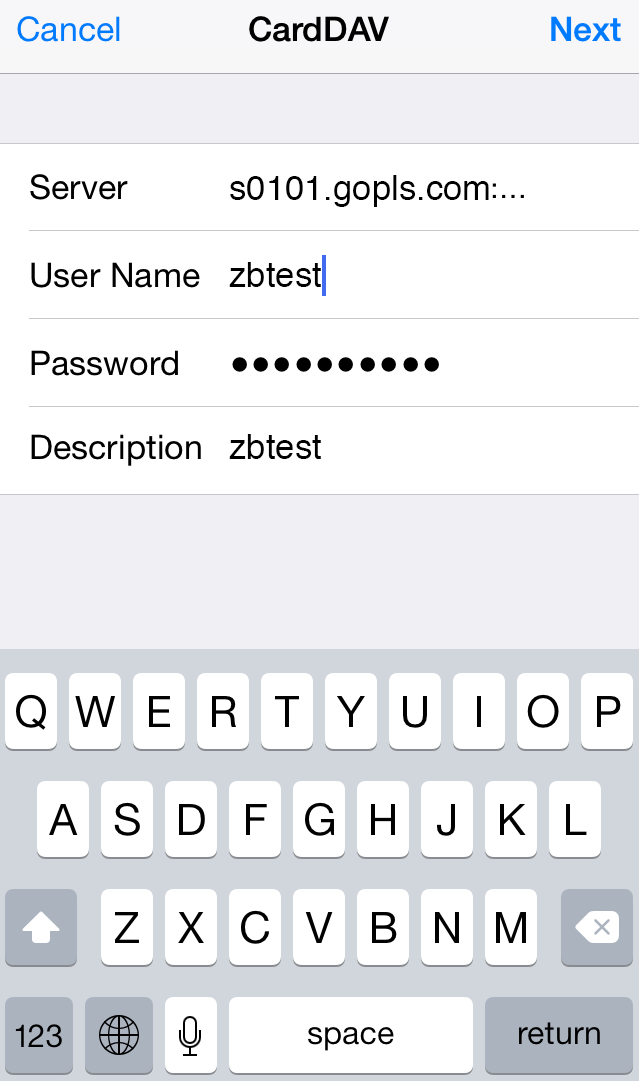
完成后,单击 下一步。
完成后,cPanel 地址簿将与您的 iPhone 地址簿同步。
要为单一电子邮件地址设置联络人,您需要指定以下设置:
服务器:您的账户所托管的服务器 和端口 2080(例如,s0101.gopls.com:2080)
用户名:在您的 cPanel > 邮件账户菜单中创建的完整电子邮件地址
密码:此电子邮件地址的密码
描述:让您指定任何描述(例如,我的联络人)
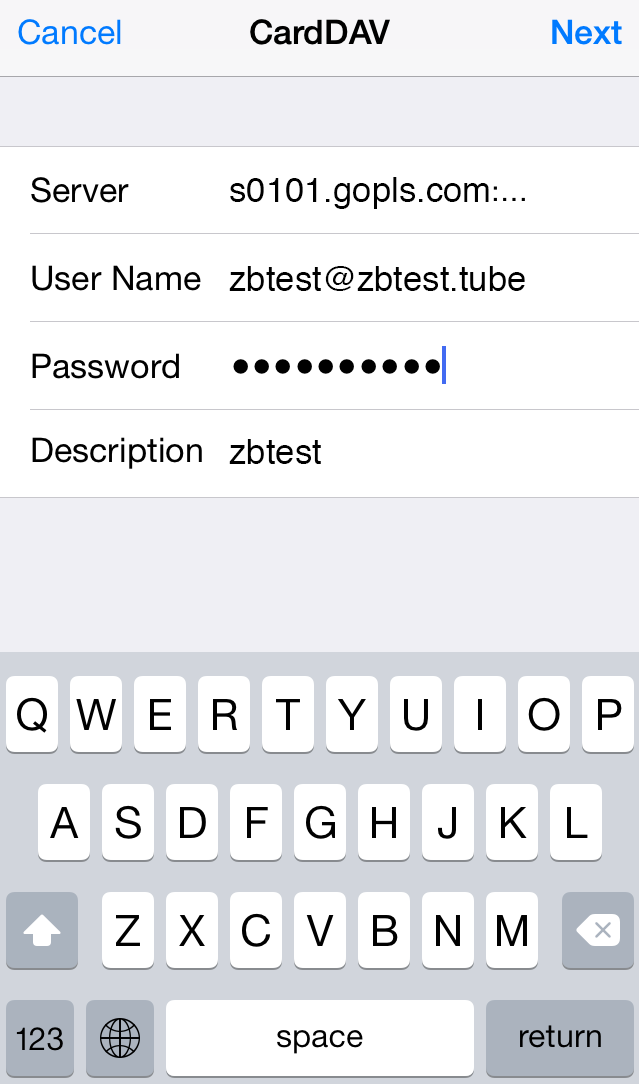
单击 下一步。
如何设置您的日历:
按照以下步骤在 iPhone 上设置日历:
1. 选择 添加 CalDAV 账户。
2. 在 CalDAV 菜单中,您需要指定以下设置:
服务器:您的账户所托管的服务器 和端口 2080(例如,s0101.gopls.com:2080)
用户名:您的 cPanel 用户名
密码:您的 cPanel 密码
描述:指定您希望使用的任何描述(例如,我的联络人)
注意:您可以在您的 cPanel 账户的日历和联络人客户端配置界面中找到您的 CalDAV 设置信息。
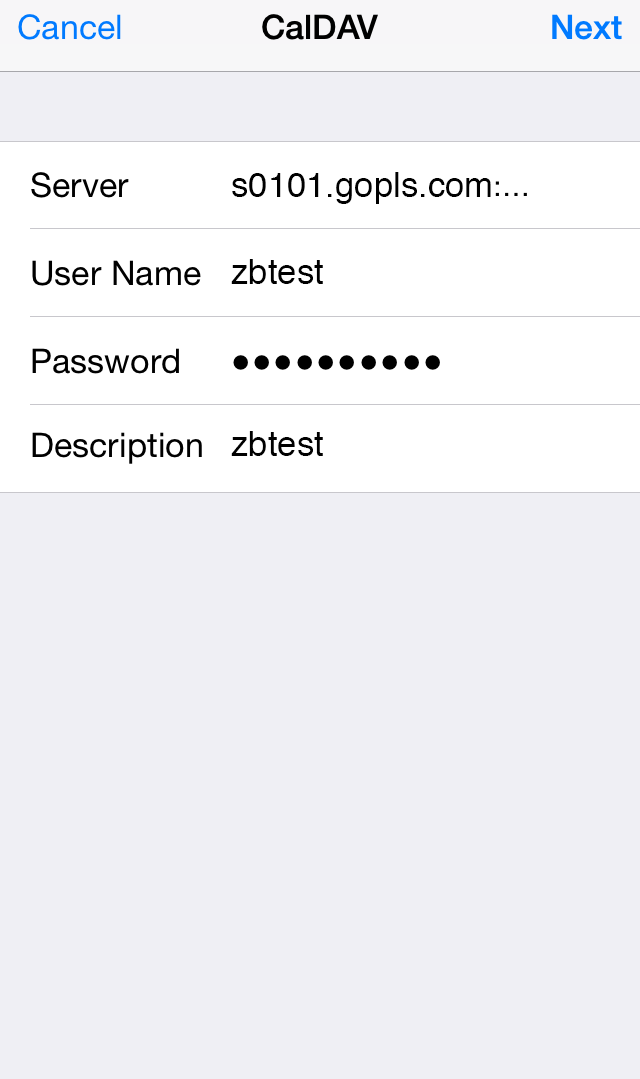
3. 单击 下一步。
4. 选择您希望使用 CalDAV 的具体项目:
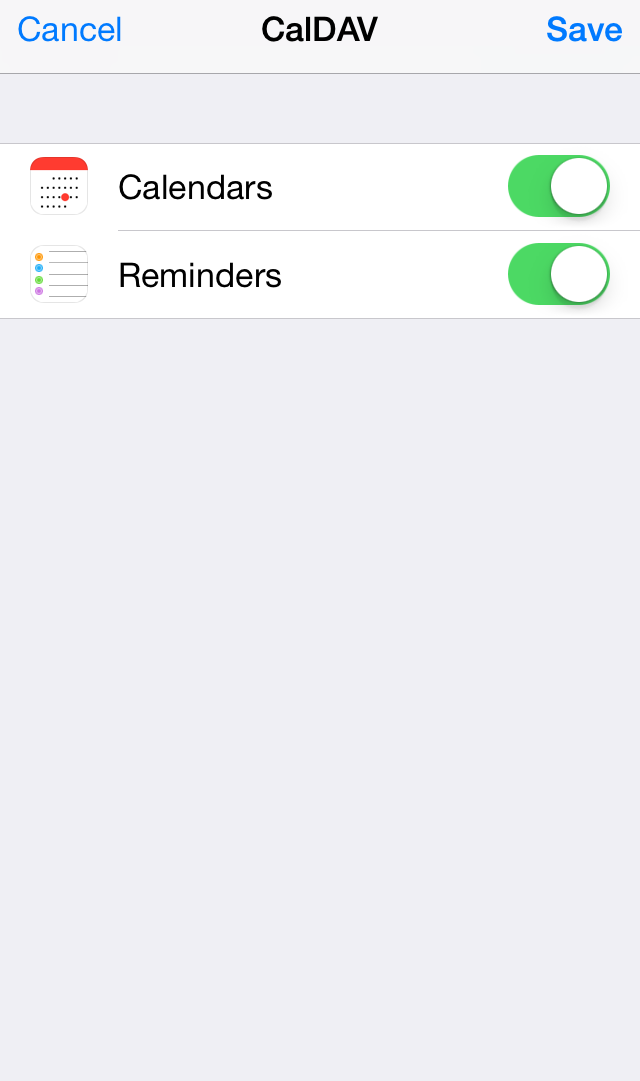
5. 单击 保存。
完成后,cPanel 日历将与您 iPhone 上的日历同步。
要为单一电子邮件地址设置日历,您需要指定以下设置:
服务器:您的账户所托管的服务器 和端口 2080(例如,s0101.gopls.com:2080)
用户名:在您的 cPanel > 邮件账户菜单中创建的完整电子邮件地址
密码:此电子邮件地址的密码
描述:指定您希望使用的任何描述(例如,我的联络人)
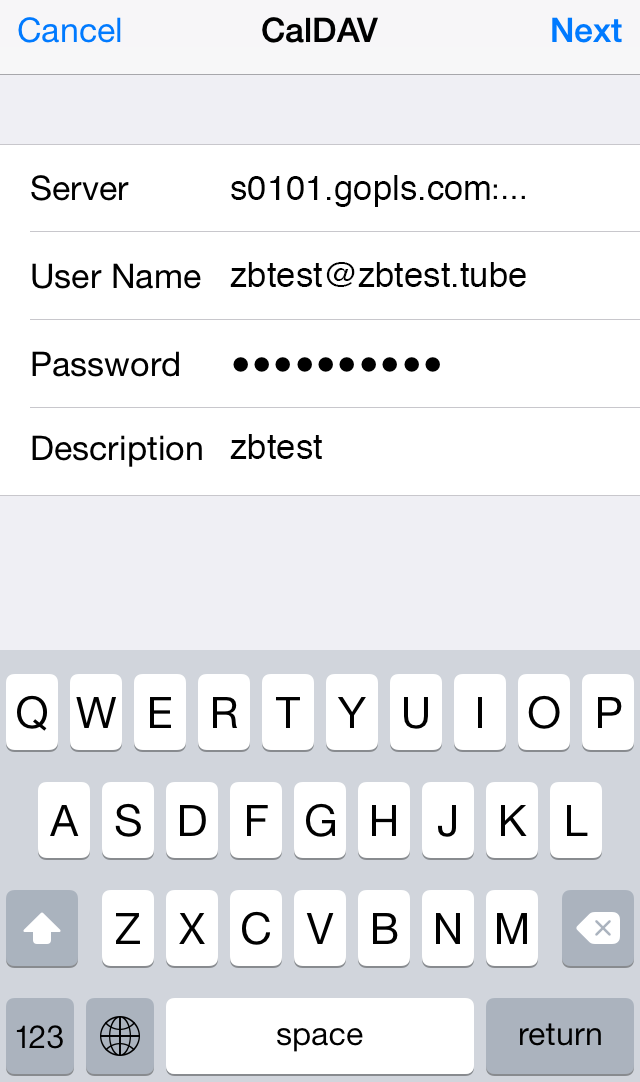
单击 下一步,选择您希望使用 CalDAV 的具体项目,然后单击 保存。
在 OS X El Capitan 上设置日历和联络人
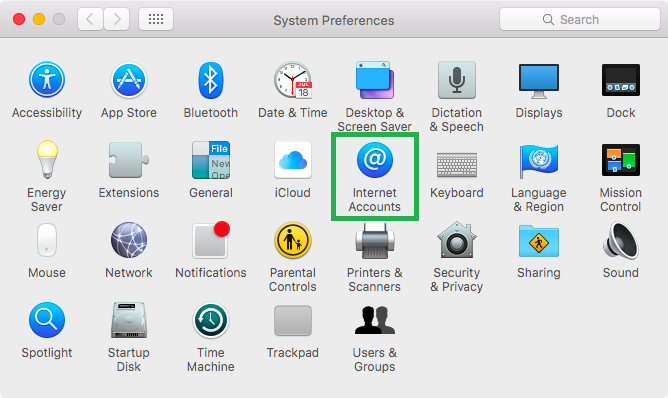
1. 单击 启动板,然后单击 系统偏好设置 > 互联网账户:
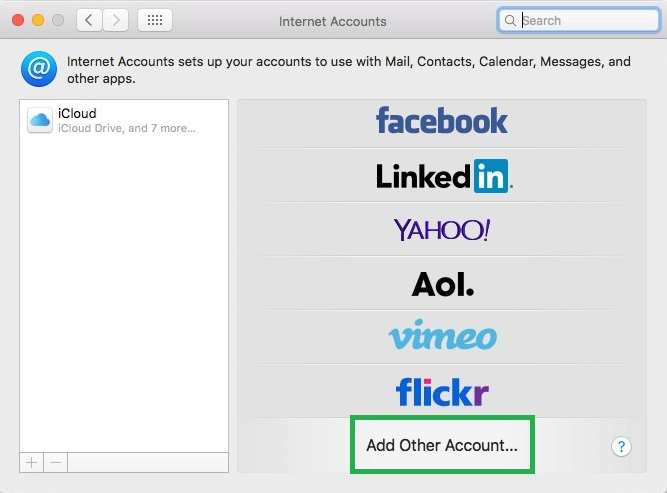
2. 单击 添加其他账户...:
如何设置联络人:
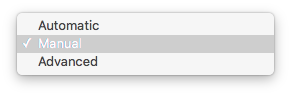
1. 选择 添加 CardDAV 账户,然后单击 创建...。使用菜单选择 手动:
2. 输入您的 cPanel 账户 CardDAV 信息:
账户类型:手动
用户名:您的 cPanel 用户名
密码:您的 cPanel 帐户密码
服务器地址:您的账户所托管的服务器 和端口 2080(例如,s0101.gopls.com:2080)
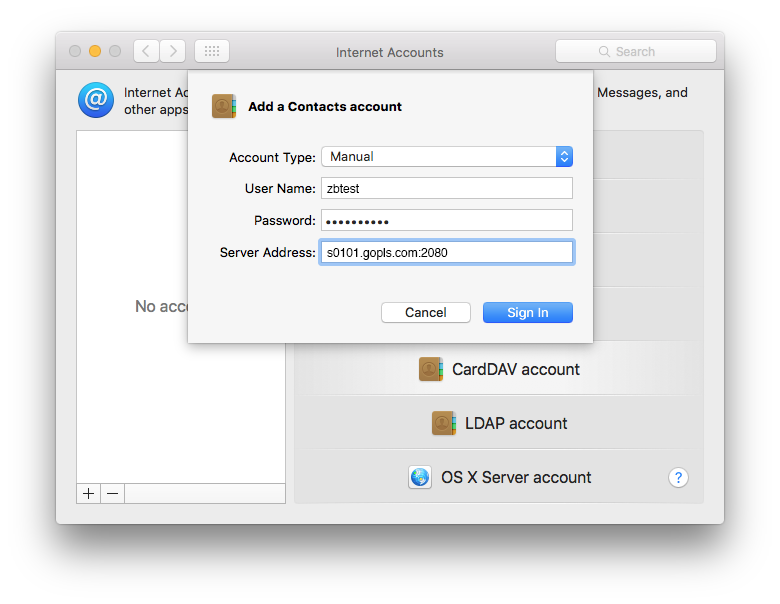
3. 单击 登录。
完成后,cPanel 联络人将添加到您设备上的地址簿中。
要为单一电子邮件地址设置联络人,您需要指定以下记录:
账户类型:手动
用户名: 在您的 cPanel > 邮件账户菜单中创建的完整电子邮件地址
密码:此电子邮件帐户的密码
服务器地址:您的账户所托管的服务器 和端口 2080(例如,s0101.gopls.com:2080)
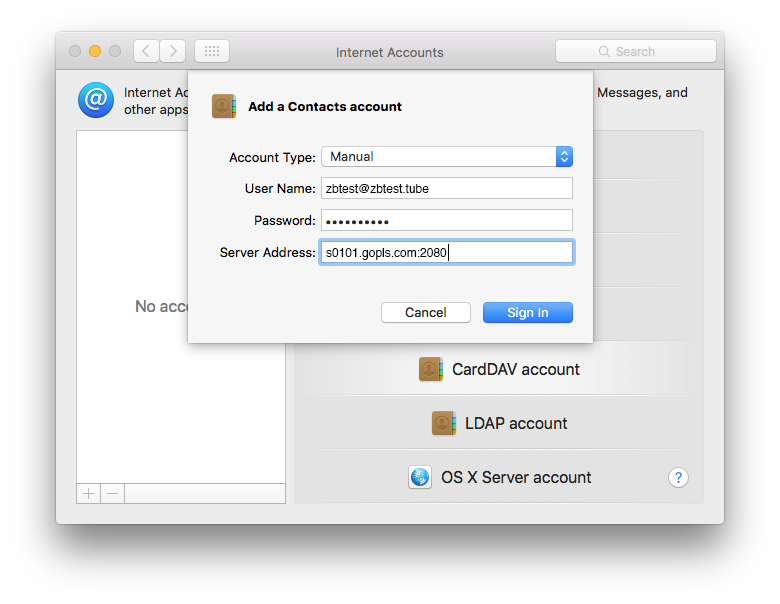
单击 登录。
如何设置您的日历
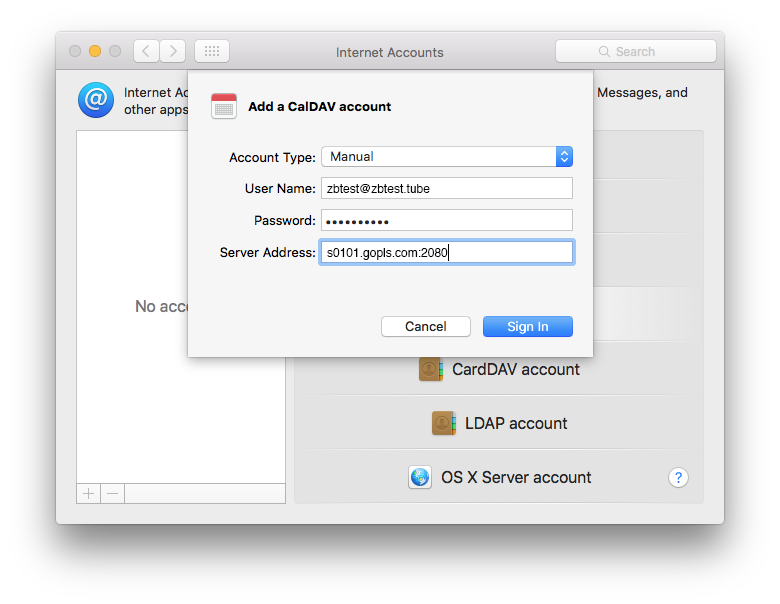
1. 选择 添加 CalDAV 账户,然后单击 创建...。使用菜单选择 手动:
2. 输入您的 cPanel 账户 CalDAV 信息:
账户类型:手动
用户名:您的 cPanel 用户名
密码:您的 cPanel 帐户密码
服务器地址:您的账户所托管的服务器 和端口 2080(例如,s0101.gopls.com:2080)
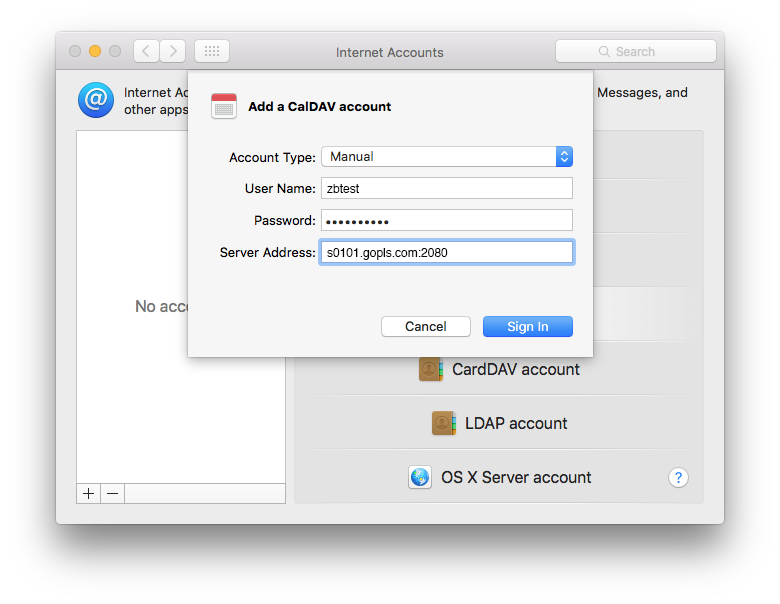
3. 单击 登录。
4. 选择您希望使用 CalDAV 的具体项目,然后单击 保存:
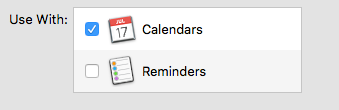
完成后,cPanel 日历将与您设备上的日历同步。
要为单一电子邮件地址设置日历,请指定以下设置:
账户类型:手动
用户名:在您的 cPanel > 邮件账户菜单中创建的完整电子邮件地址
密码:此电子邮件帐户的密码
服务器地址:您的账户所托管的服务器 和端口 2080(例如,s0101.gopls.com:2080)
单击 登录,选择您希望使用 CalDAV 的具体项目,然后单击 保存。