
Web Disk 工具允許您通過多種類型的介面(例如電腦、移動設備等)管理位於伺服器上的文件。本教程將向您展示如何在 Windows 8 上配置 Web Disk :
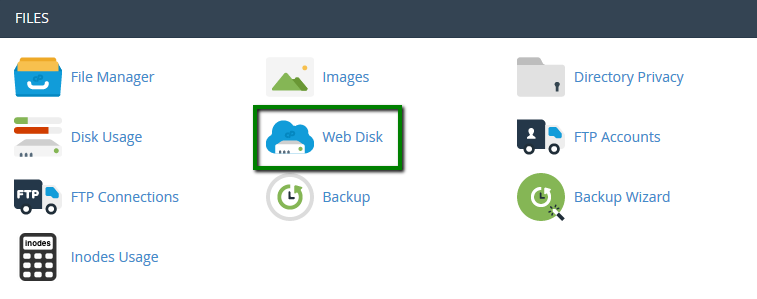
1. 登錄到您的 cPanel,導航至 文件 部分,然後單擊 Web Disk:
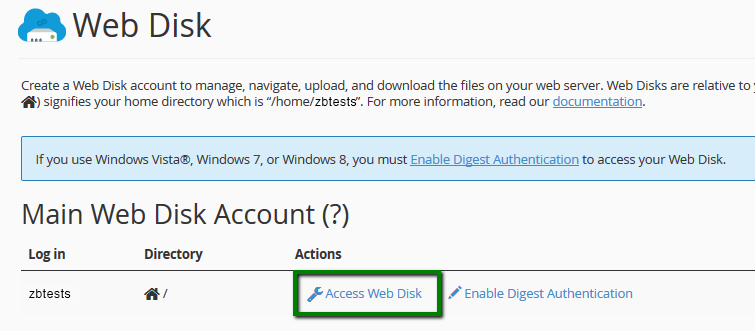
2. 系統預設為您的 cPanel 帳戶創建 Web Disk 帳戶。要訪問它,請單擊 訪問 Web Disk 按鈕:
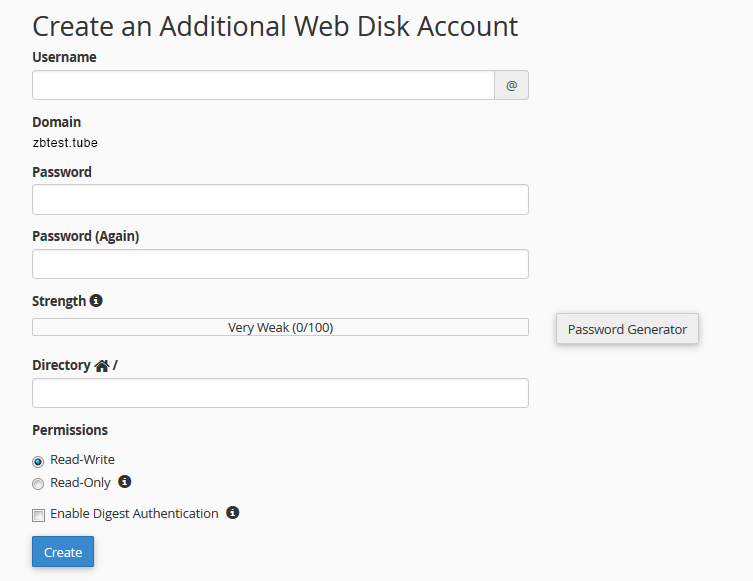
如果您希望為特定目錄創建 Web Disk 帳戶,可以在 創建額外的 Web Disk 帳戶 部分進行操作:
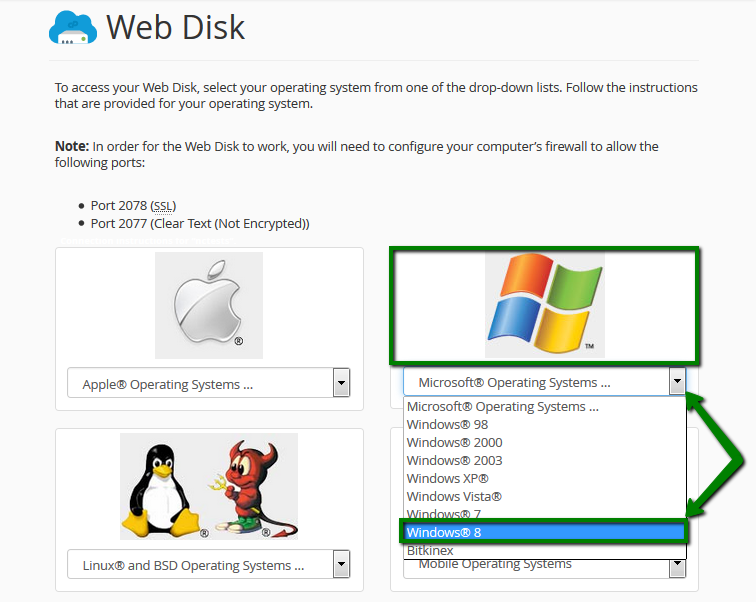
3. 一旦您訪問了所需的帳戶,從相應的下拉菜單中選擇 Windows 8:
4. 完成後,您可以選擇下載快速開始腳本,或者根據提供的步驟手動配置設備上的 Web Disk。在 Windows 8 上,建議進行手動設置。以下是需要採取的步驟:
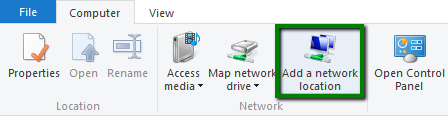
- 打開 計算機 並單擊 添加網絡位置:
-
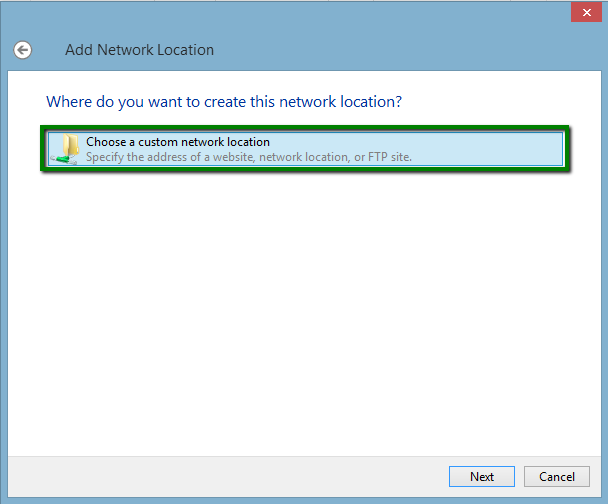
單擊 下一步,然後選擇 選擇自定義網絡位置:
-
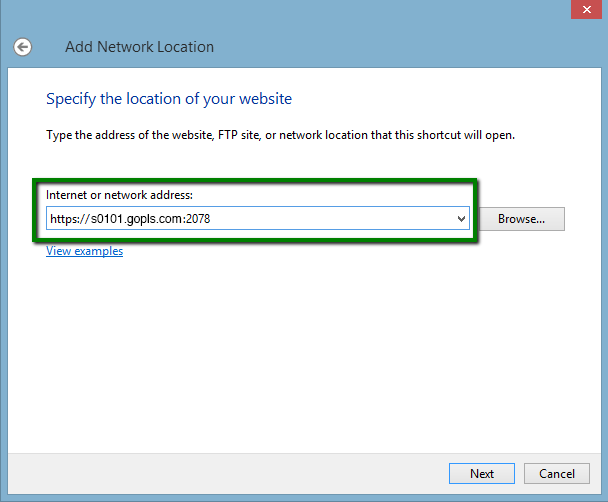
將以下地址插入到互聯網或網絡地址欄位中:
- 單擊 下一步:
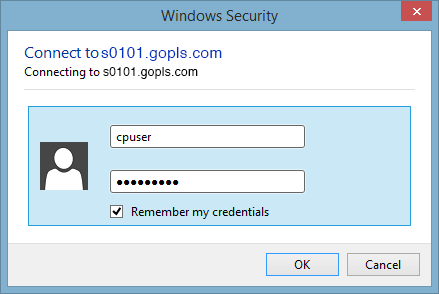
- 將您的 cPanel 用戶名 和 cPanel 密碼 輸入到相應欄位中,然後單擊 確定。
- 您將被要求為網絡位置輸入名稱。這可以是您希望在設備上顯示的任何合適名稱。單擊 下一步 然後 完成。
- 返回 計算機。您將找到已添加的網絡磁碟驅動器,單擊它 - 伺服器的文件和文件夾列表將顯示在右側。
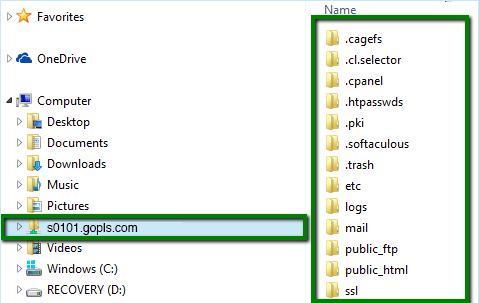
現在您的 Web Disk 帳戶已在 Windows 8 上配置完成。