
Web Disk 工具允许您通过多种类型的接口(例如计算机、移动设备等)管理位于服务器上的文件。本教程将向您展示如何在 Windows 8 上配置 Web Disk :
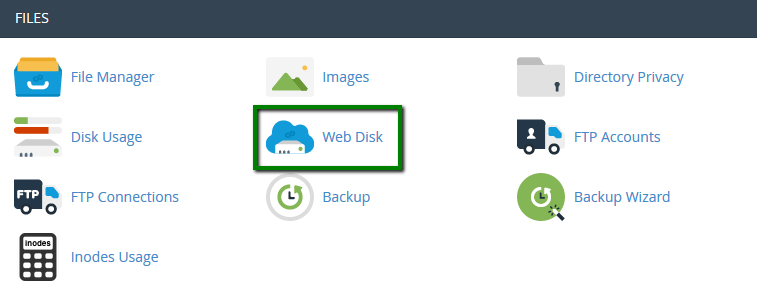
1. 登录到您的 cPanel,导航至 文件 部分,然后单击 Web Disk:
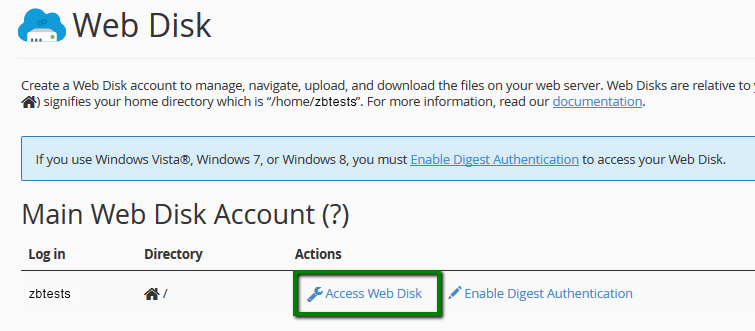
2. 系统默认为您的 cPanel 账户创建 Web Disk 账户。要访问它,请单击 访问 Web Disk 按钮:
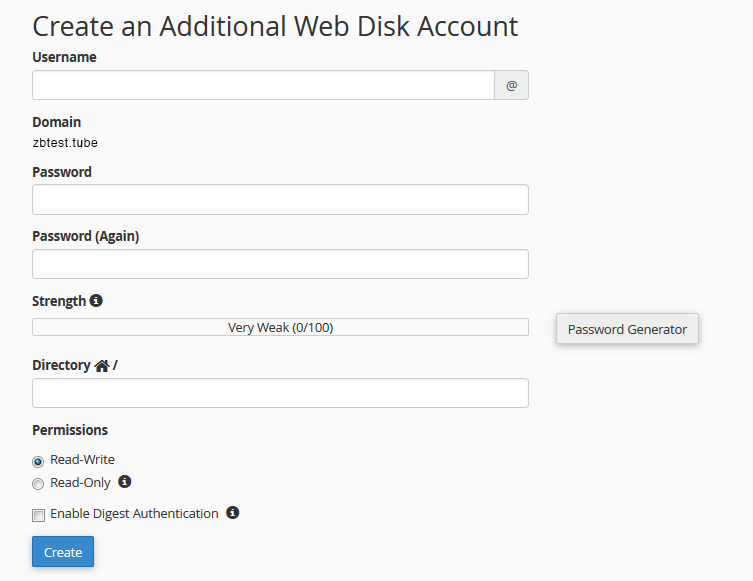
如果您希望为特定目录创建 Web Disk 帐户,可以在 创建额外的 Web Disk 账户 部分进行操作:
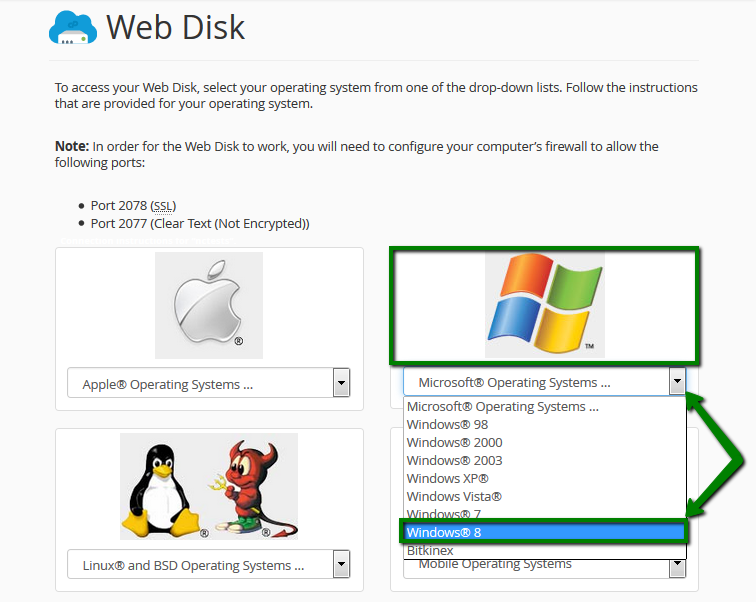
3. 一旦您访问了所需的账户,从相应的下拉菜单中选择 Windows 8:
4. 完成后,您可以选择下载快速开始脚本,或者根据提供的步骤手动配置设备上的 Web Disk。在 Windows 8 上,建议进行手动设置。以下是需要采取的步骤:
- 打开 计算器 并单击 添加网络位置:
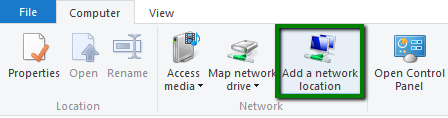
-
单击 下一步,然后选择 选择自定义网络位置:
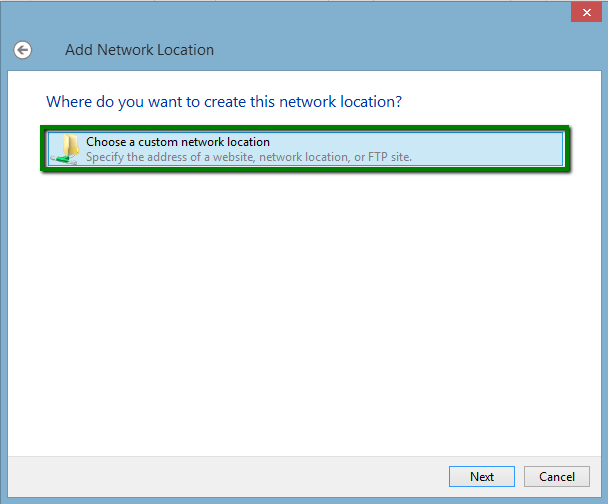
-
将以下地址插入到互联网或网络地址字段中:
- 单击 下一步:
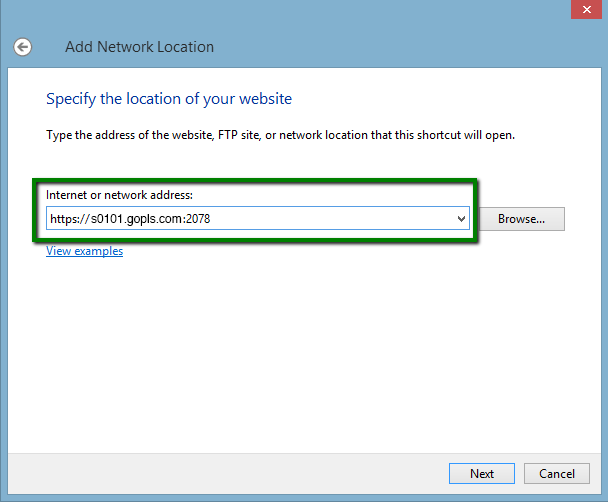
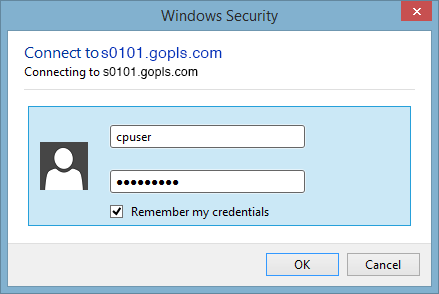
- 将您的 cPanel 用户名 和 cPanel 密码 输入到相应字段中,然后单击 确定。
- 您将被要求为网络位置输入名称。这可以是您希望在设备上显示的任何合适名称。单击 下一步 然后 完成。
- 返回 计算器。您将找到已添加的网络磁盘驱动器,单击它 - 服务器的文件和活页夹列表将显示在右侧。
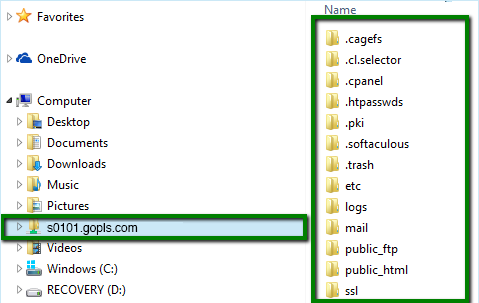
现在您的 Web Disk 账户已在 Windows 8 上配置完成。