
要通過 IMAP/POP3/SMTP 協議設置電子郵件帳戶,請執行以下步驟:
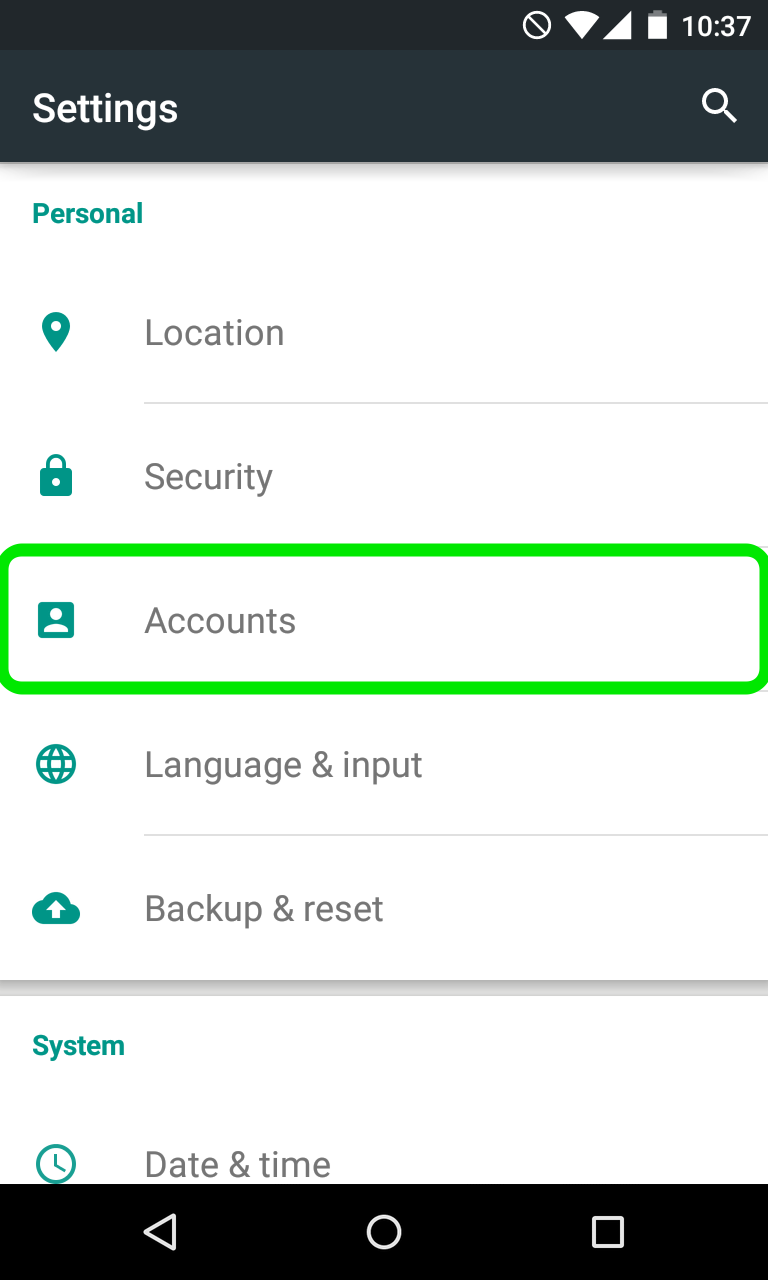
1. 打開您 Android 設備的 設置,並在個人部分點擊 帳戶 菜單:
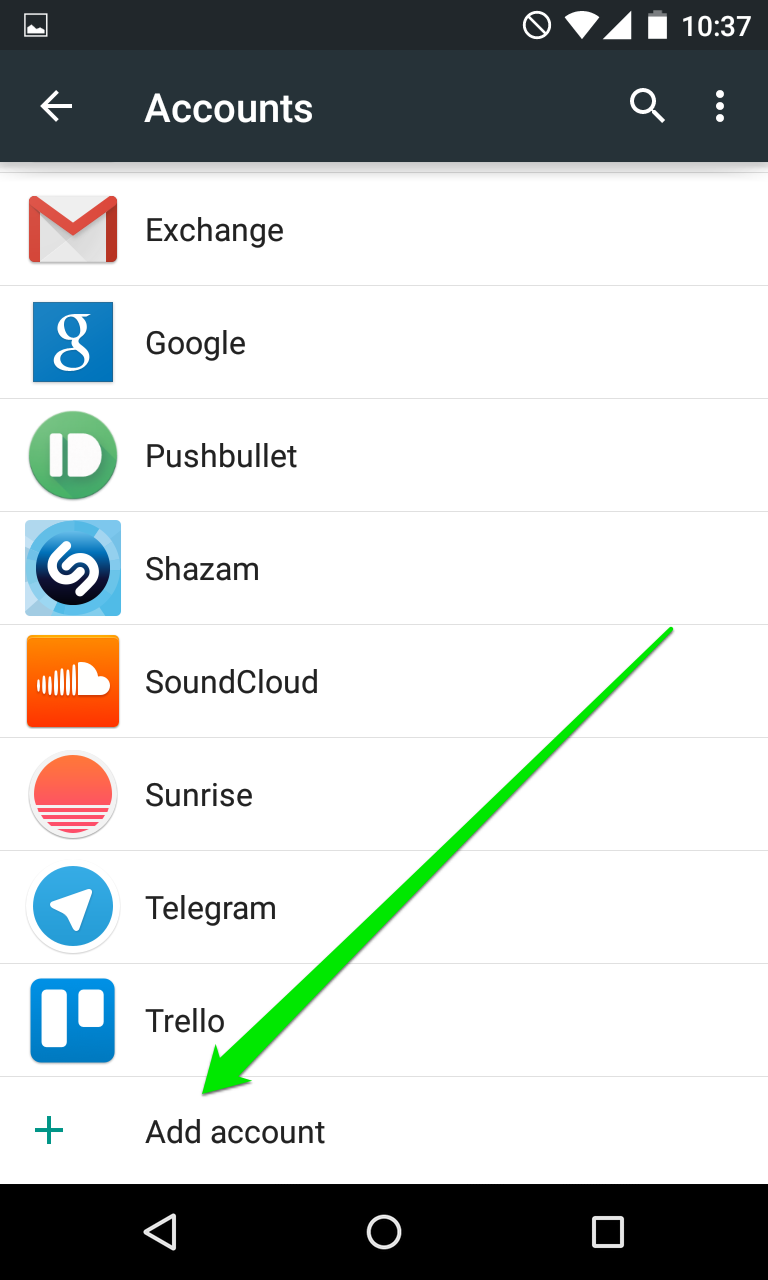
2. 然後點擊螢幕最底部的 添加帳戶:
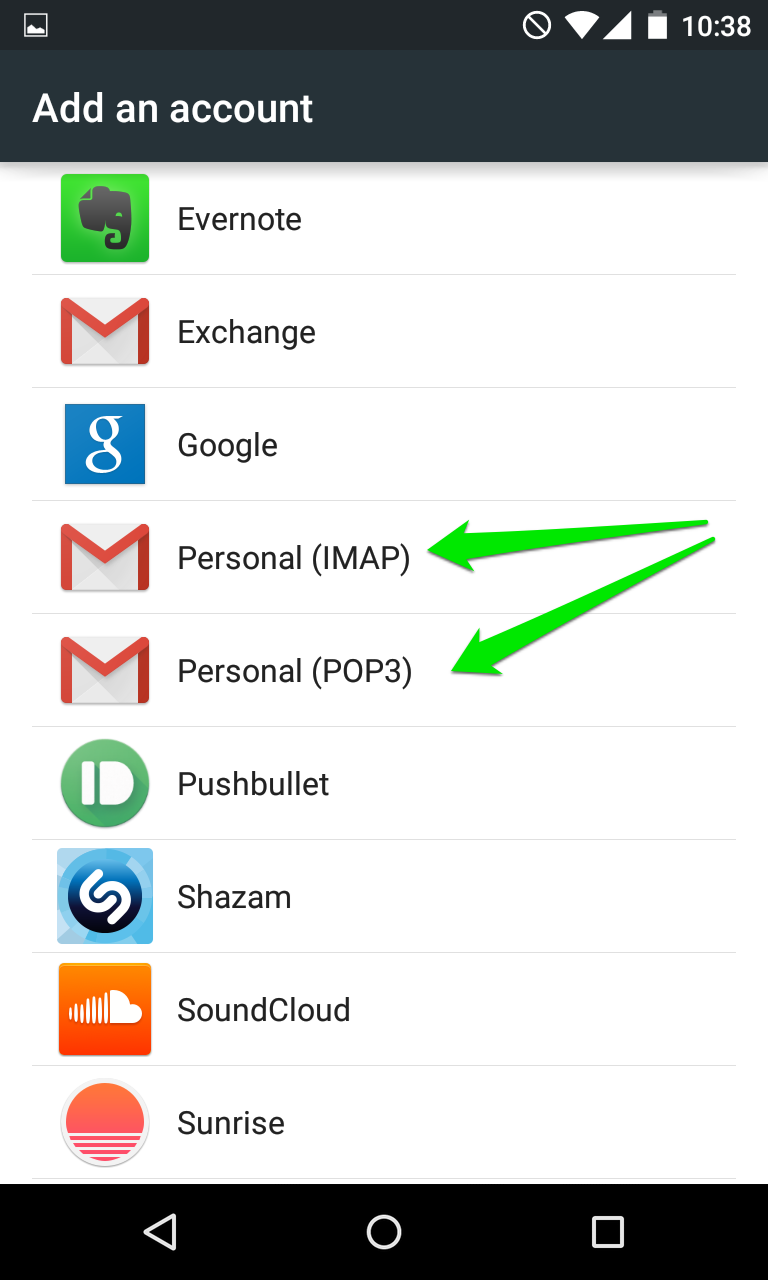
3. 在下一個螢幕上,您需要選擇是否要配置 IMAP 還是 POP3 帳戶。
僅需通過點擊 個人 (IMAP) 或 個人 (POP3) 相應選擇所需的選項:
4. 下一個螢幕將提示您輸入電子郵件地址。
請確保輸入 *完整* 的 cPanel 郵件地址:
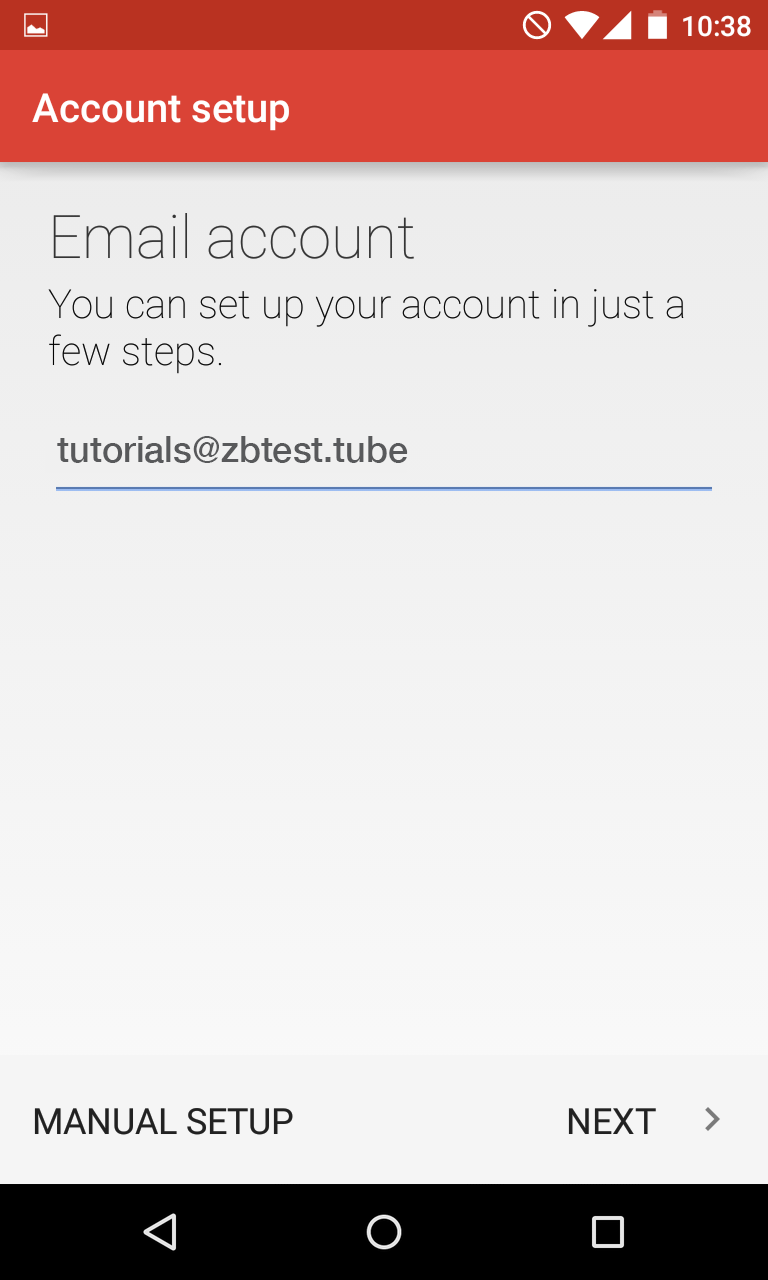
5. 完成後,點擊 下一步 以進入下一步。
在這裡,您需要輸入電子郵件帳戶的密碼。
注意:如果您不記得電子郵件帳戶的密碼,您可以在 cPanel > 電子郵件帳戶菜單 > 點擊所需電子郵件帳戶旁的更改密碼按鈕輕鬆重置。
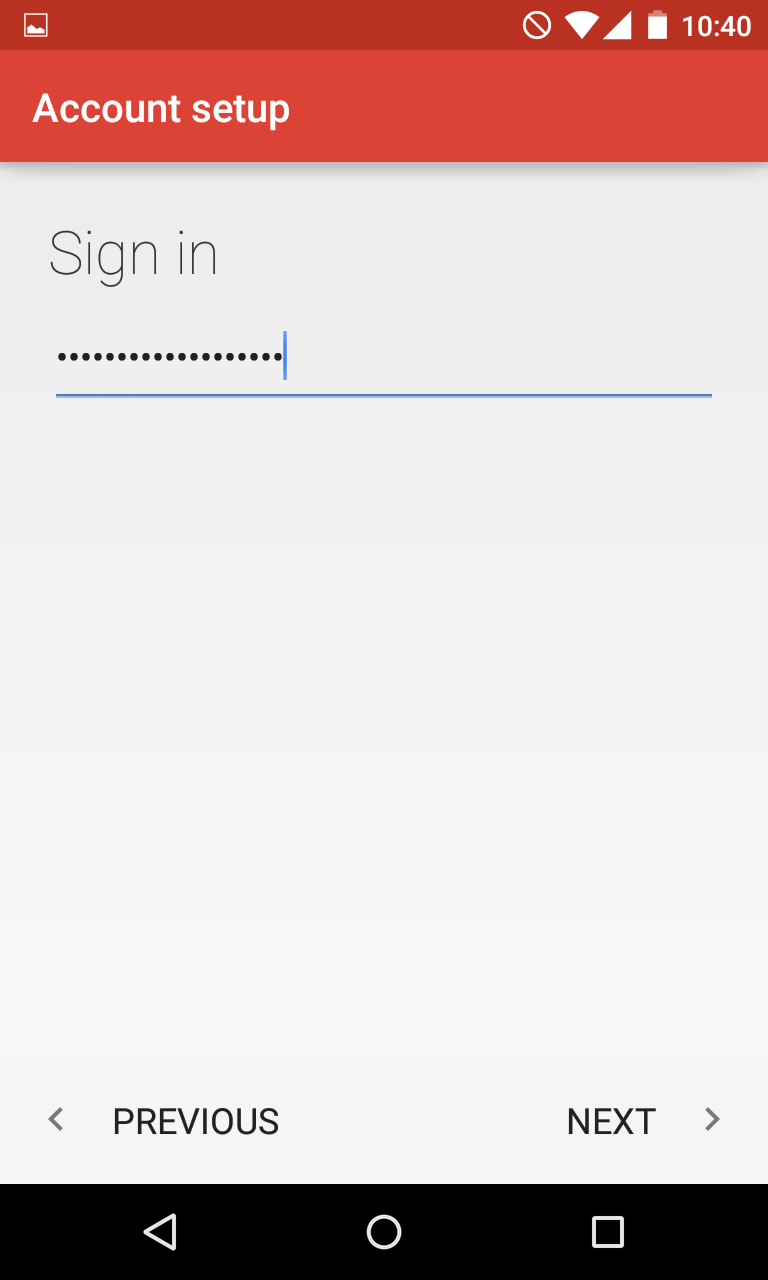
6. 在這裡,您需要根據所選的選項輸入正確的 IMAP/POP3 設置。
請確保對於 IMAP 使用以下設置:
用戶名: 完整電子郵件地址
密碼: 此郵件箱的密碼
伺服器: 您的帳戶所託管的伺服器
IMAP 端口: 993
安全類型:SSL/TLS(接受所有證書)
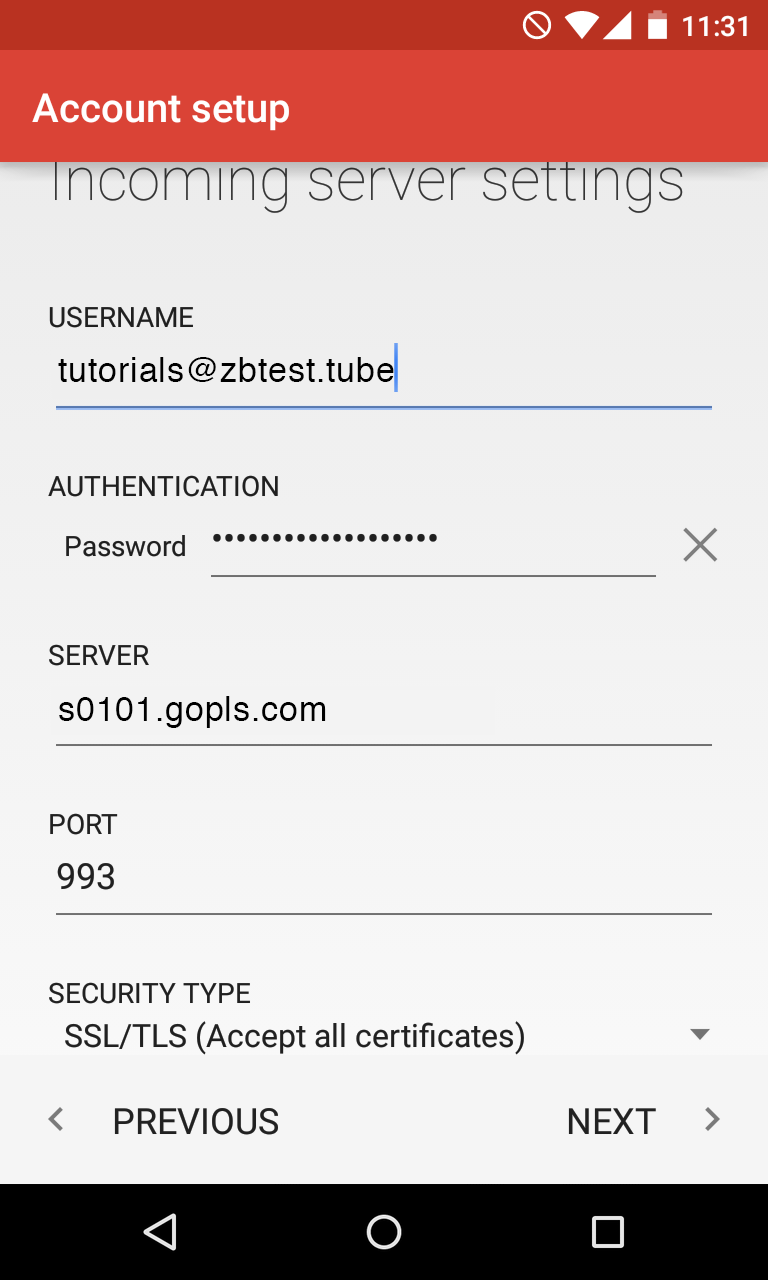
7. 如果您決定使用 POP3 協議,則應指明以下設置:
用戶名: 完整電子郵件地址
密碼: 此郵件箱的密碼
伺服器: 您的帳戶所託管的伺服器
POP3 端口: 995
安全類型: SSL/TLS(接受所有證書)
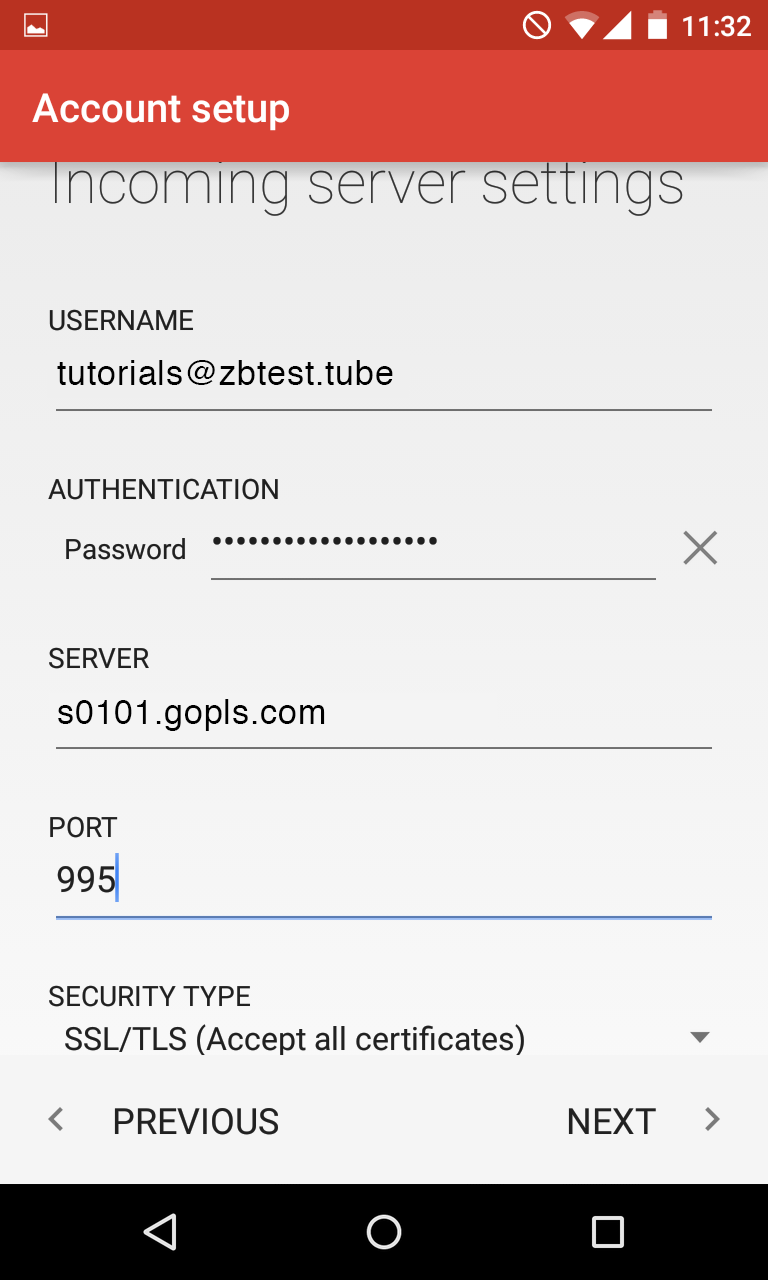
完成後,點擊 下一步 以驗證設置並進入 發出伺服器 設置菜單。
8. 在這裡,您需要填寫相應的字段,如下所示:
SMTP 伺服器: 與進來的伺服器相同
端口: 465
安全類型: SSL/TLS(接受所有證書)
用戶名: 完整電子郵件地址
密碼: 此郵件箱的密碼
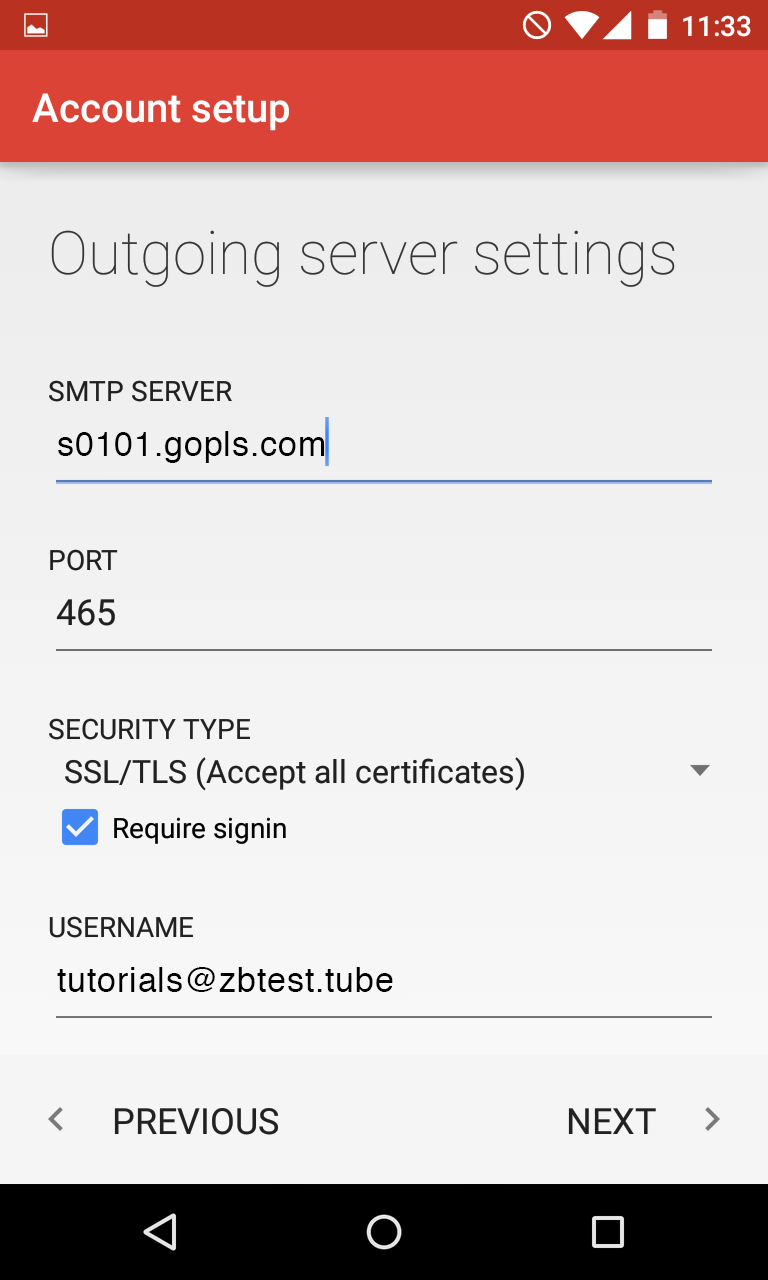
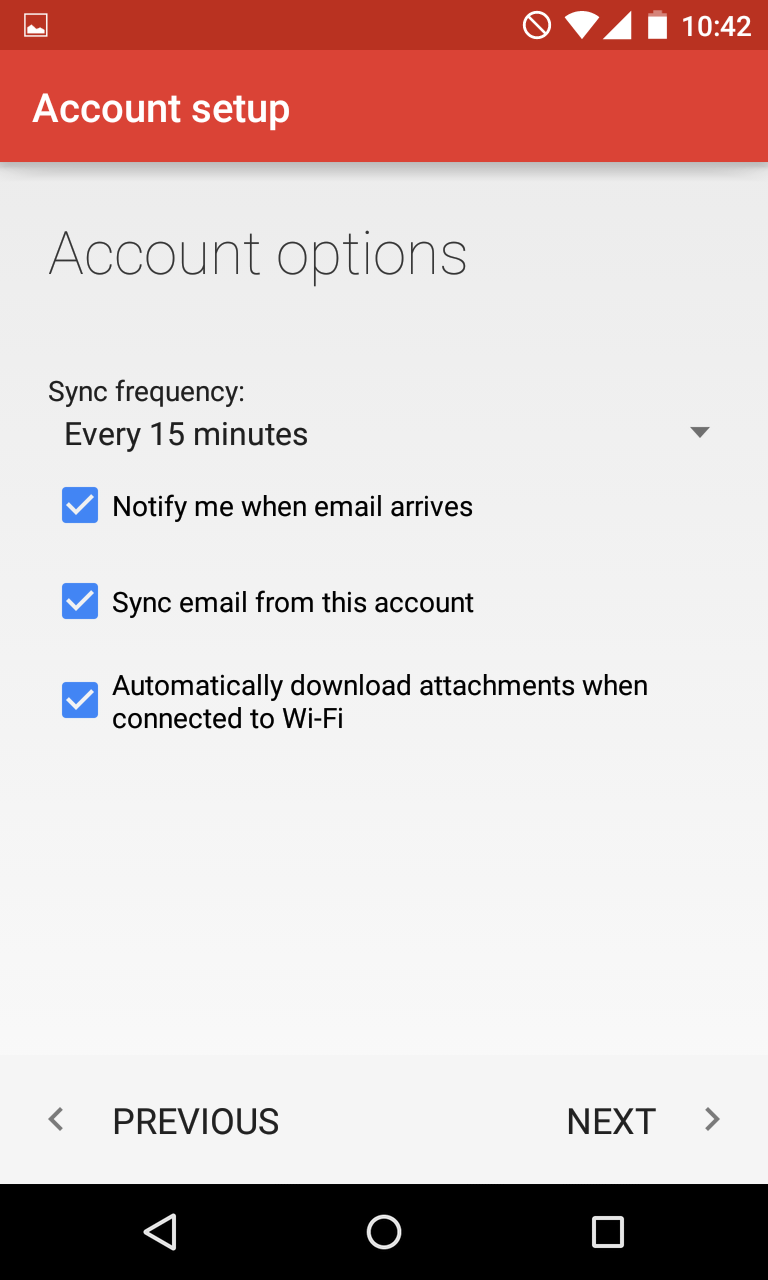
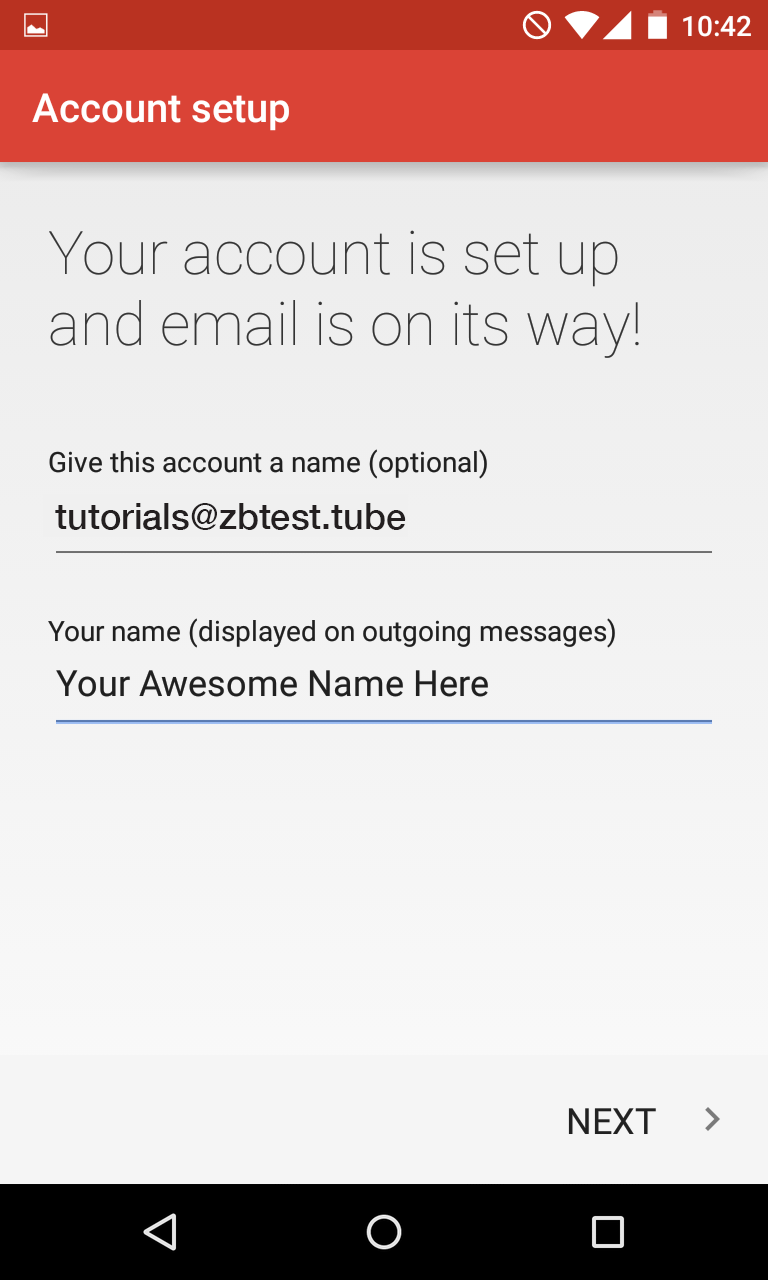
9. 一切準備就緒後,點擊 下一步 以驗證 SMTP 設置並完成帳戶設置:
在 Android 5.x.x 設定電子郵件帳戶
- 電郵服務
- 更新 2019年1月17日