
要通过 IMAP/POP3/SMTP 协议设置电子邮件帐户,请执行以下步骤:
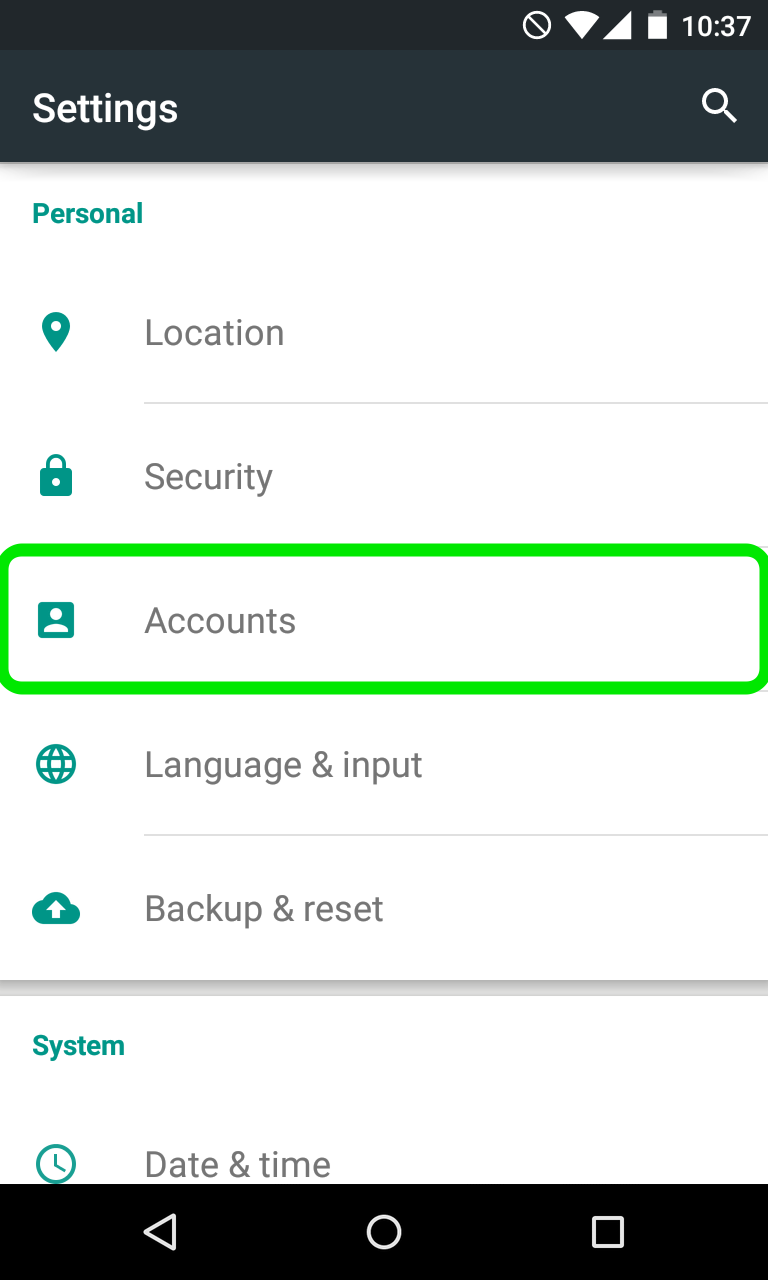
1. 打开您 Android 设备的 设置,并在个人部分点击 账户 菜单:
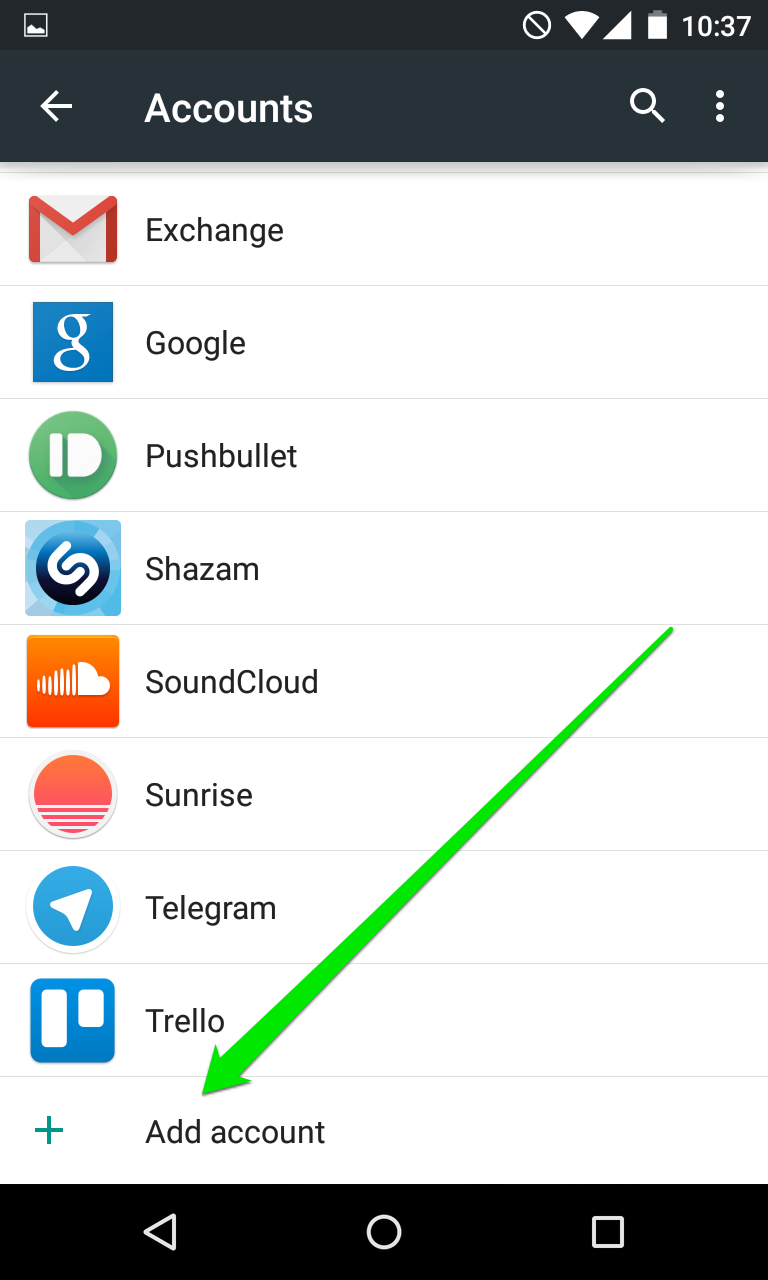
2. 然后点击屏幕最底部的 添加账户:
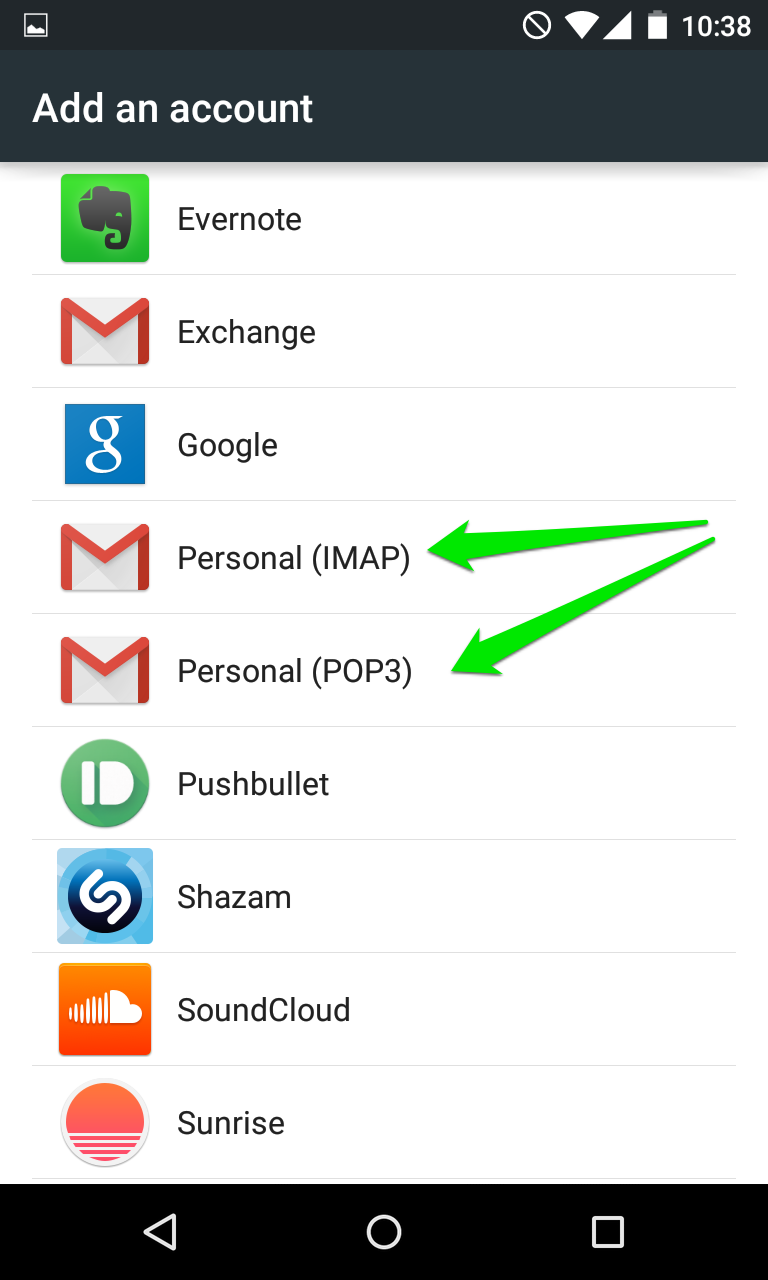
3. 在下一个屏幕上,您需要选择是否要配置 IMAP 还是 POP3 账户。
仅需通过点击 个人 (IMAP) 或 个人 (POP3) 相应选择所需的选项:
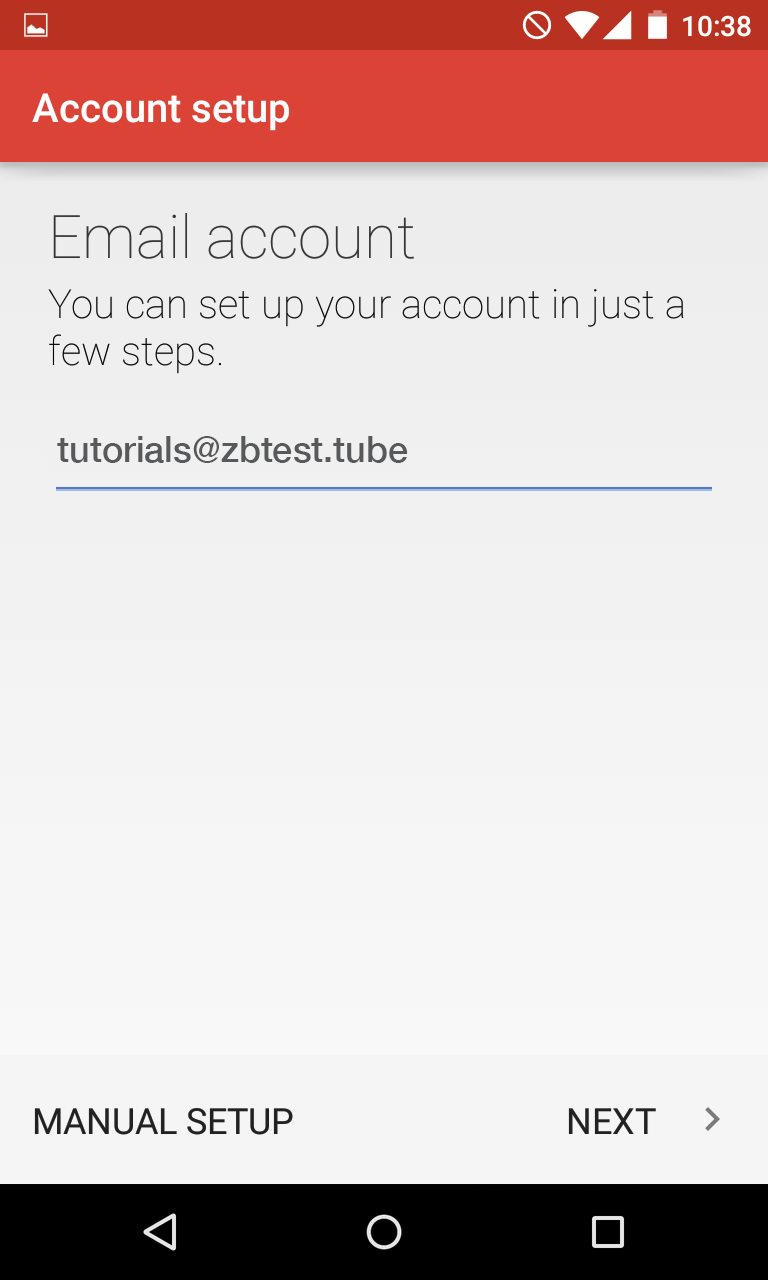
4. 下一个屏幕将提示您输入电子邮件地址。
请确保输入 *完整* 的 cPanel 邮件地址:
5. 完成后,点击 下一步 以进入下一步。
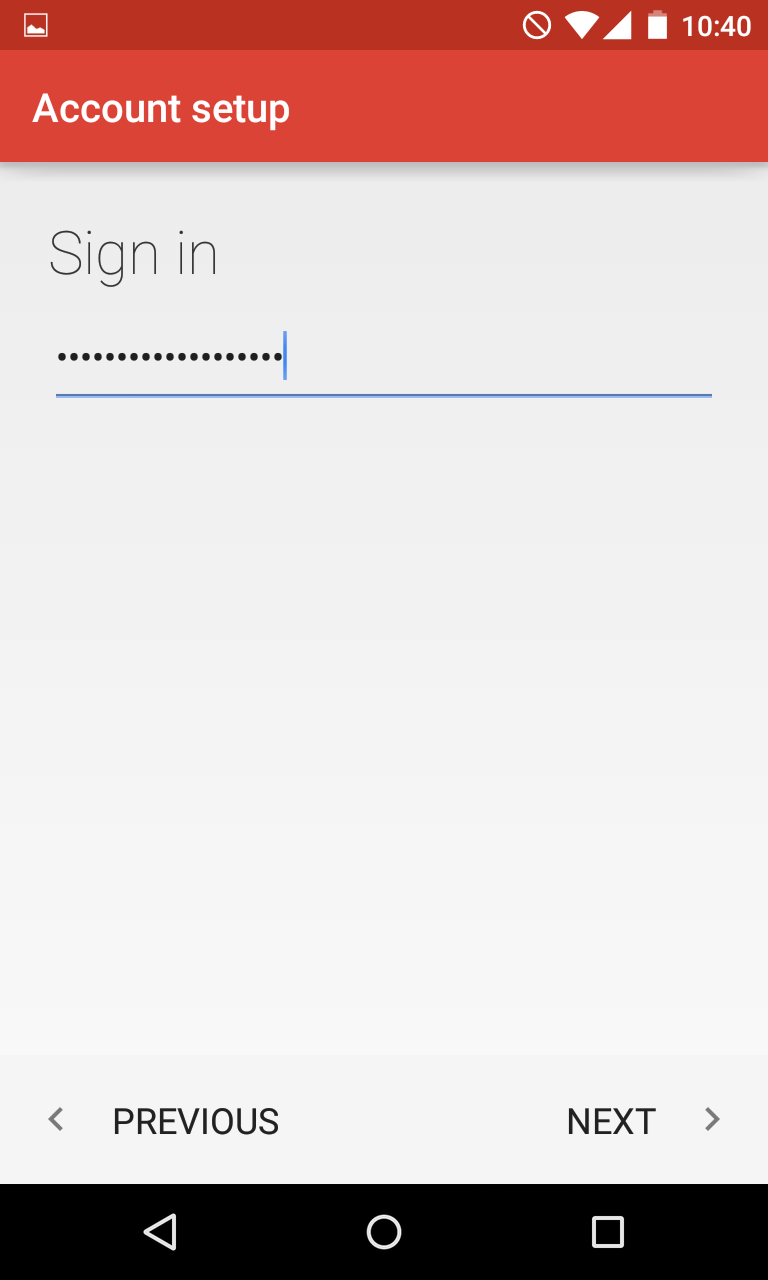
在这里,您需要输入电子邮件帐户的密码。
注意:如果您不记得电子邮件帐户的密码,您可以在 cPanel > 电子邮件帐户菜单 > 点击所需电子邮件帐户旁的更改密码按钮轻松重置。
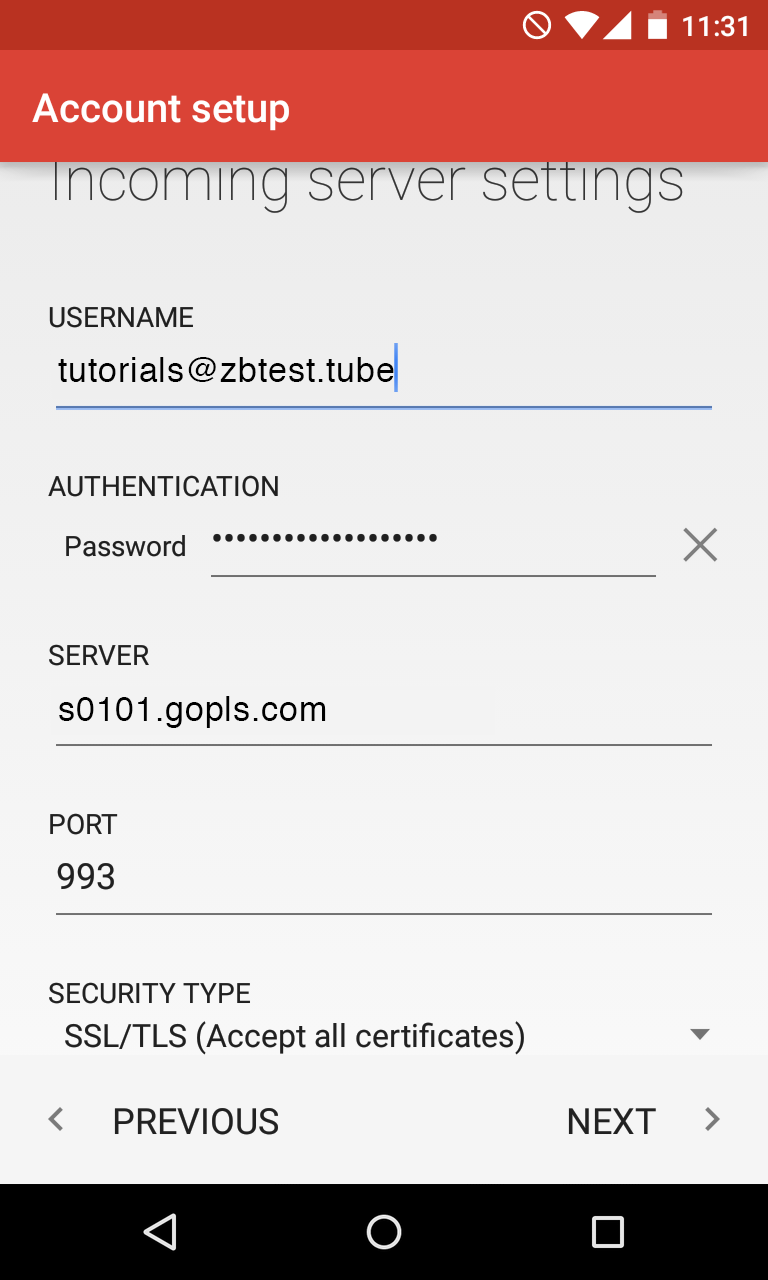
6. 在这里,您需要根据所选的选项输入正确的 IMAP/POP3 设置。
请确保对于 IMAP 使用以下设置:
用户名: 完整电子邮件地址
密码: 此邮件箱的密码
服务器: 您的账户所托管的服务器
IMAP 端口: 993
安全类型:SSL/TLS(接受所有证书)
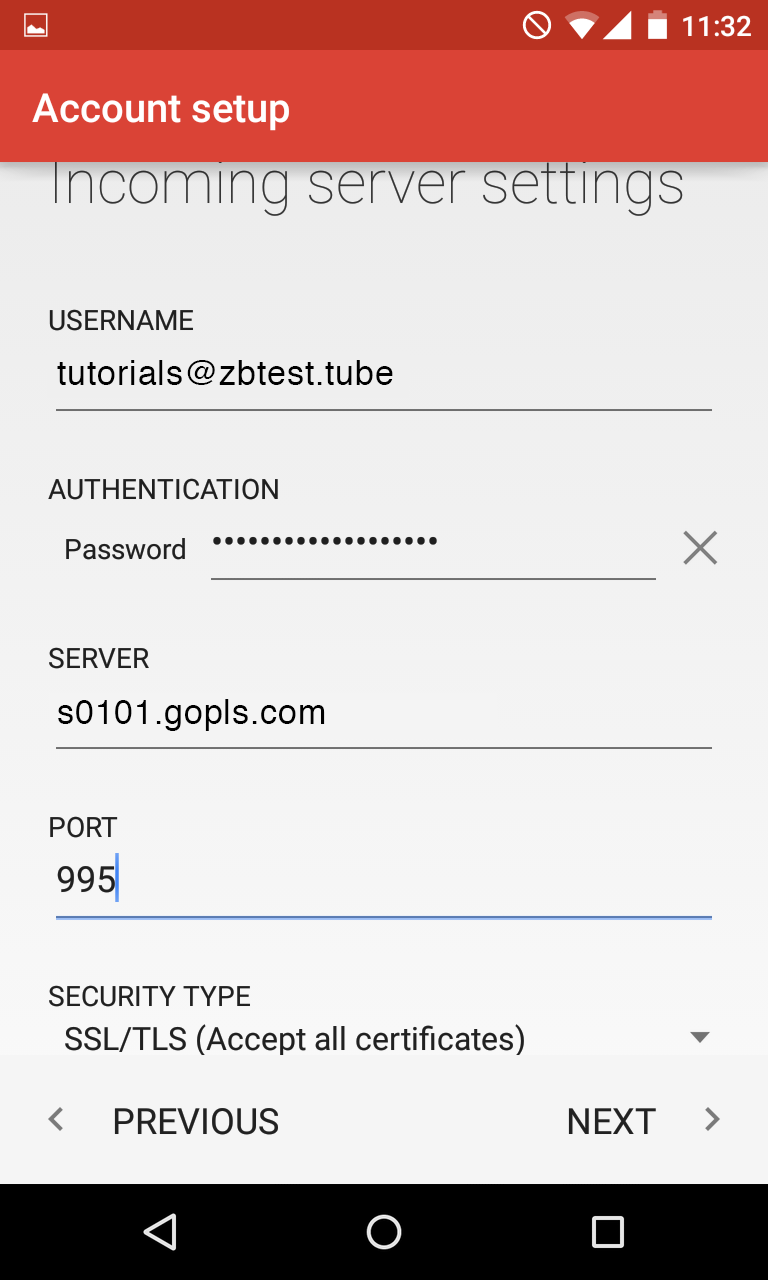
7. 如果您决定使用 POP3 协议,则应指明以下设置:
用户名: 完整电子邮件地址
密码: 此邮件箱的密码
服务器: 您的账户所托管的服务器
POP3 端口: 995
安全类型: SSL/TLS(接受所有证书)
完成后,点击 下一步 以验证设置并进入 发出服务器 设置菜单。
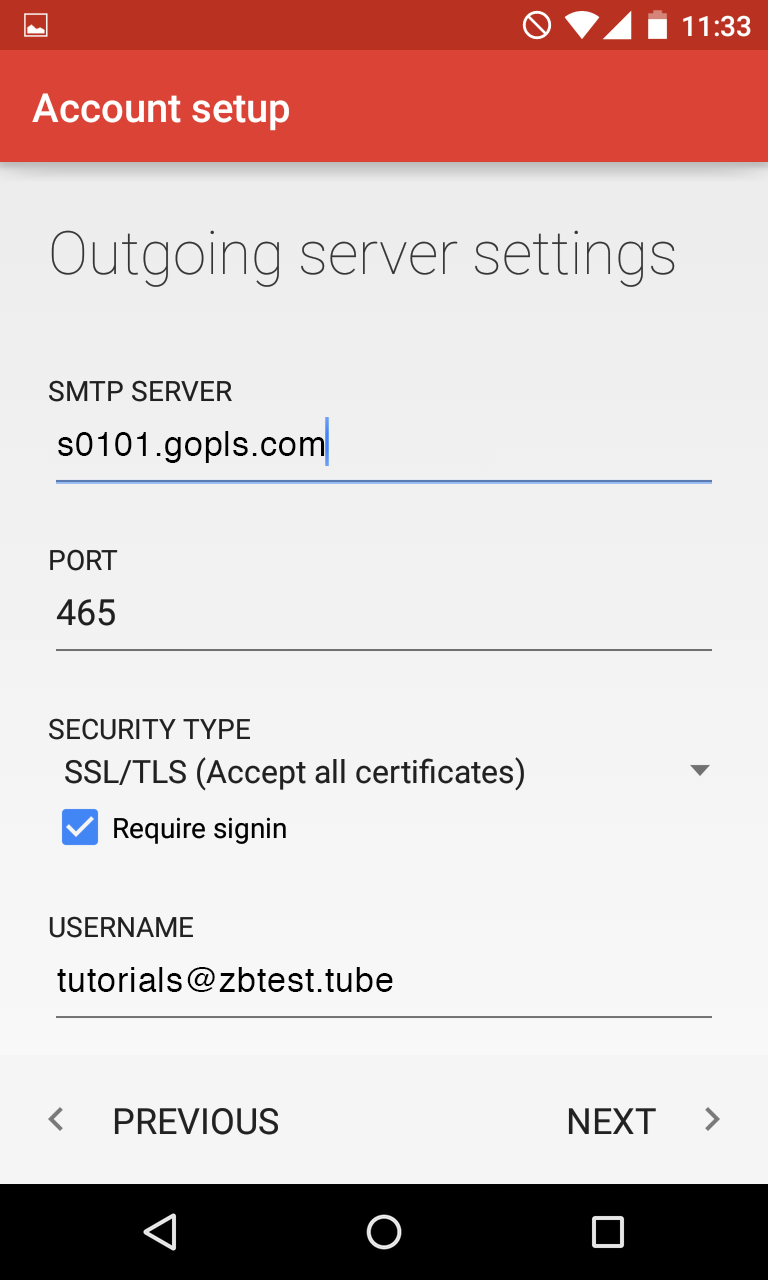
8. 在这里,您需要填写相应的字段,如下所示:
SMTP 服务器: 与进来的服务器相同
端口: 465
安全类型: SSL/TLS(接受所有证书)
用户名: 完整电子邮件地址
密码: 此邮件箱的密码
9. 一切准备就绪后,点击 下一步 以验证 SMTP 设置并完成账户设置:
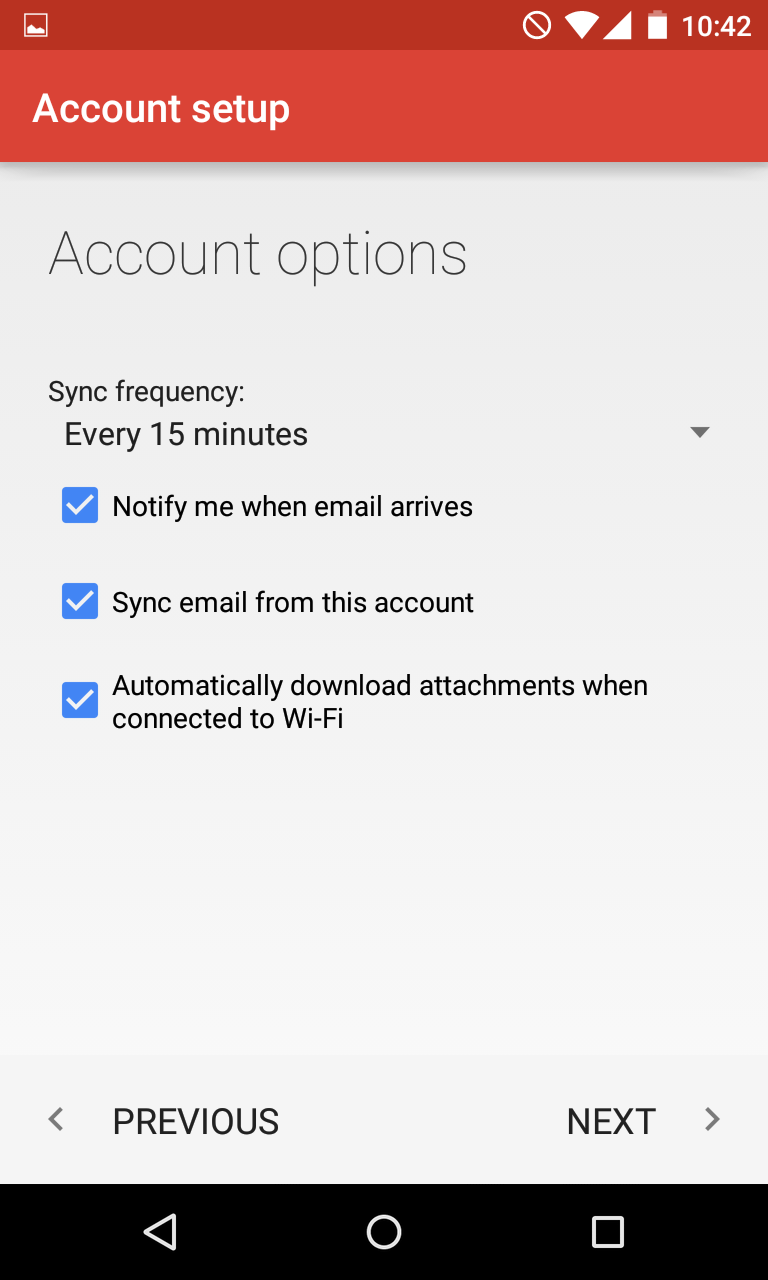
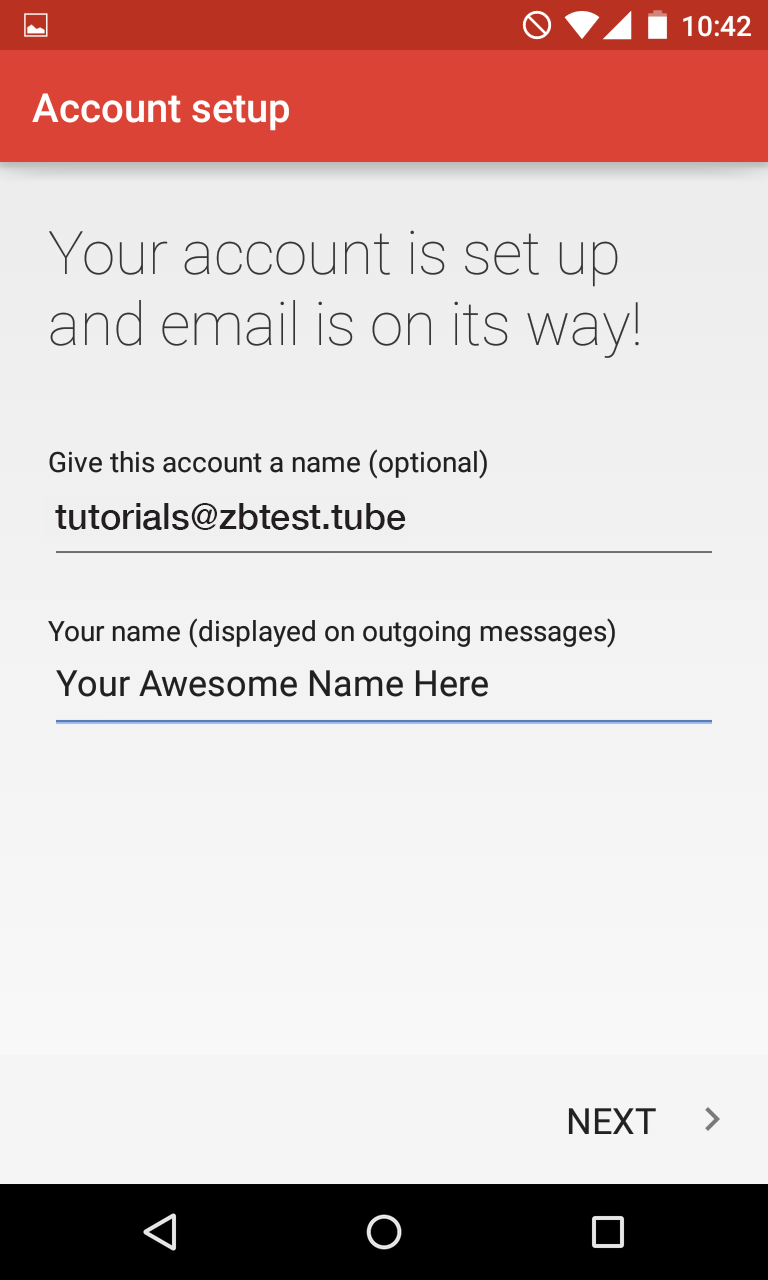
在 Android 5.x.x 设定电子邮件帐户
- 电邮服务
- 更新 2019年1月17日