
本文章將展示如何在 Windows Mobile 設備上配置電子郵件帳戶。
為了通過 IMAP/POP3/SMTP 協議設置電子郵件帳戶,您需要執行以下步驟:
1. 向左滑動以進入 菜單,向下滾動然後點擊設置: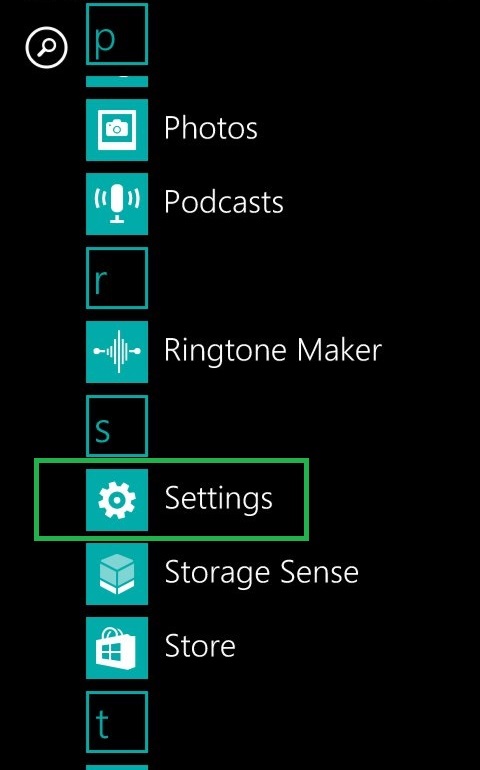
2. 點擊 電子郵件 + 帳戶 菜單,然後點擊 添加帳戶 按鈕: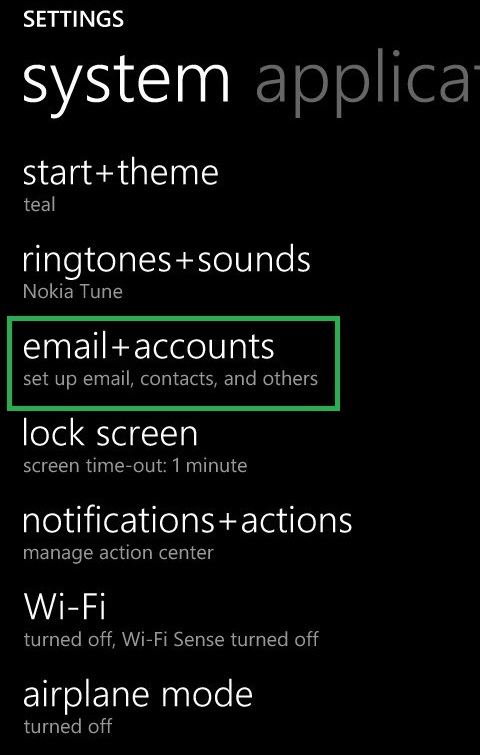
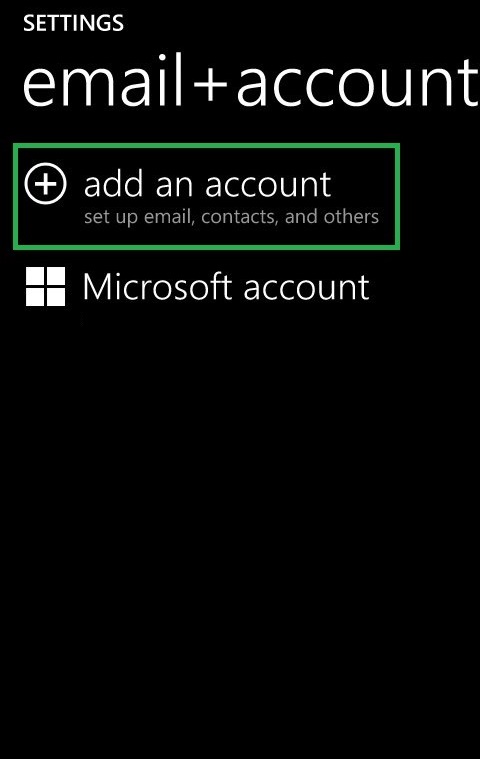
3. 選擇 高級設置 部分,輸入您的 電子郵件地址 和 密碼,然後點擊 下一步: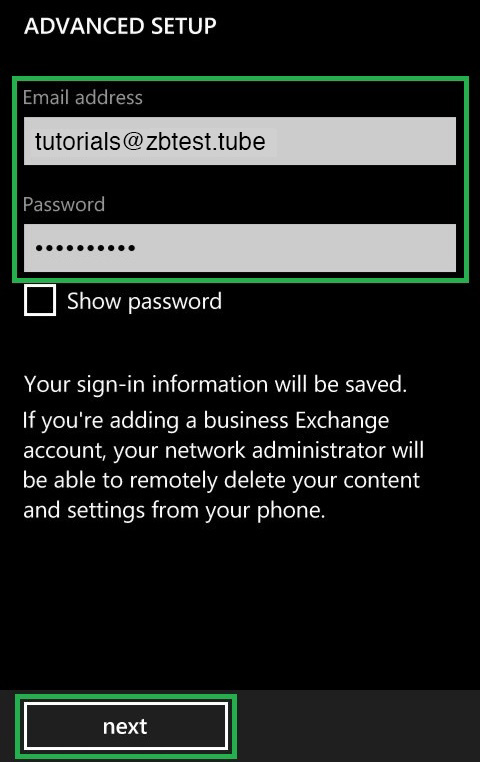
4. 選擇 互聯網電子郵件 以配置 POP/IMAP 帳戶: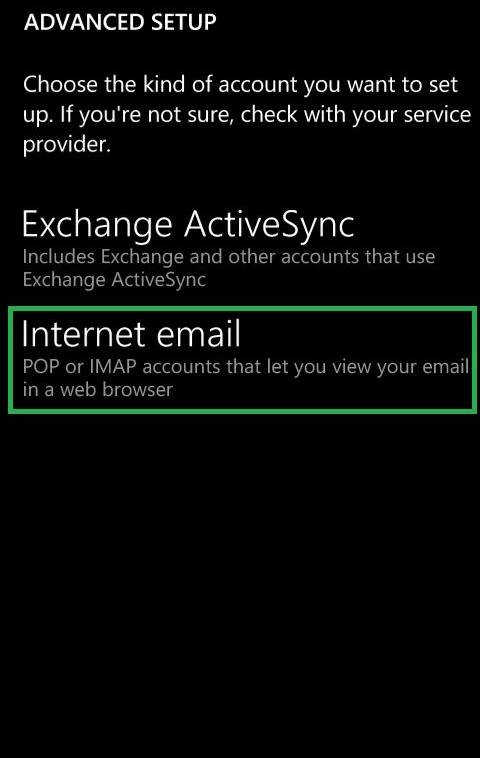
5. 接下來,您需要輸入 帳戶名稱(您的帳戶識別名稱)和 您的名字(將出現在您的電子郵件中):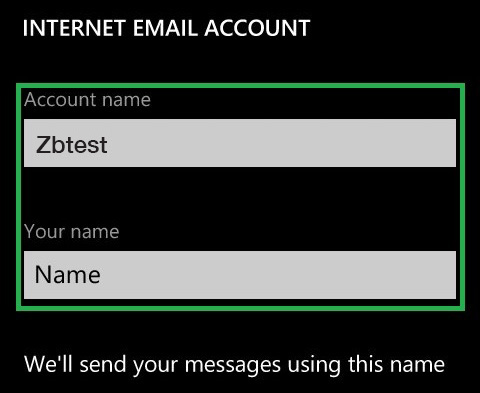
6. 在下一個屏幕上,您需要輸入電子郵件地址的詳細信息:
進來的電子郵件伺服器: 您的帳戶所託管的伺服器
帳戶類型: POP3 或 IMAP
用戶名: 您的完整電子郵件地址
密碼: 您的電子郵件密碼
發出 (SMTP) 電子郵件伺服器: 您的帳戶所託管的伺服器
注意: 使用 IMAP 為佳,因為電子郵件不會下載並存儲在您的設備上。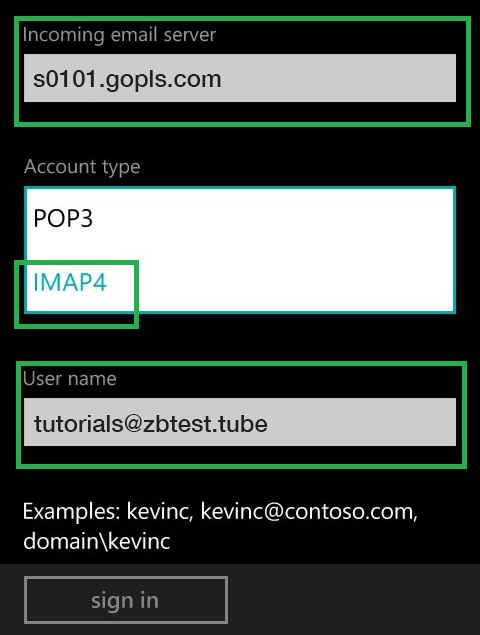
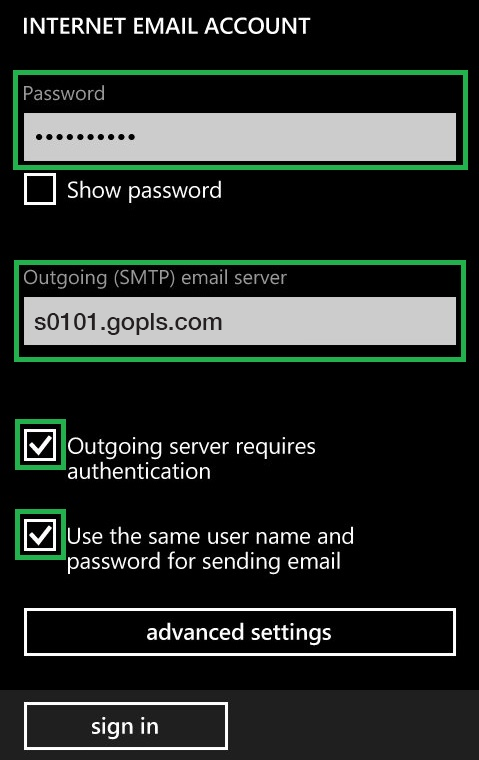
7. 確保勾選 發出伺服器需要身份驗證 和 用於發送電子郵件的用戶名和密碼相同 選項。
8. 通過點擊 高級設置,您將能夠配置進來和發出的郵件的 SSL 加密連接。
如有需要,請在相應字段中打勾: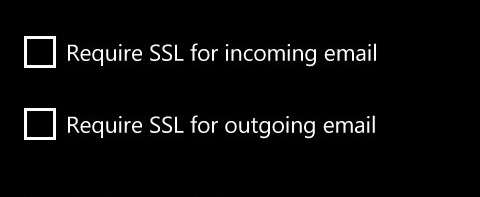
9. 最後一步,您需要指定電子郵件帳戶更新的時間範圍以及已就緒電子郵件的顯示: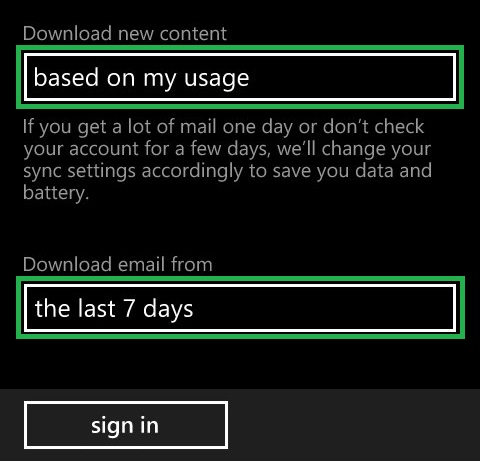
10.下載新內容 選項允許您選擇電子郵件在您的設備上與帳戶同步的頻率: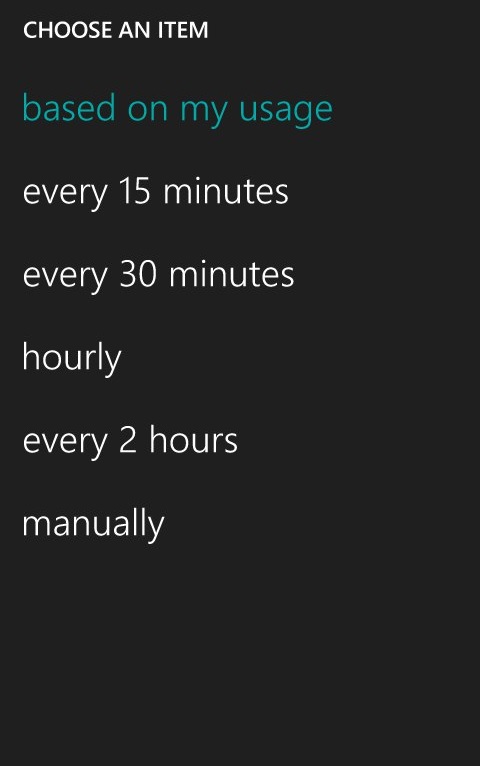
11.下載電子郵件 選項提供以下時間範圍: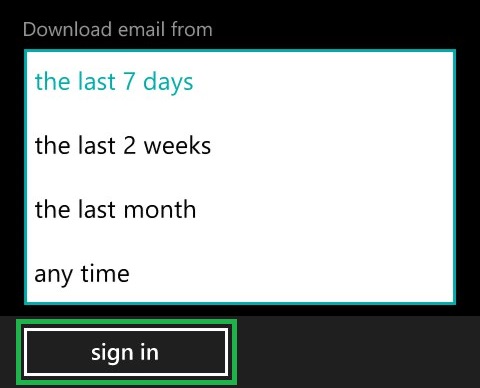
輸入所有詳細信息後,點擊 登錄。
可能需要幾分鐘的時間來創建和同步您的電子郵件帳戶。對應的標題將自動創建在您的桌面上。
在 Windows Mobile 設定電子郵件帳戶
- 電郵服務
- 更新 2019年1月17日