
本文章将展示如何在 Windows Mobile 设备上配置电子邮件帐户。
为了通过 IMAP/POP3/SMTP 协议设置电子邮件帐户,您需要执行以下步骤:
1. 向左滑动以进入 菜单,向下滚动然后点击设置: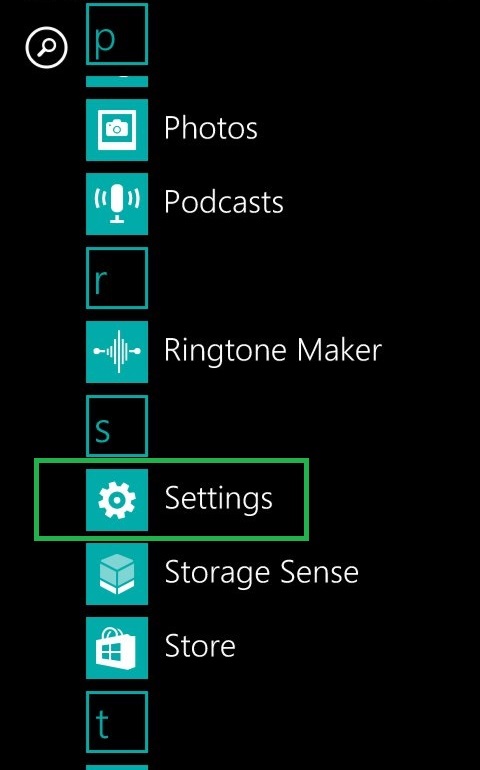
2. 点击 电子邮件 + 帐户 菜单,然后点击 添加帐户 按钮: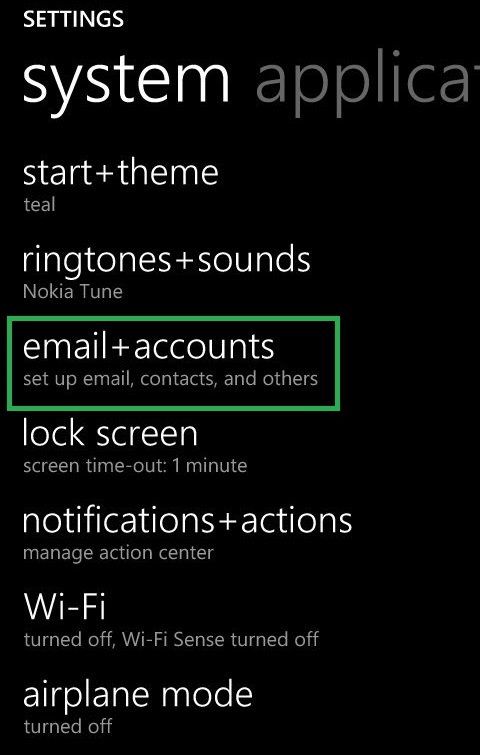
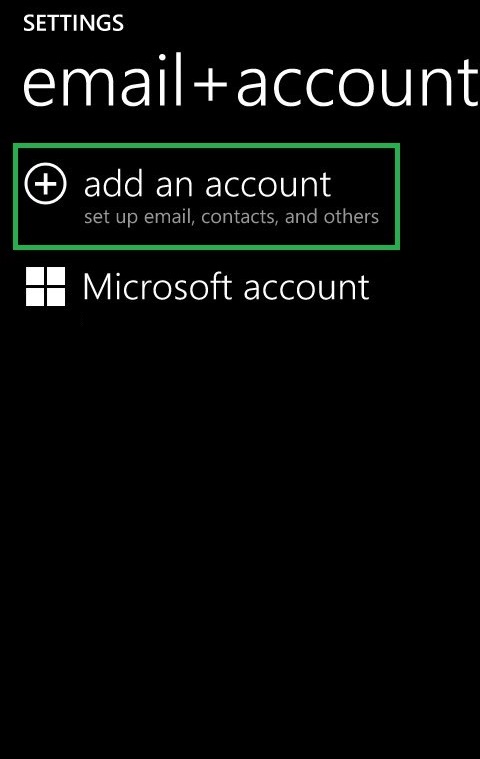
3. 选择 高级设置 部分,输入您的 电子邮件地址 和 密码,然后点击 下一步: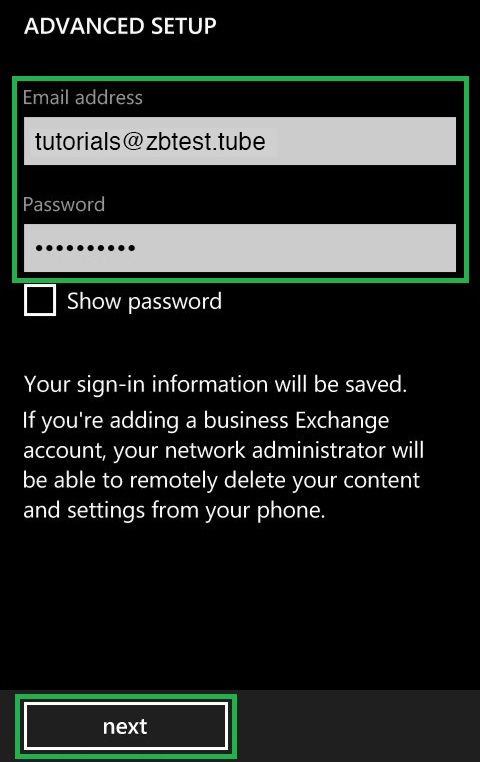
4. 选择 互联网电子邮件 以配置 POP/IMAP 帐户: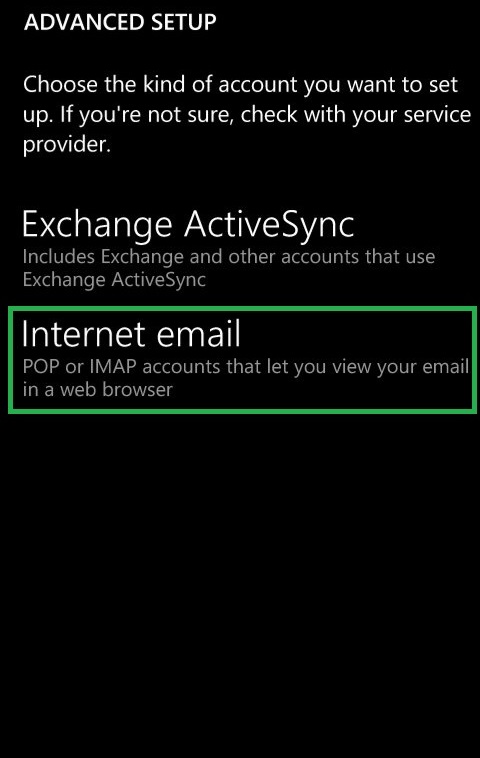
5. 接下来,您需要输入 账户名称(您的账户识别名称)和 您的名字(将出现在您的电子邮件中):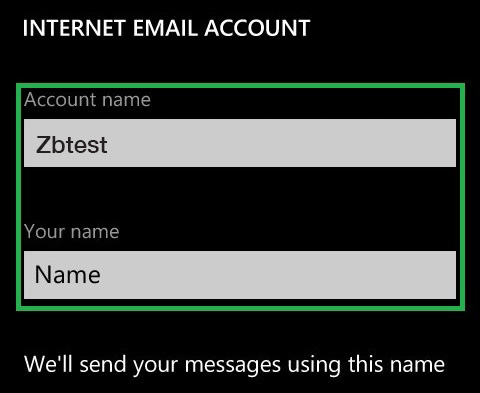
6. 在下一个屏幕上,您需要输入电子邮件地址的详细信息:
进来的电子邮件服务器: 您的账户所托管的服务器
账户类型: POP3 或 IMAP
用户名: 您的完整电子邮件地址
密码: 您的电子邮件密码
发出 (SMTP) 电子邮件服务器: 您的账户所托管的服务器
注意: 使用 IMAP 为佳,因为电子邮件不会下载并存储在您的设备上。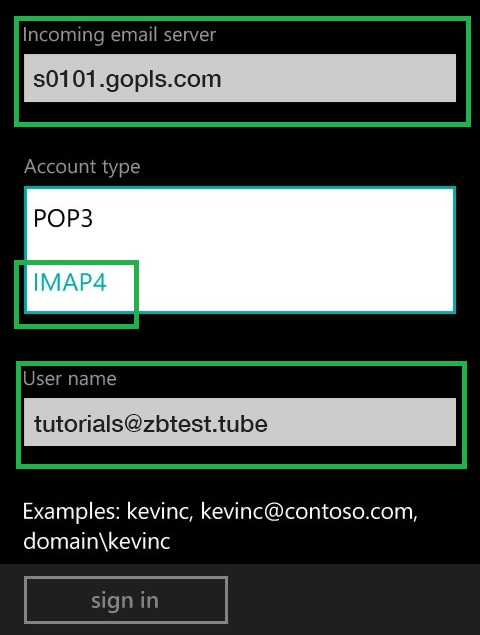
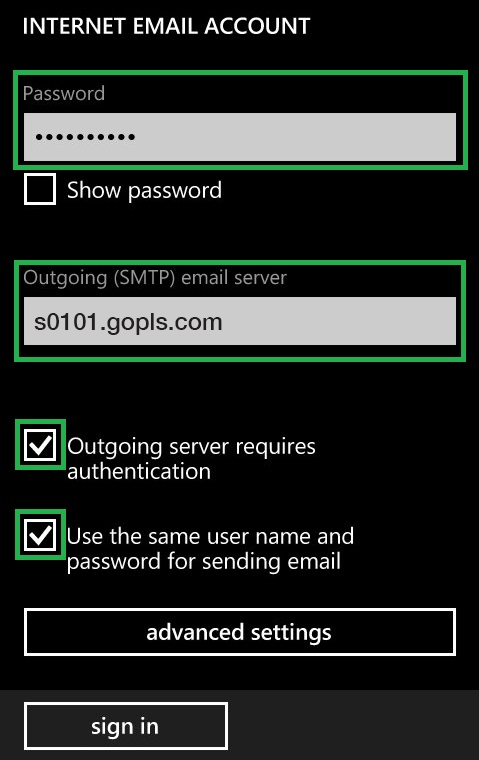
7. 确保勾选 发出服务器需要身份验证 和 用于发送电子邮件的用户名和密码相同 选项。
8. 通过点击 高级设置,您将能够配置进来和发出的邮件的 SSL 加密连接。
如有需要,请在相应字段中打勾: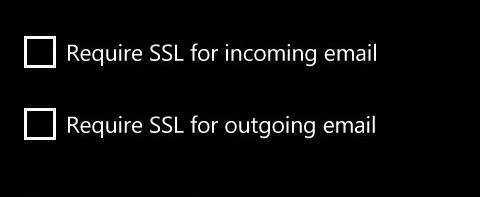
9. 最后一步,您需要指定电子邮件帐户更新的时间范围以及已就绪电子邮件的显示: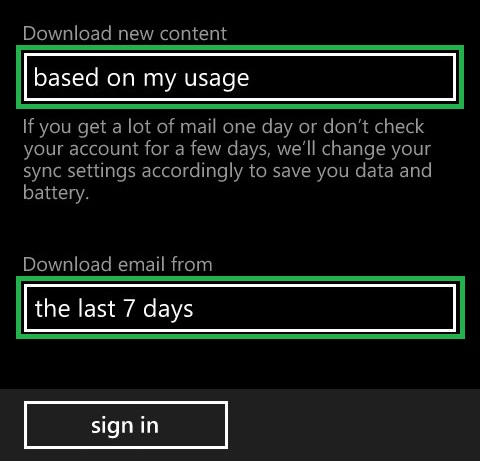
10.下载新内容 选项允许您选择电子邮件在您的设备上与帐户同步的频率: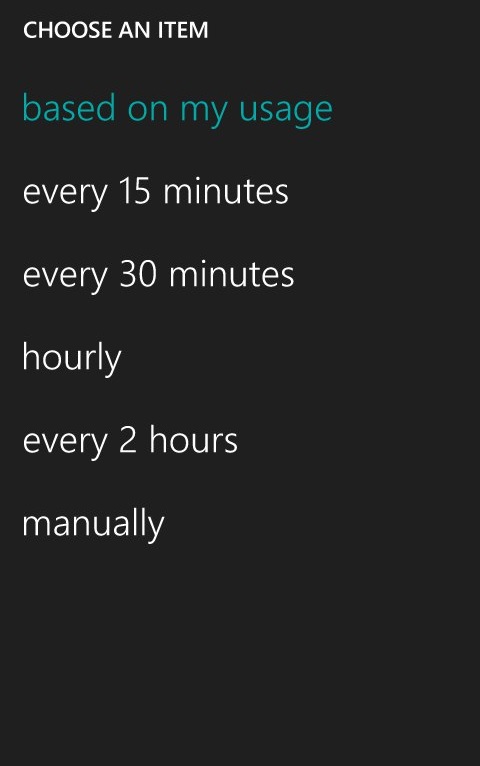
11.下载电子邮件 选项提供以下时间范围: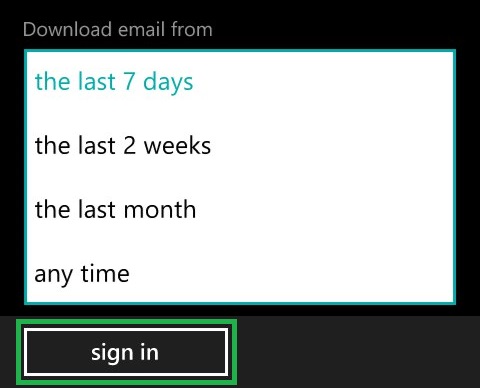
输入所有详细信息后,点击 登录。
可能需要几分钟的时间来创建和同步您的电子邮件帐户。对应的标题将自动创建在您的桌面上。
在 Windows Mobile 设定电子邮件帐户
- 电邮服务
- 更新 2019年1月17日