
本教程將幫助您在 Windows 8 的默認郵件應用程式中配置電子郵件帳戶。
注意: Windows 8 的默認郵件應用程式不支持 POP3 協議。如果您需要使用 POP3 配置郵箱,建議使用非本地電子郵件客戶端 - Microsoft Outlook、Thunderbird 等。
1. 創建新帳戶,點擊  ,然後在開始螢幕上點擊 郵件 應用程式:
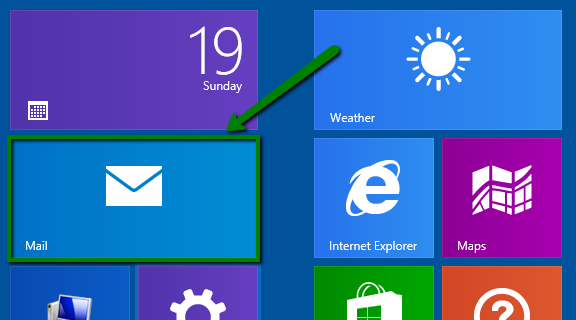
注意: 開始螢幕在您那邊可能看起來不同,且郵件應用程式可能會缺失。因此,可以使用搜索功能來查找該應用程式。您可以在 這裡 找到一些如何在 Windows 8 中使用它的提示。
2. 進入後,將滑鼠懸停在螢幕的右下角。一旦出現 Charms Bar,點擊 設置 > 帳戶:


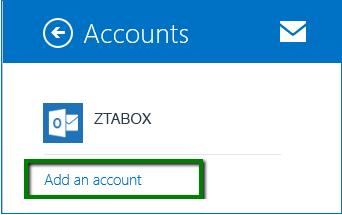
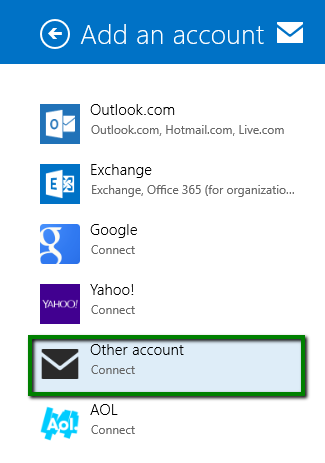
3. 點擊 添加帳戶 > 其他帳戶 選項:
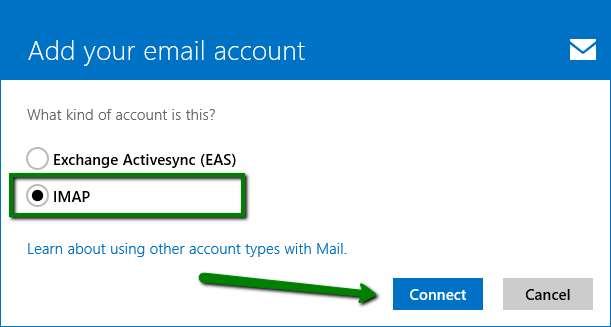
4. 選擇 IMAP 並點擊 連接。在下一頁點擊 顯示更多細節:
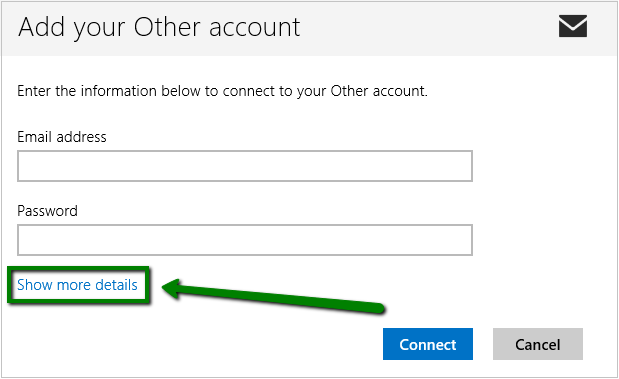
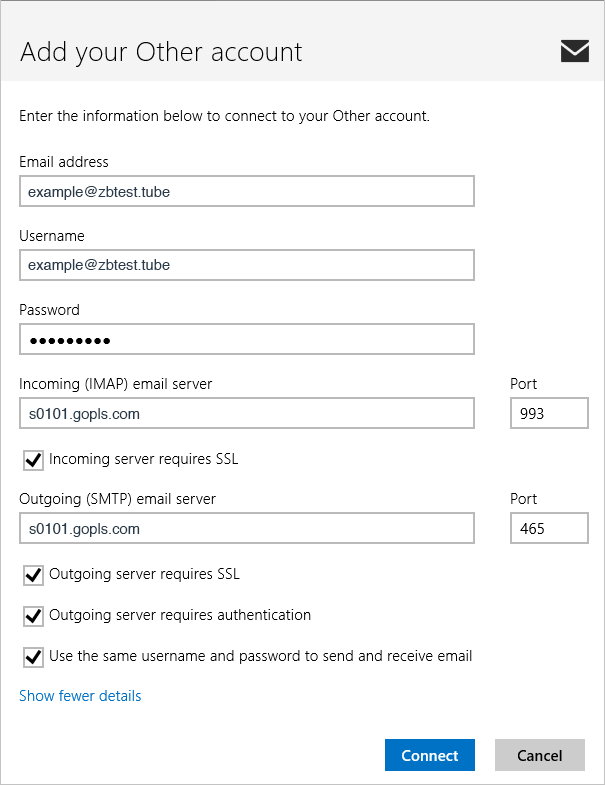
5. 在相應的字段中輸入以下設置:
電子郵件地址: 完整電子郵件地址
用戶名: 完整電子郵件地址
密碼: 此電子郵件帳戶的密碼
進來的 (IMAP) 郵件伺服器: 您的帳戶所託管的伺服器
發出 (SMTP) 郵件伺服器: 與進來的伺服器相同
還請確保以下選項已 勾選:
- 進來的伺服器需要 SSL
- 發出伺服器需要 SSL
- 發出伺服器需要身份驗證
- 使用相同的用戶名和密碼來發送和接收郵件
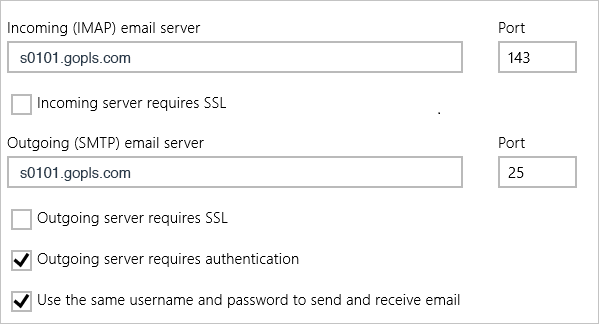
注意: 如果您想使用替代的非 SSL 端口,請確保相應的選框未被勾選。
6. 完成後,點擊 連接。