
本教程将帮助您在 Windows 8 的默认邮件应用程序中配置电子邮件帐户。
注意: Windows 8 的默认邮件应用程序不支持 POP3 协议。如果您需要使用 POP3 配置邮箱,建议使用非本地电子邮件客户端 - Microsoft Outlook、Thunderbird 等。
1. 创建新账户,点击  ,然后在开始屏幕上点击 邮件 应用程序:
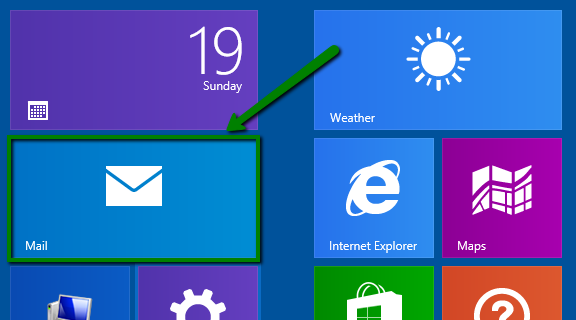
注意: 开始屏幕在您那边可能看起来不同,且邮件应用程序可能会缺失。因此,可以使用搜索功能来查找该应用程序。您可以在 这里 找到一些如何在 Windows 8 中使用它的提示。
2. 进入后,将鼠标悬停在屏幕的右下角。一旦出现 Charms Bar,点击 设置 > 账户:


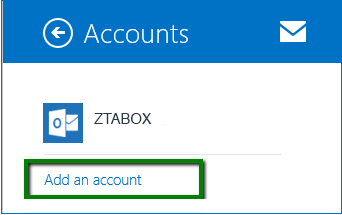
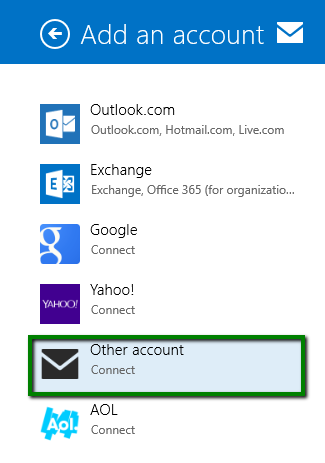
3. 点击 添加帐户 > 其他帐户 选项:
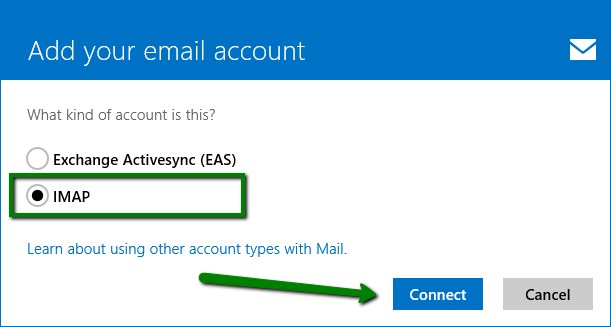
4. 选择 IMAP 并点击 连接。在下一页点击 显示更多细节:
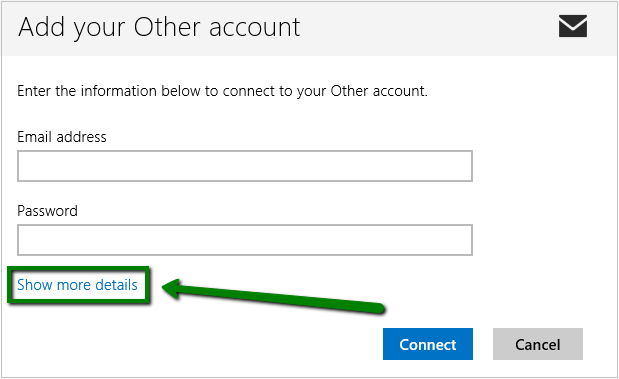
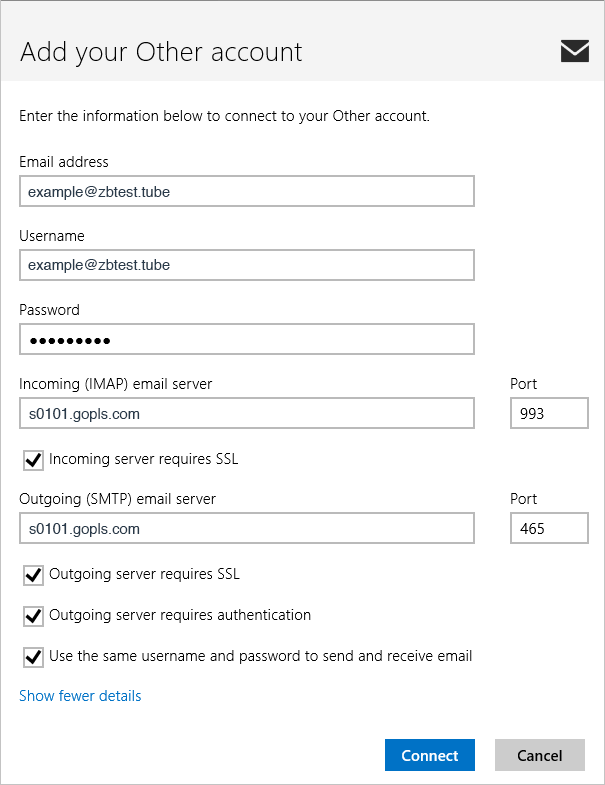
5. 在相应的字段中输入以下设置:
电子邮件地址: 完整电子邮件地址
用户名: 完整电子邮件地址
密码: 此电子邮件帐户的密码
进来的 (IMAP) 邮件服务器: 您的账户所托管的服务器
发出 (SMTP) 邮件服务器: 与进来的服务器相同
还请确保以下选项已 勾选:
- 进来的服务器需要 SSL
- 发出服务器需要 SSL
- 发出服务器需要身份验证
- 使用相同的用户名和密码来发送和接收邮件
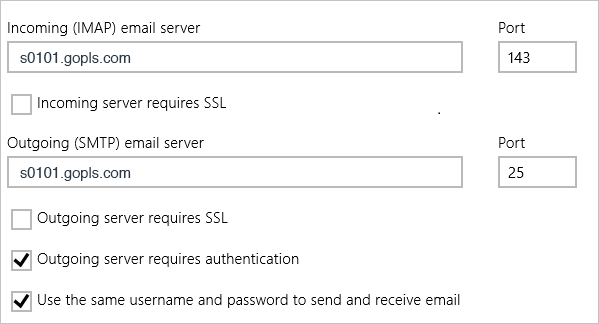
注意: 如果您想使用替代的非 SSL 端口,请确保相应的选框未被勾选。
6. 完成后,点击 连接。