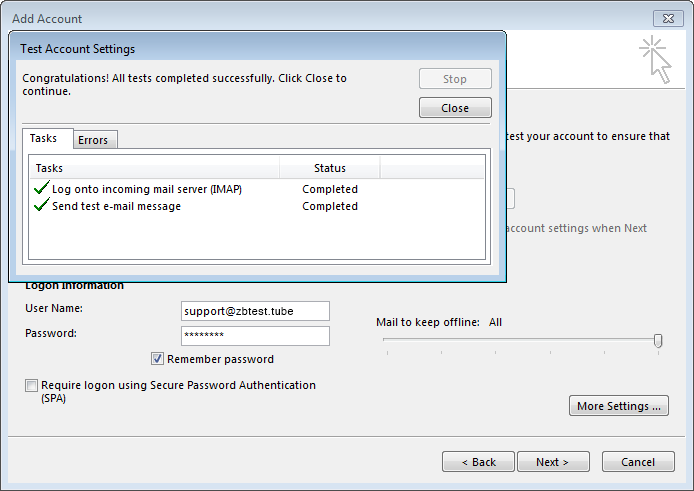
要自動設置電子郵件帳戶,您需要做以下幾步:
1. 打開 Outlook,選擇 文件 標籤 > 添加帳戶:
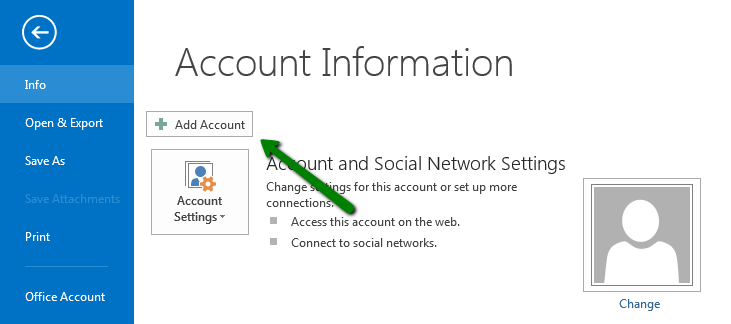
2. 勾選 電子郵件帳戶 選項,並填寫相應的字段:
您的名字: 收件人看到的名字
電子郵件地址: 您的完整電子郵件地址
密碼: 您的電子郵件帳戶密碼
請確保沒有空格。
3. 當所有字段都填寫完成後,單擊 下一步:
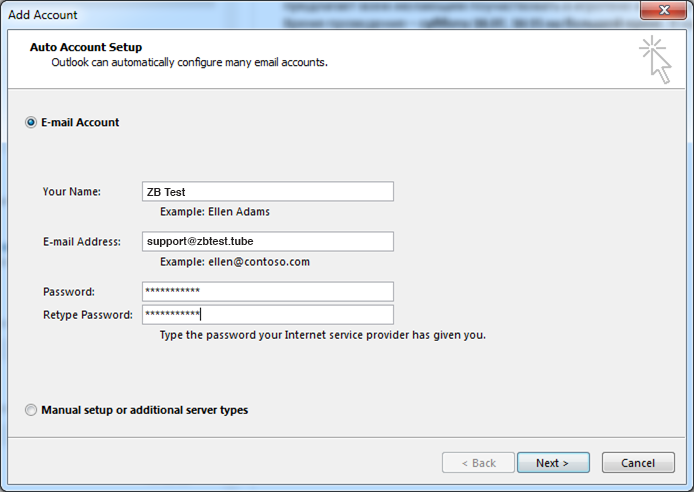
注意: 如果出現任何警告,請忽略它們並繼續進行。
如果這個選項出於某種原因失敗,請嘗試從頭開始按照步驟操作。如果仍然無法解決,您也可以嘗試手動設置電子郵件帳戶。
要手動設置您的電子郵件帳戶,請完成上述描述的第一步,然後按照以下指示操作:
1. 勾選 手動設置或其他伺服器類型 選項,然後單擊 下一步:
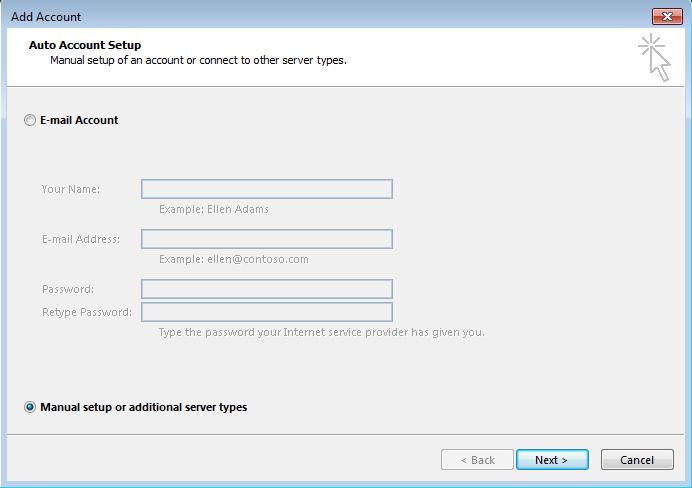
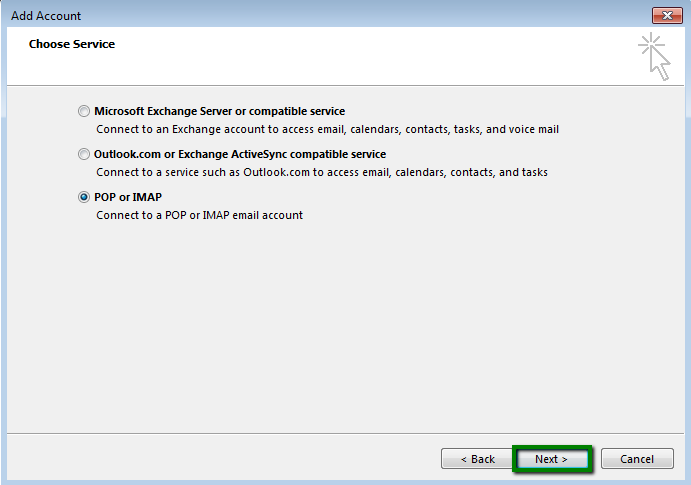
2. 選擇 POP 或 IMAP,然後單擊 下一步:
3. 填寫相應的字段:
進來的 和 發出郵件伺服器 (SMTP): 您的帳戶所託管的伺服器
用戶名: 完整電子郵件地址
密碼: 此郵件帳戶的密碼
需要使用安全密碼通知 (SPA) 登錄: 應該取消勾選
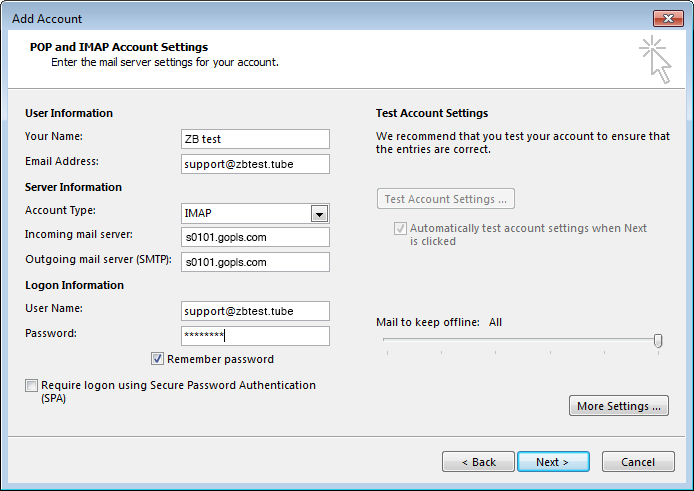
5. 完成後,單擊窗口右下角的 更多設置。
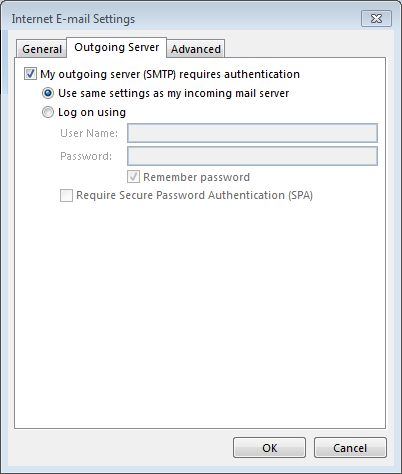
在 發出伺服器 標籤中,勾選選項 我的發出伺服器 (SMTP) 需要身份驗證 > 使用與我的進來的郵件伺服器相同的設置:
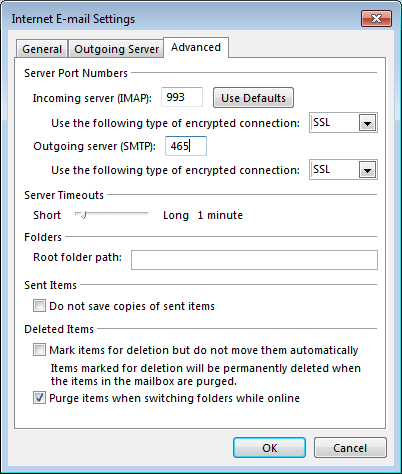
6. 在 進階 標籤中,根據以下設置配置端口:
IMAP: 端口 993,SSL 或端口 143,TLS
POP3: 端口 995,SSL 或端口 110,TLS
SMTP: 端口 465,SSL 或端口 25/587,TLS
7. 完成所有設置後,單擊 確定 關閉窗口,然後單擊 下一步 測試伺服器連接: