
要自动设置电子邮件帐户,您需要做以下几步:
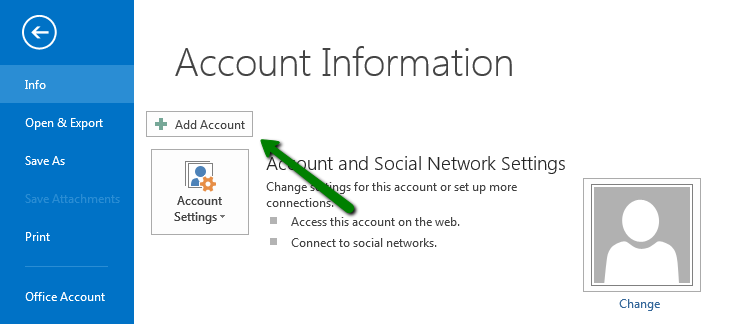
1. 打开 Outlook,选择 文件 标签 > 添加帐户:
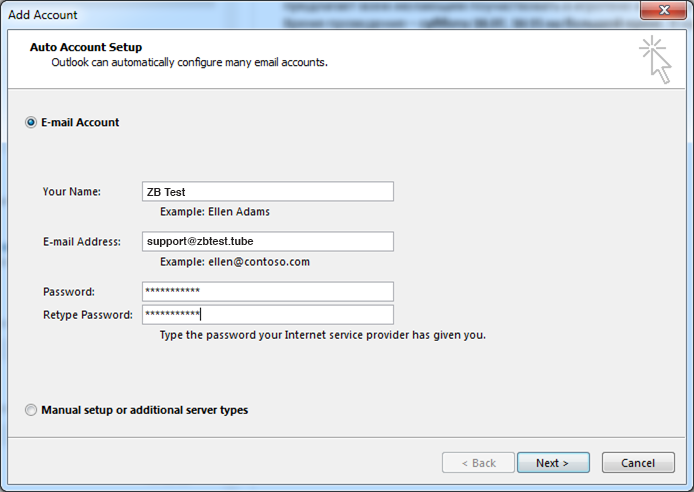
2. 勾选 电子邮件帐户 选项,并填写相应的字段:
您的名字: 收件人看到的名字
电子邮件地址: 您的完整电子邮件地址
密码: 您的电子邮件帐户密码
请确保没有空格。
3. 当所有字段都填写完成后,单击 下一步:
注意: 如果出现任何警告,请忽略它们并继续进行。
如果这个选项出于某种原因失败,请尝试从头开始按照步骤操作。如果仍然无法解决,您也可以尝试手动设置电子邮件帐户。
要手动设置您的电子邮件帐户,请完成上述描述的第一步,然后按照以下指示操作:
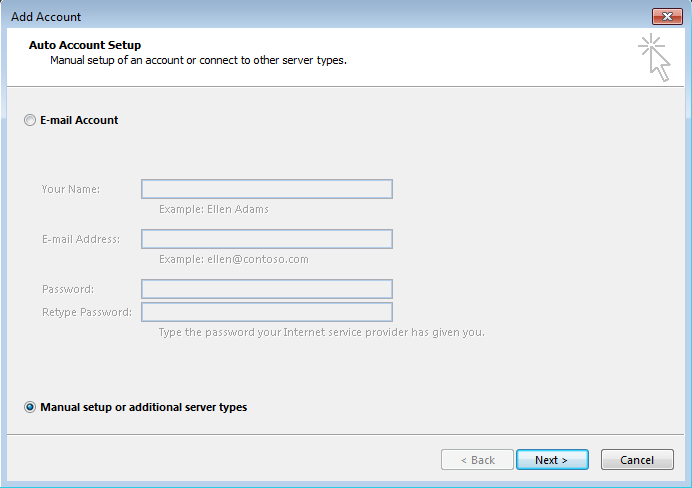
1. 勾选 手动设置或其他服务器类型 选项,然后单击 下一步:
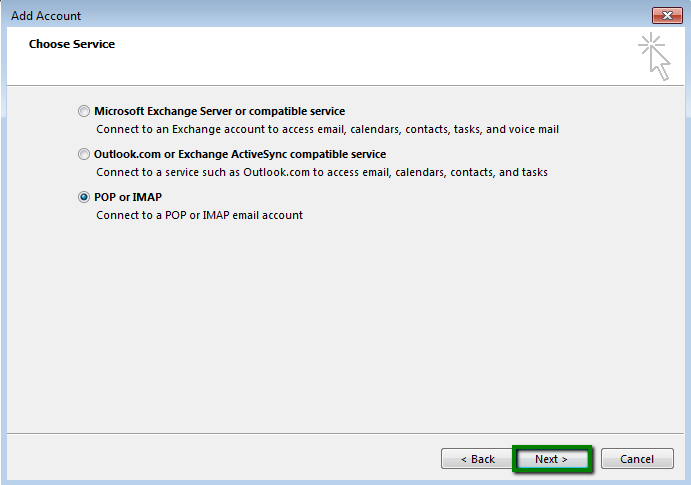
2. 选择 POP 或 IMAP,然后单击 下一步:
3. 填写相应的字段:
进来的 和 发出邮件服务器 (SMTP): 您的账户所托管的服务器
用户名: 完整电子邮件地址
密码: 此邮件帐户的密码
需要使用安全密码通知 (SPA) 登录: 应该取消勾选
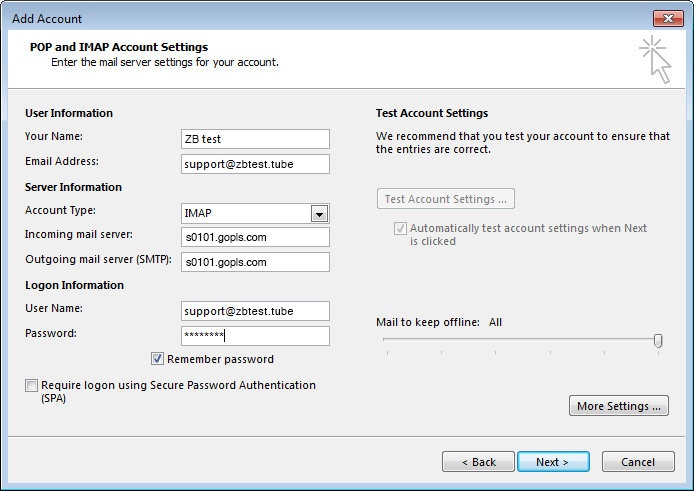
5. 完成后,单击窗口右下角的 更多设置。
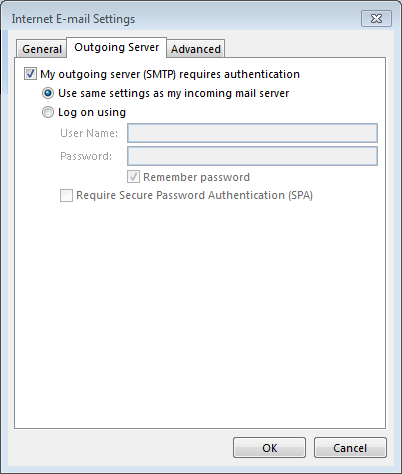
在 发出服务器 卷标中,勾选选项 我的发出服务器 (SMTP) 需要身份验证 > 使用与我的进来的邮件服务器相同的设置:
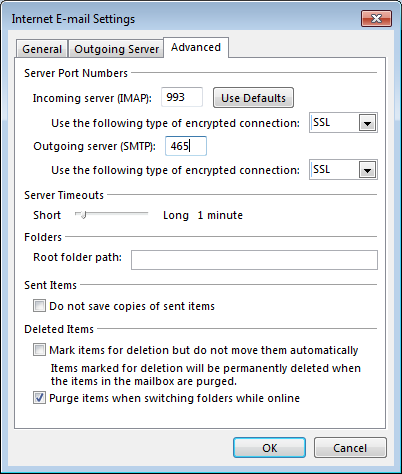
6. 在 进阶 标签中,根据以下设置配置端口:
IMAP: 端口 993,SSL 或端口 143,TLS
POP3: 端口 995,SSL 或端口 110,TLS
SMTP: 端口 465,SSL 或端口 25/587,TLS
7. 完成所有设置后,单击 确定 关闭窗口,然后单击 下一步 测试服务器连接:
