
登錄到您的WHM賬戶。
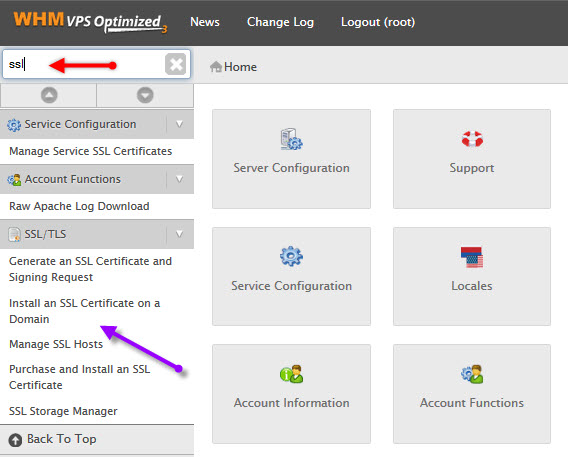
登錄後,找到選項'在域名上安裝SSL證書'
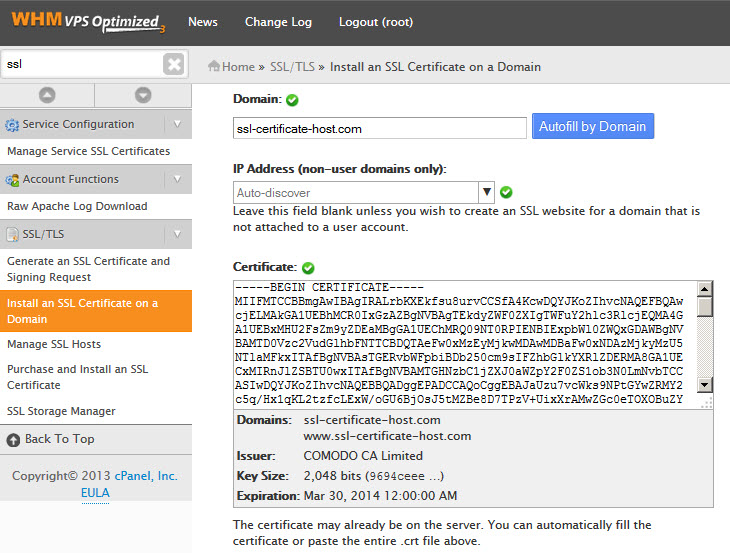
在新窗口中,您將看到框'域名'、'證書'、'私鑰'和'證書頒發機構捆綁'。
在'域名'字段中填寫應安裝SSL證書的域(或子域)。
將針對您的域名簽發的證書粘貼到'證書'框中。
對於Comodo證書,這是一個名為yourdomain.crt的文件,您在SSL證書簽發時收到的壓縮文件。使用文本編輯器(例如記事本)打開它,並將其內容粘貼到該框中。
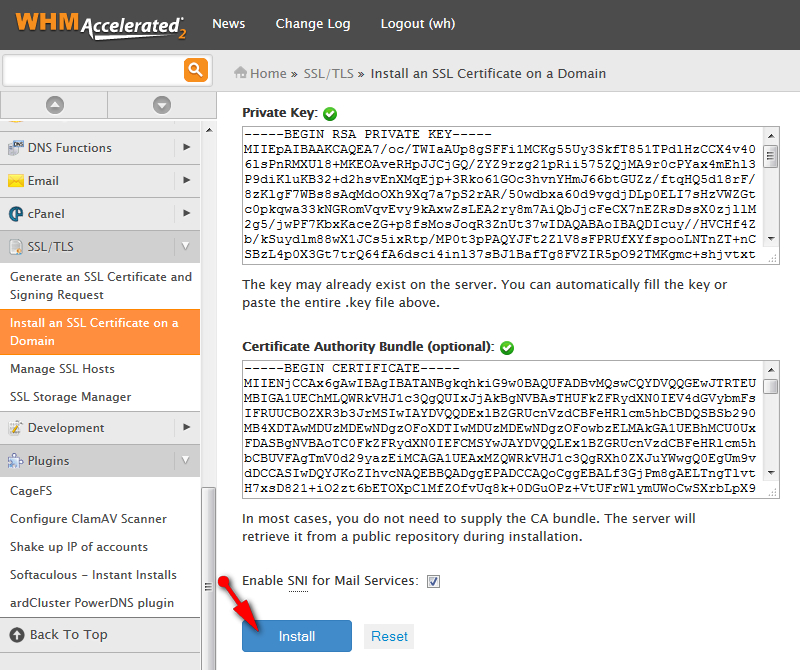
第二個框'私鑰'用於您用於激活證書的CSR生成的密鑰。它類似一段代碼,帶有標題-----BEGIN RSA PRIVATE KEY----。無論是證書頒發機構還是我們都不會有您的私鑰。如果您在相同賬戶中使用WHM生成CSR,則在粘貼證書後,該框可以自動填充。如果私鑰未自動提取,則應手動將其粘貼到該框中。
第三個框'證書頒發機構捆綁'用於您從證書頒發機構收到的CA證書,這些證書通常會在為您的域名簽發證書時提供。
Comodo會將CA證書放在壓縮文件中。如果您的壓縮文件中有*.ca-bundle文件,則應將其內容粘貼到該框中。您也可能會收到不同文件的CA證書,CA證書根據SSL證書的類型而異。請將您收到的所有CA證書粘貼到'證書頒發機構捆綁'框中。
勾選'為郵件服務啟用SNI'將允許您將此證書應用於郵件服務。使用此選項,您將能夠在配置郵件客戶端時使用帶有證書的域名作為服務器名稱。此選項從WHM版本11.48開始可用。
當所有字段填寫完成後,單擊'安裝'。
如果證書安裝正確,您應該收到以下消息:'您已成功配置SSL。該SSL網站現在已激活,並可通過HTTPS訪問此域名:*yourdomain.tld*
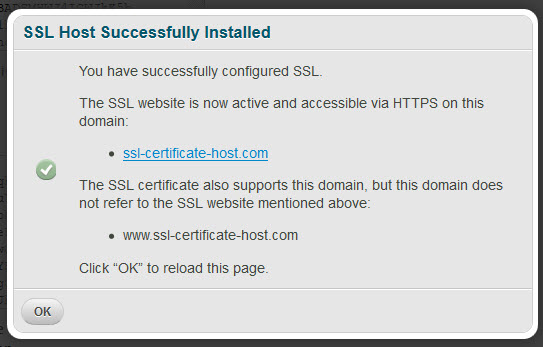
您的證書已安裝。安裝SSL的網站應在幾分鐘內通過https訪問。
