
登录到您的WHM账户。
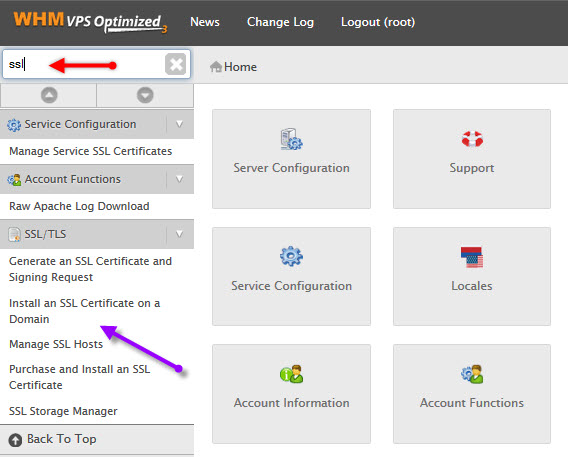
登录后,找到选项'在域名上安装SSL证书'
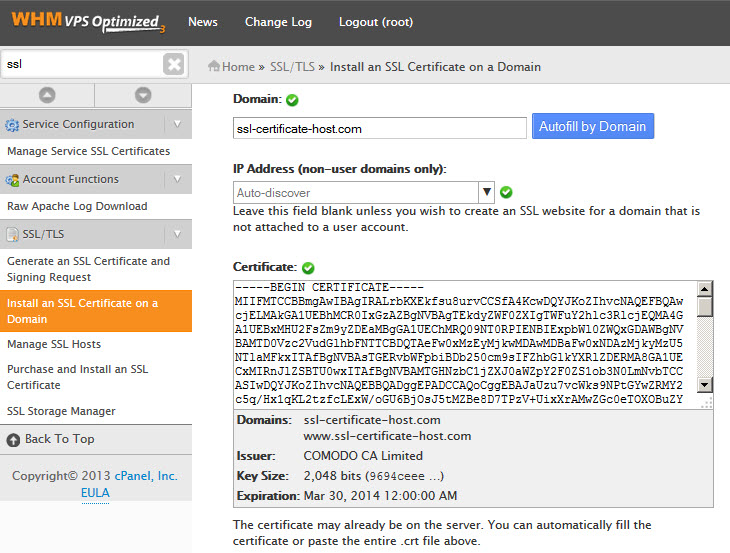
在新窗口中,您将看到框'域名'、'证书'、'私钥'和'证书颁发机构捆绑'。
在'域名'字段中填写应安装SSL证书的域(或子域)。
将针对您的域名签发的证书粘贴到'证书'框中。
对于Comodo证书,这是一个名为yourdomain.crt的文件,您在SSL证书签发时收到的压缩文件。使用文本编辑器(例如记事本)打开它,并将其内容粘贴到该框中。
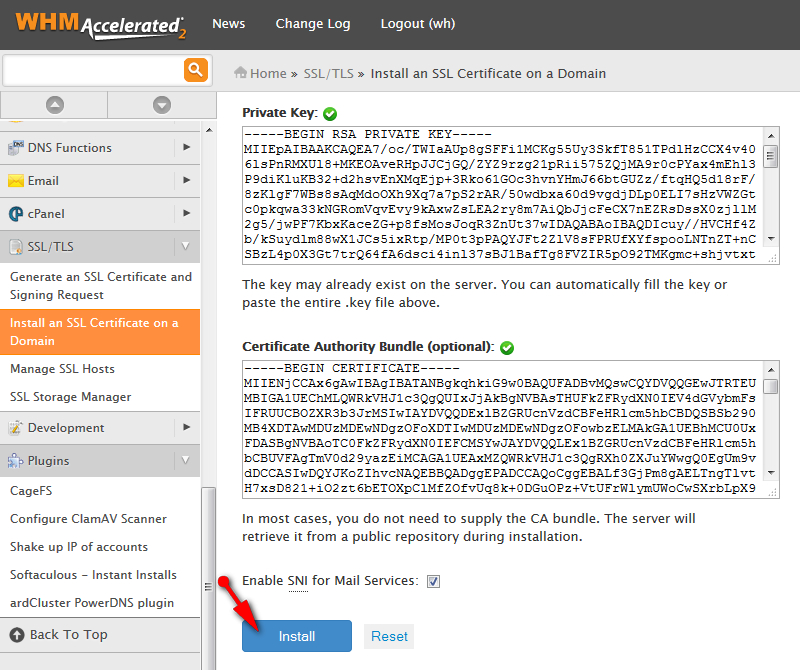
第二个框'私钥'用于您用于激活证书的CSR生成的密钥。它类似一段代码,带有标题-----BEGIN RSA PRIVATE KEY----。无论是证书颁发机构还是我们都不会有您的私钥。如果您在相同账户中使用WHM生成CSR,则在粘贴证书后,该框可以自动填充。如果私钥未自动提取,则应手动将其粘贴到该框中。
第三个框'证书颁发机构捆绑'用于您从证书颁发机构收到的CA证书,这些证书通常会在为您的域名签发证书时提供。
Comodo会将CA证书放在压缩文件中。如果您的压缩文件中有*.ca-bundle文件,则应将其内容粘贴到该框中。您也可能会收到不同文件的CA证书,CA证书根据SSL证书的类型而异。请将您收到的所有CA证书粘贴到'证书颁发机构捆绑'框中。
勾选'为邮件服务启用SNI'将允许您将此证书应用于邮件服务。使用此选项,您将能够在配置邮件客户端时使用带有证书的域名作为服务器名称。此选项从WHM版本11.48开始可用。
当所有字段填写完成后,单击'安装'。
如果证书安装正确,您应该收到以下消息:'您已成功配置SSL。该SSL网站现在已激活,并可通过HTTPS访问此域名:*yourdomain.tld*
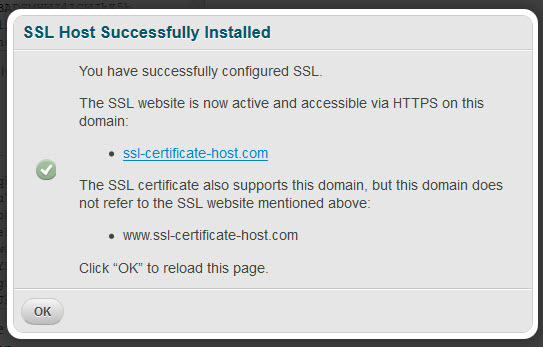
您的证书已安装。安装SSL的网站应在几分钟内通过https访问。
