
要創建證書激活的CSR代碼,請遵循此指南中的步驟。
如果您已經獲得簽發的SSL證書,請按照以下安裝步驟進行:
- 登錄到您的Plesk面板
-
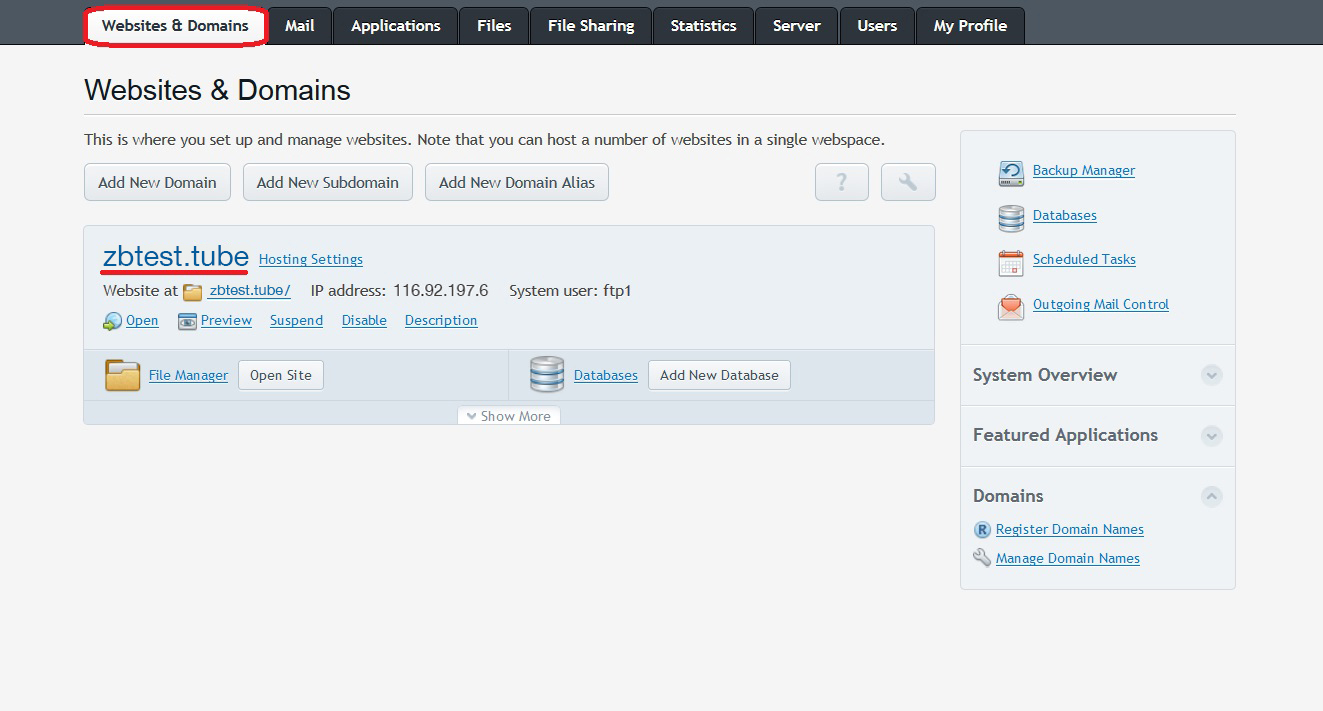
轉到網站和域標籤並選擇您要保護的域名。
-
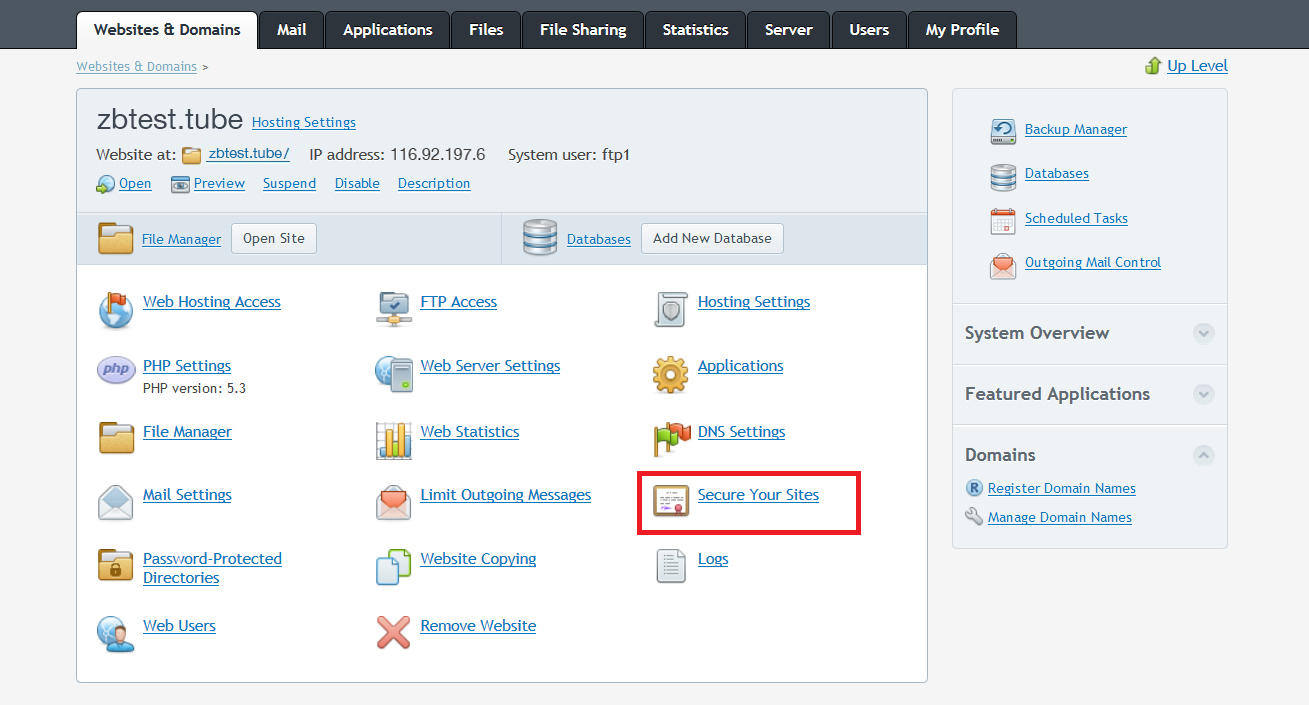
單擊'保護您的網站'
-
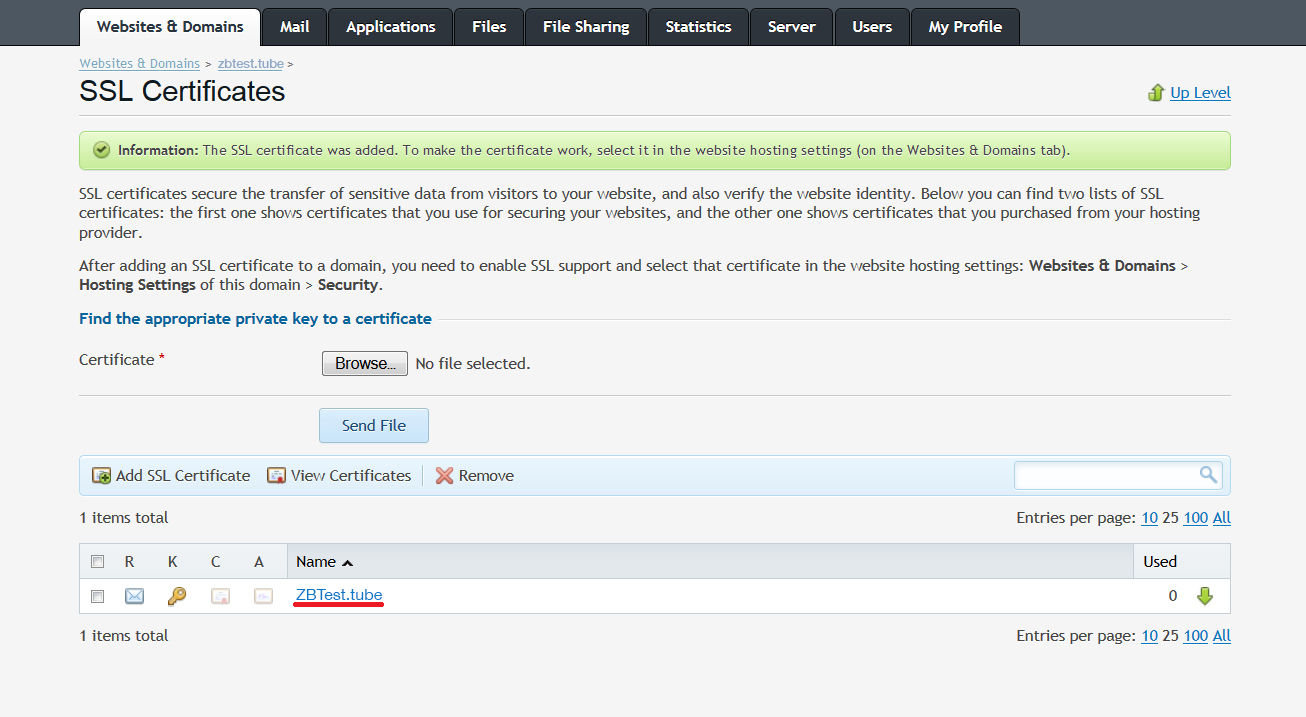
選擇在生成CSR代碼時創建的SSL證書。您可以通過域名進行識別。
-
在下一頁找到上傳證書文件部分。單擊'瀏覽'按鈕,並從計算機定位到證書和CA捆綁文件。證書文件應該具有.crt擴展名,捆綁文件可以是.crt或.ca-bundle。
選擇兩個文件後,單擊'發送文件'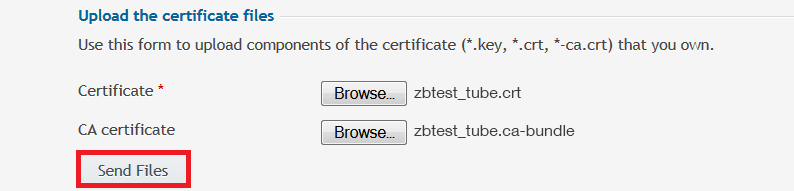
否則,您可以將證書和CA捆綁復製並粘貼到上傳證書下的相應框中作為文本,然後單擊'發送文本'
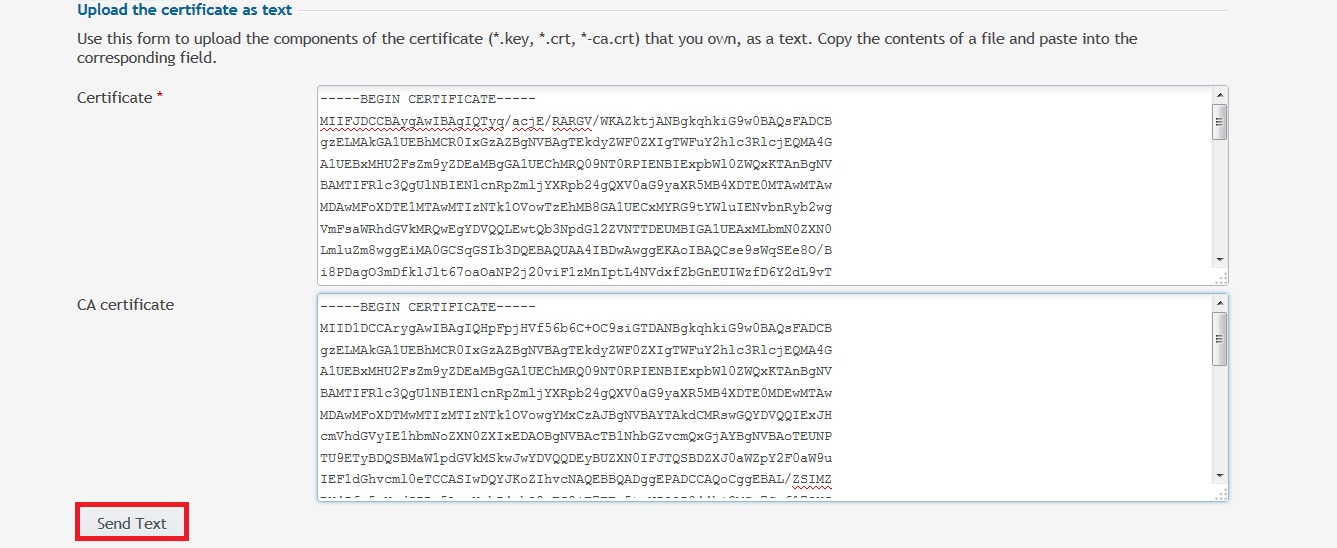
-
返回到網站和域標籤,然後在有關的域名旁邊單擊'託管設置'。
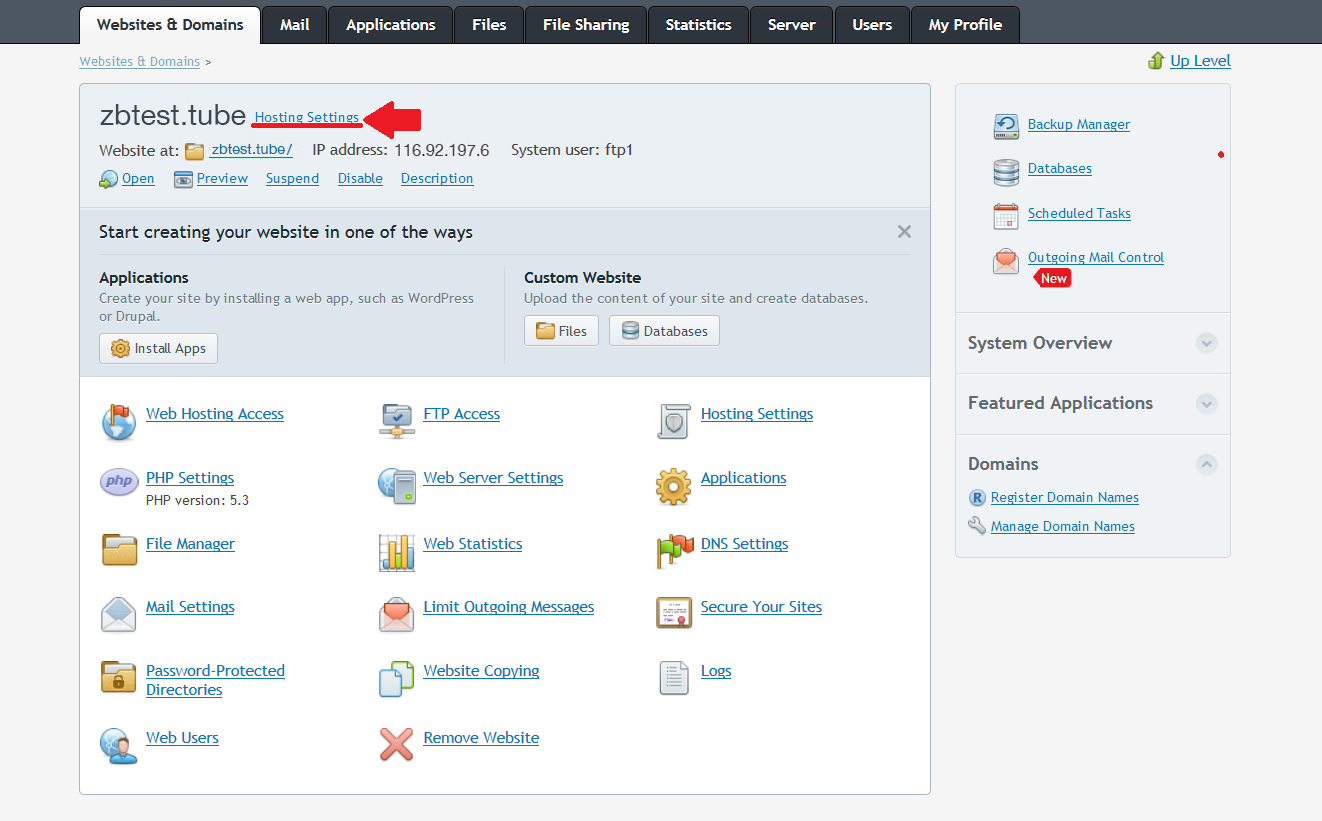
-
在下一頁找到安全性部分,從下拉列表中選擇證書,並確保已勾選'SSL支持'。

-
單擊頁面底部的'確定'以保存更改。

注意:如果您的私鑰(連同CSR)不是在Plesk上生成的,請在'SSL證書'部分中單擊域名旁邊的鑰匙圖標,然後上傳對應的私鑰。一旦完成,您可以按照前面步驟指定的方式上傳證書文件。
網站應從現在開始可以通過https://訪問。您可以使用這個工具檢查安裝情況:這裡