
要创建证书激活的CSR代码,请遵循此指南中的步骤。
如果您已经获得签发的SSL证书,请按照以下安装步骤进行:
- 登录到您的Plesk面板
-
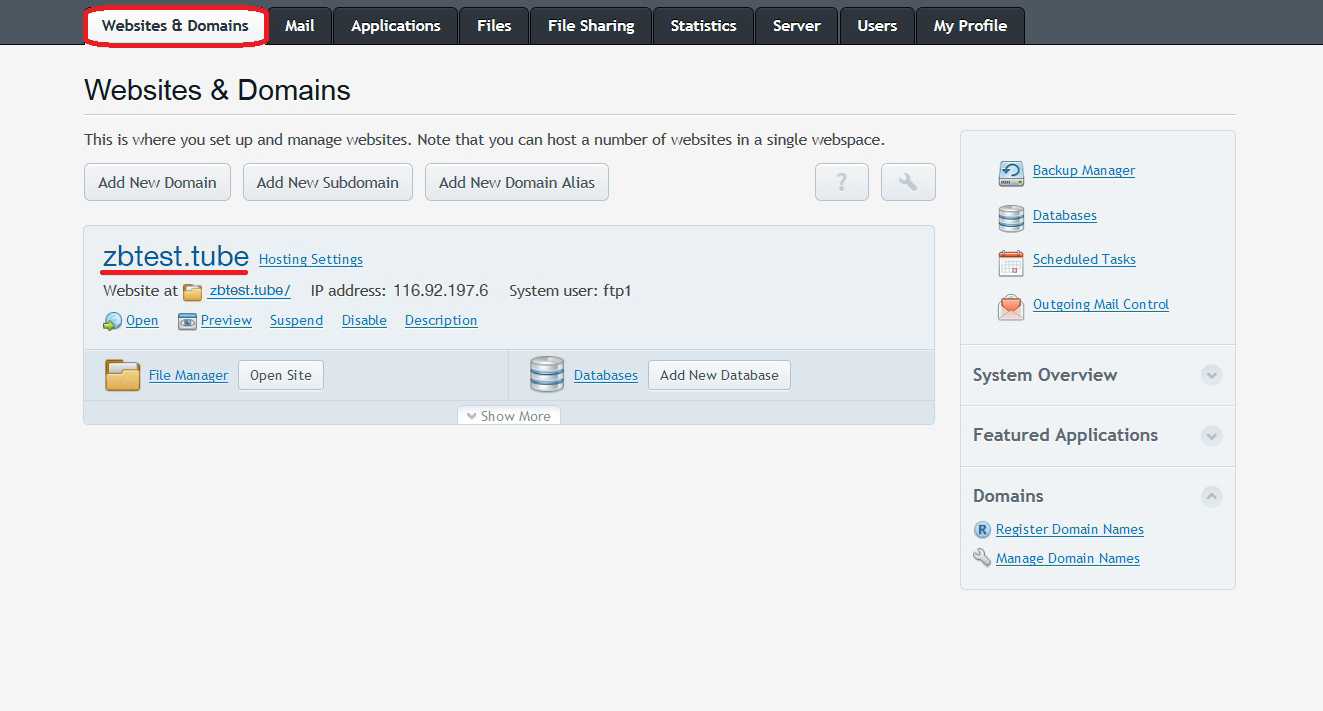
转到网站和域标签并选择您要保护的域名。
-
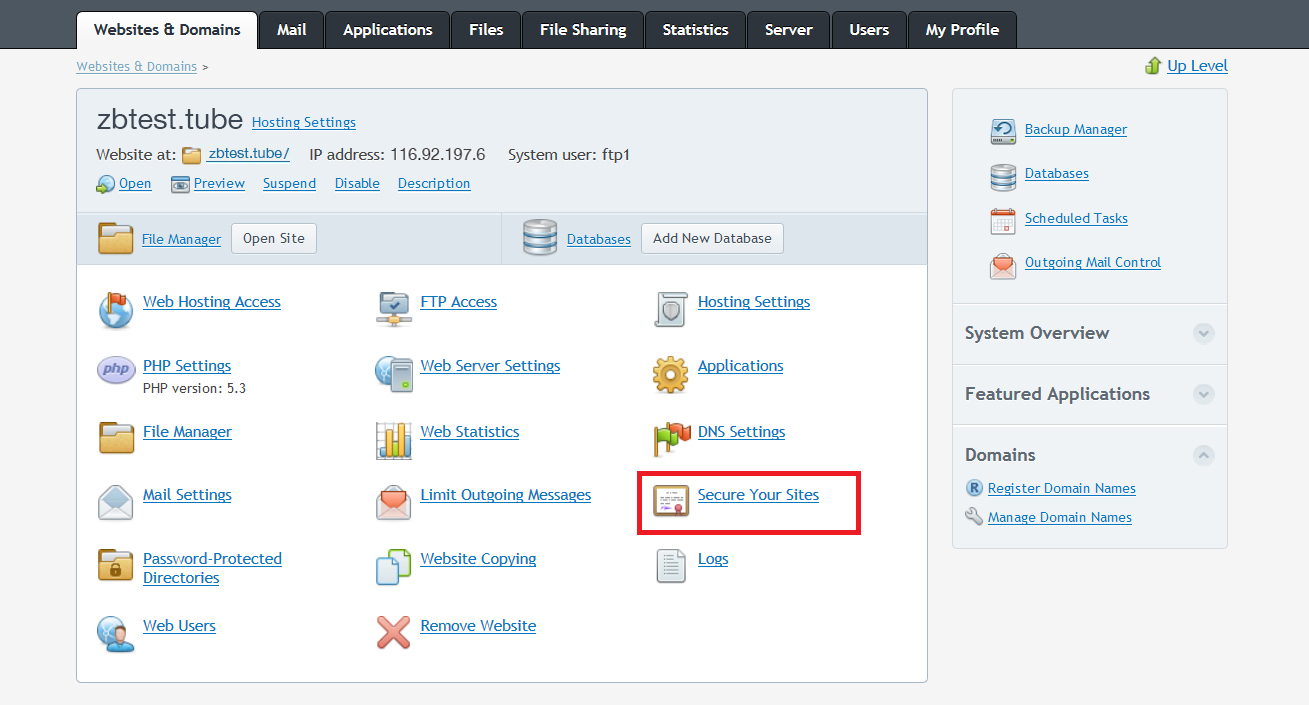
单击'保护您的网站'
-
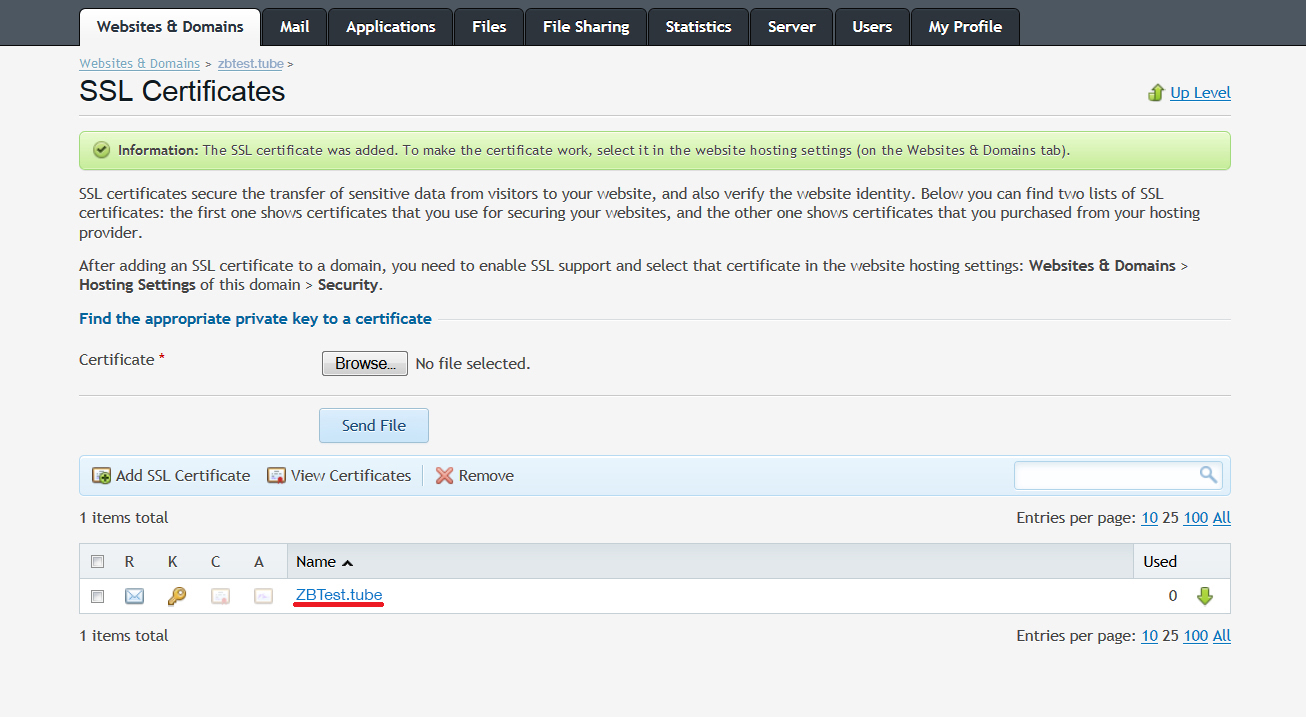
选择在生成CSR代码时创建的SSL证书。您可以通过域名进行识别。
-
在下一页找到上传证书文件部分。单击'浏览'按钮,并从计算器定位到证书和CA捆绑文件。证书文件应该具有.crt扩展名,捆绑文件可以是.crt或.ca-bundle。
选择两个文件后,单击'发送文件'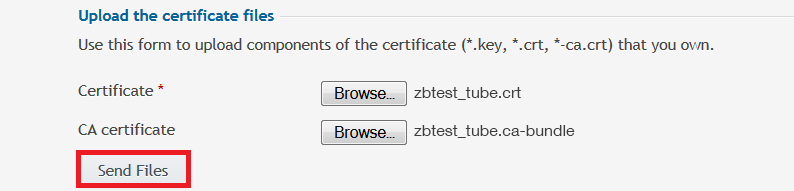
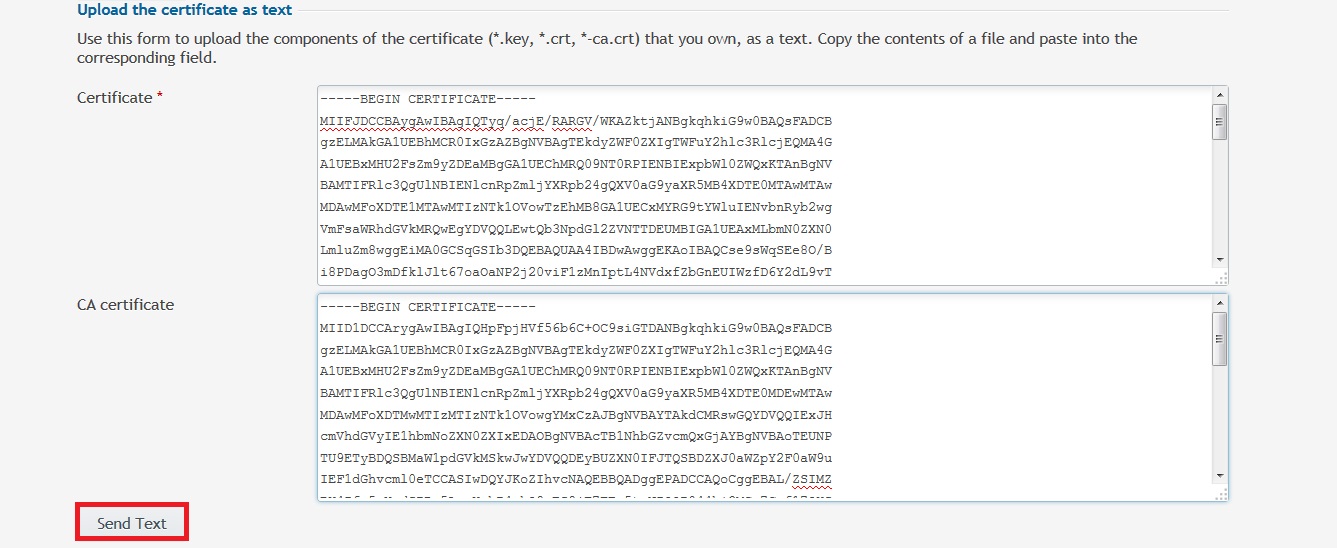
否则,您可以将证书和CA捆绑复制并粘贴到上传证书下的相应框中作为文本,然后单击'发送文本'
-
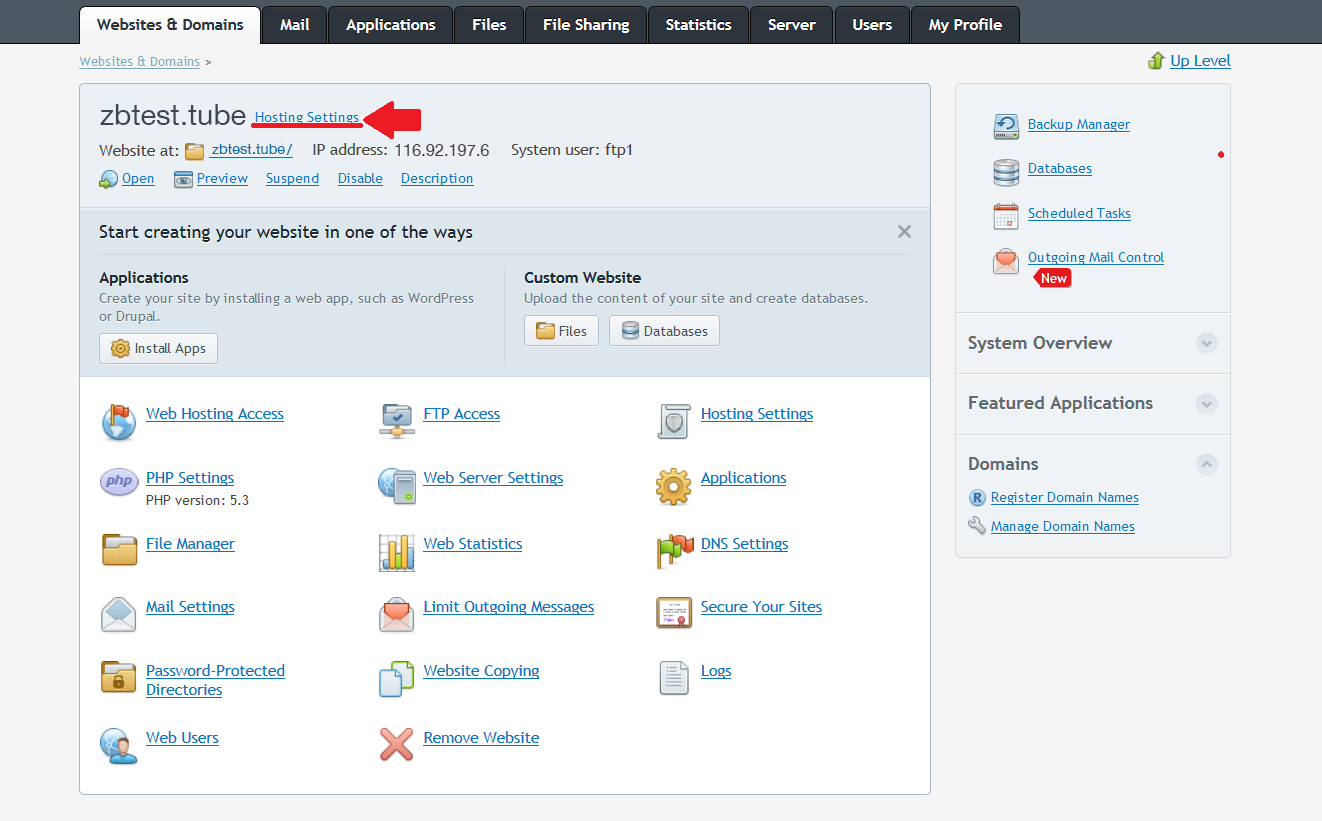
返回到网站和域标签,然后在有关的域名旁边单击'托管设置'。
-
在下一页找到安全性部分,从下拉列表中选择证书,并确保已勾选'SSL支持'。

-
单击页面底部的'确定'以保存更改。

注意:如果您的私钥(连同CSR)不是在Plesk上生成的,请在'SSL证书'部分中单击域名旁边的钥匙图标,然后上传对应的私钥。一旦完成,您可以按照前面步骤指定的方式上传证书文件。
网站应从现在开始可以通过https://访问。您可以使用这个工具检查安装情况:这里