一旦SSL證書被激活,並且所有驗證要求已滿足,該SSL證書將發送到您的行政聯絡電子郵件地址。收到SSL證書後,您可以開始安裝過程。
以下是Plesk面板中最常見的SSL任務:
- 啟用HTTPS連接
- 將HTTP重定向至HTTPS
- 在其他地方生成CSR時的SSL安裝
- 檢索多個SSL安裝的私鑰
- 保護Plesk登錄頁面和郵件服務
- 保護Webmail
- 啟用HTTPS連接
根據Plesk賬戶類型,您可以看到兩個網頁介面:
- '服務提供者視圖'是伺服器管理員和經銷商賬戶的默認視圖;
- '普通用戶視圖'是客戶賬戶的默認視圖。
- 將HTTP重定向至HTTPS
- 在其他地方生成CSR時的SSL安裝(您擁有私鑰、SSL證書文件和CA捆綁)
- 檢索多個SSL安裝的私鑰
- 保護Plesk登錄頁面和郵件服務:
- 保護Webmail
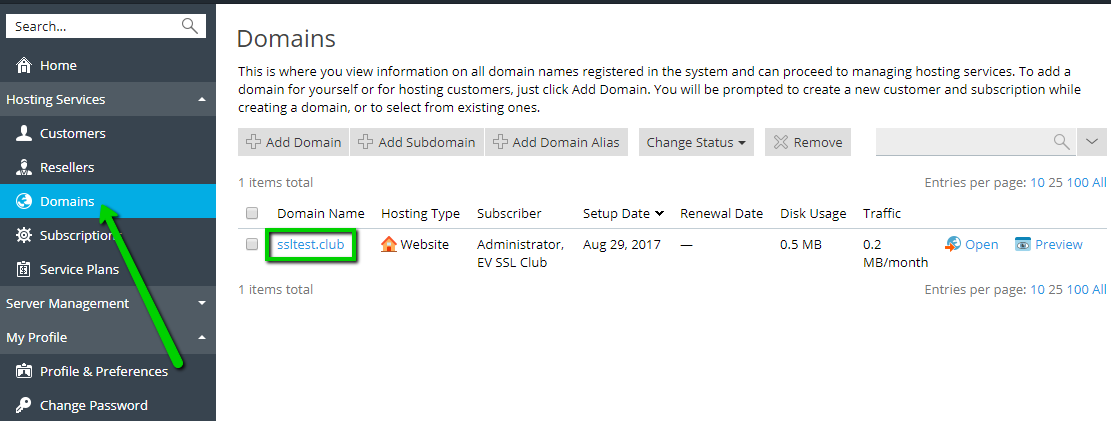
1.1) 對於'服務提供者視圖',轉到'域'部分並單擊您要保護的域名:
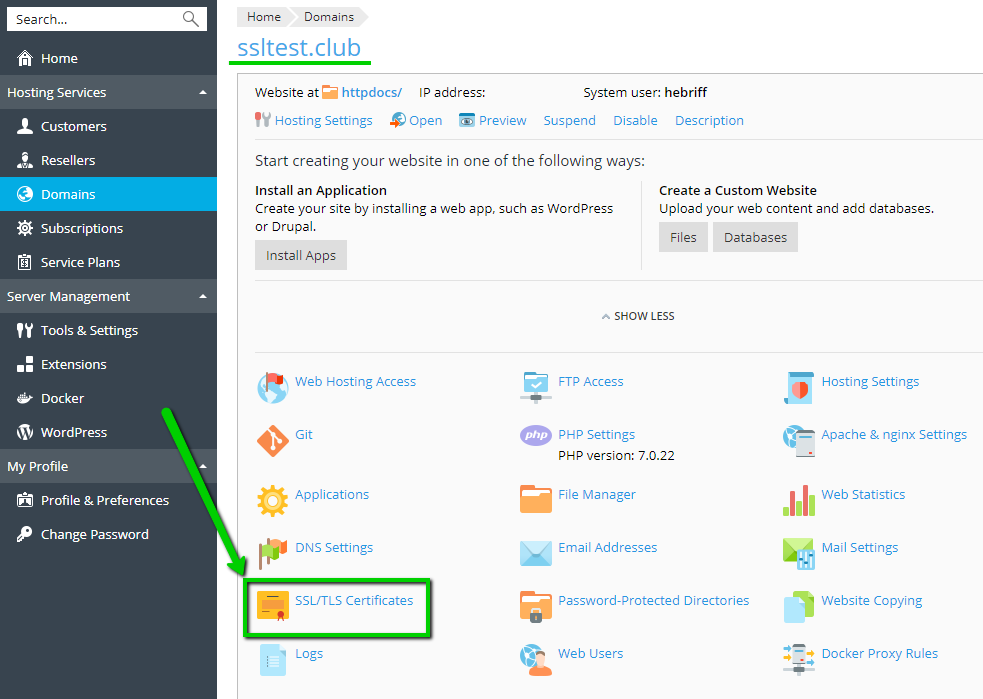
1.2) 單擊'SSL/TLS證書'
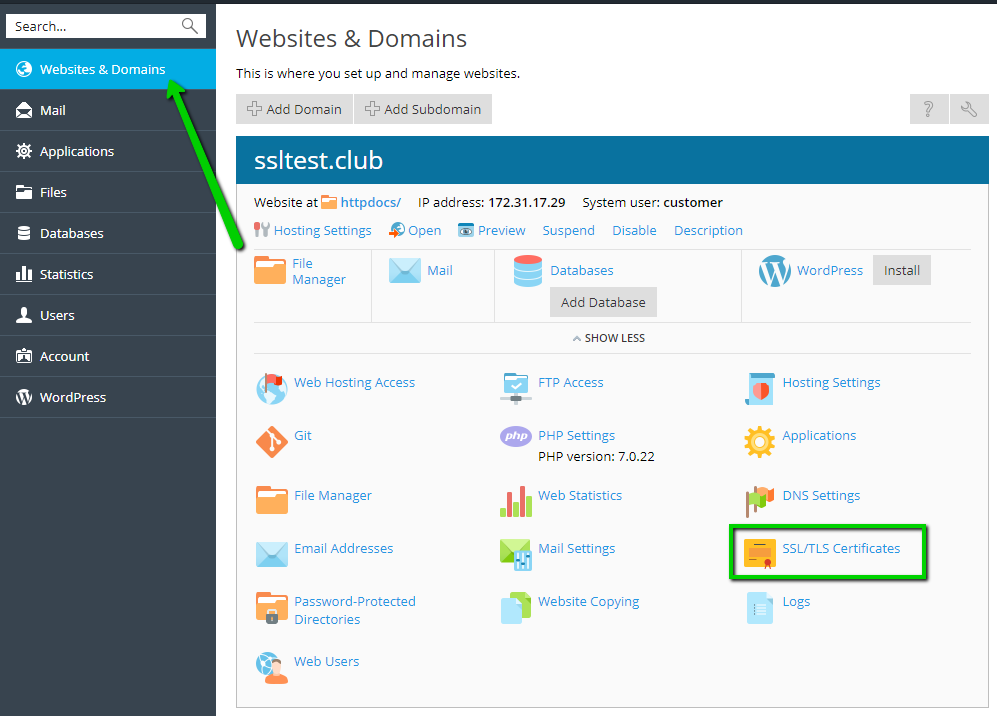
1.3) 對於'普通用戶視圖',轉到'網站和域' > 找到正確的域名並單擊'SSL/TLS證書'
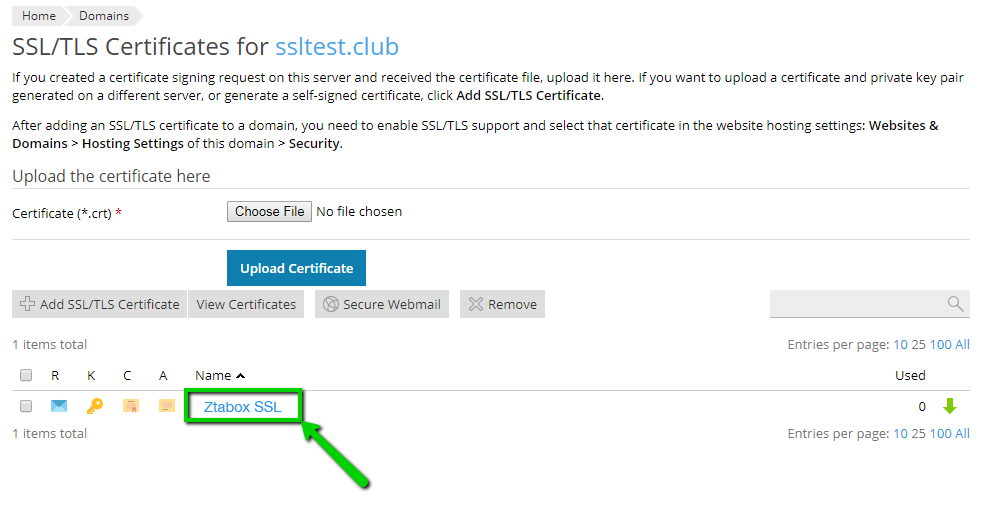
1.4) 之後的指示對於兩種視圖都是相同的。您將看到CSR代碼生成的SSL標題,單擊它以進行。淡化的C(證書)和A(CA證書)圖標表示SSL證書文件和CA捆綁尚未上傳。
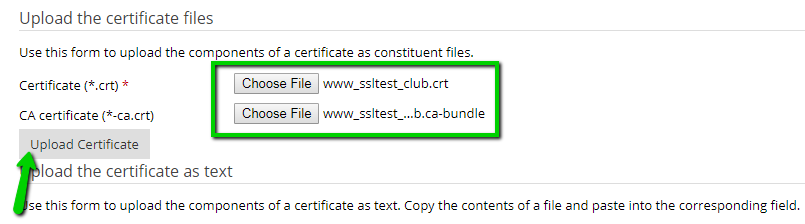
1.5) 在下一頁,您將看到上傳SSL證書文件(.crt)和CA證書(.ca-bundle)的選項,該文件可以從ZTABOX電子郵件中下載。
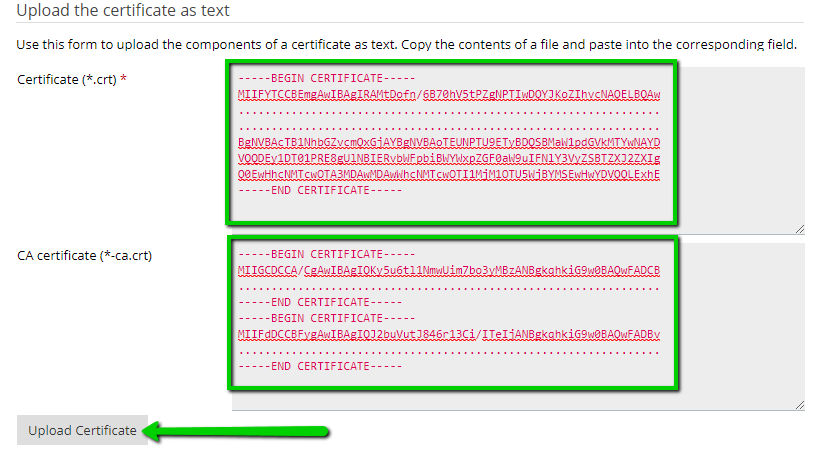
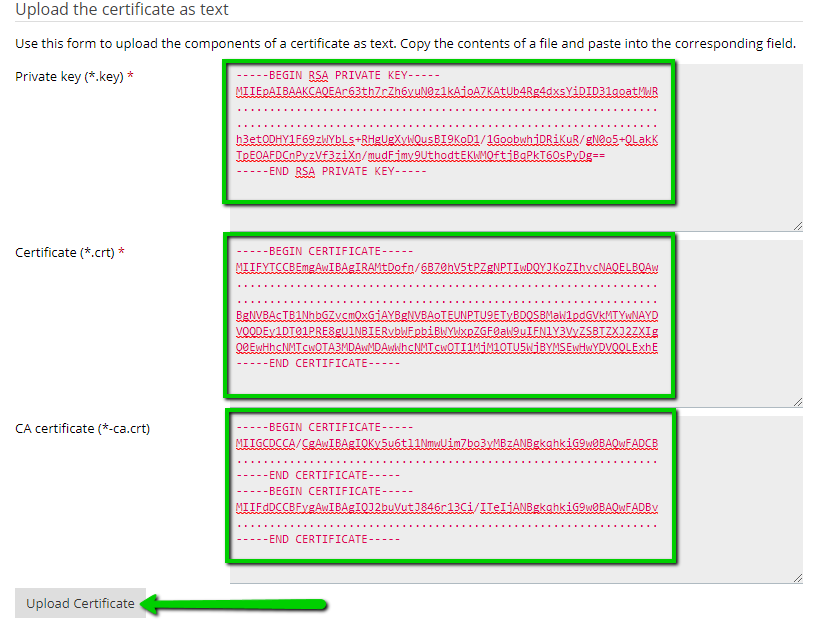
1.6) 此外,也可以以文本格式上傳SSL證書和CA證書。確保CA證書代碼中沒有多餘的空格:
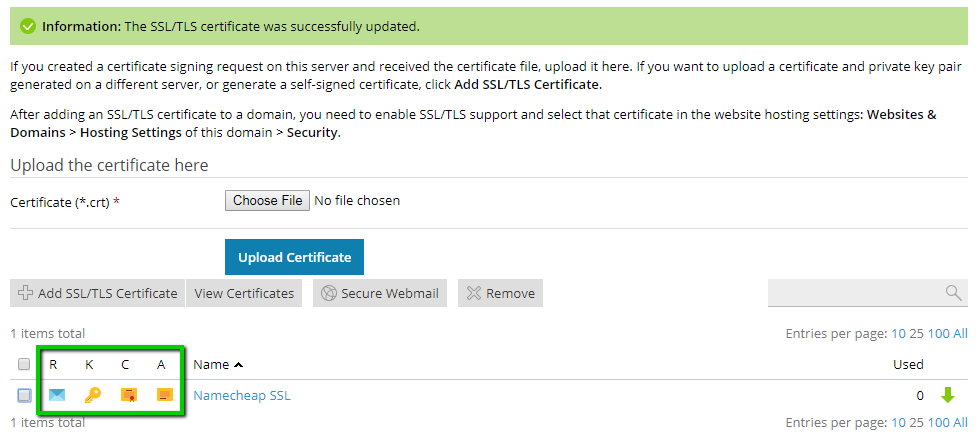
1.7) 完成後,您將看到成功消息,且證書(C)和證書授權(A)圖標將變得更加明亮。
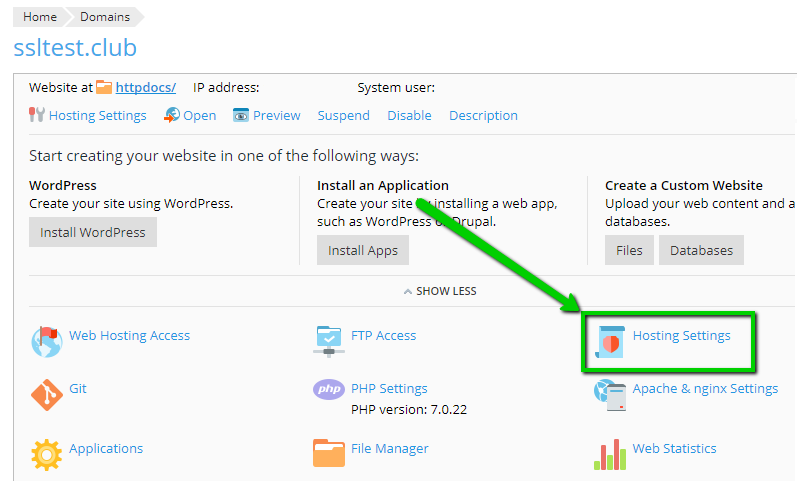
1.8) 下一步是將SSL證書分配給託管服務:
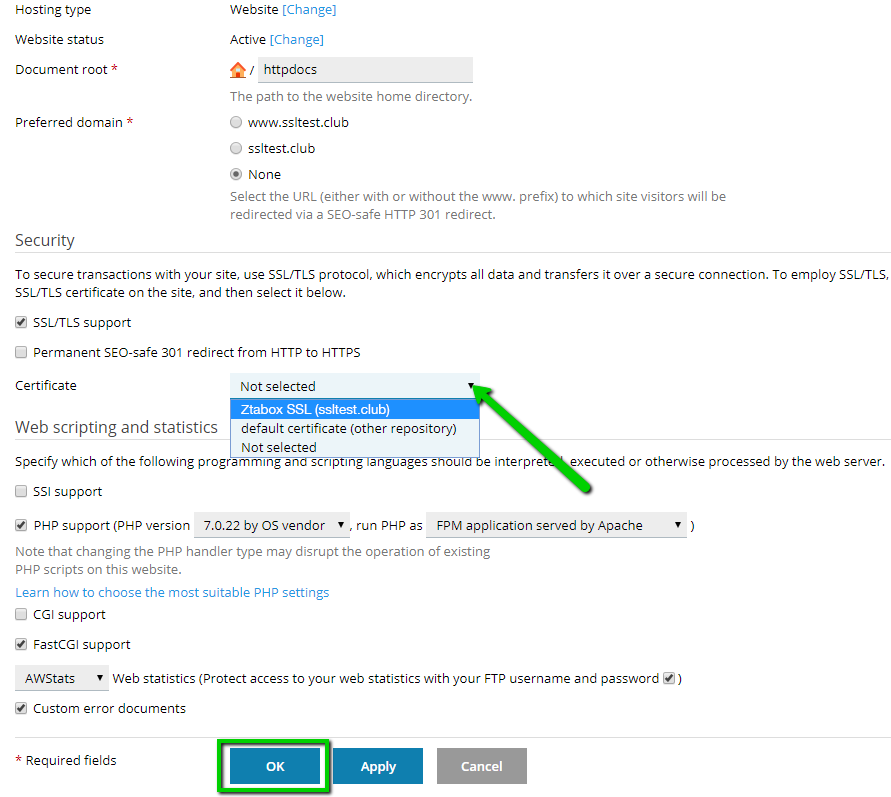
1.9) 在下拉列表中找到您的SSL證書並單擊'確定'
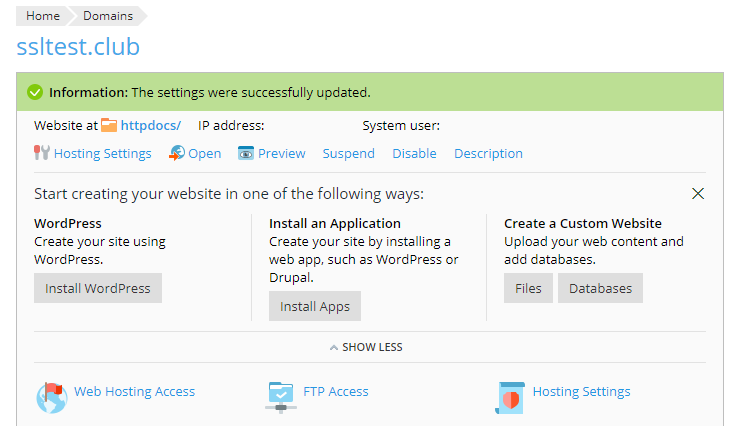
1.10) 成功的SSL安裝將顯示此消息。
您還可以使用這個工具檢查:這裡
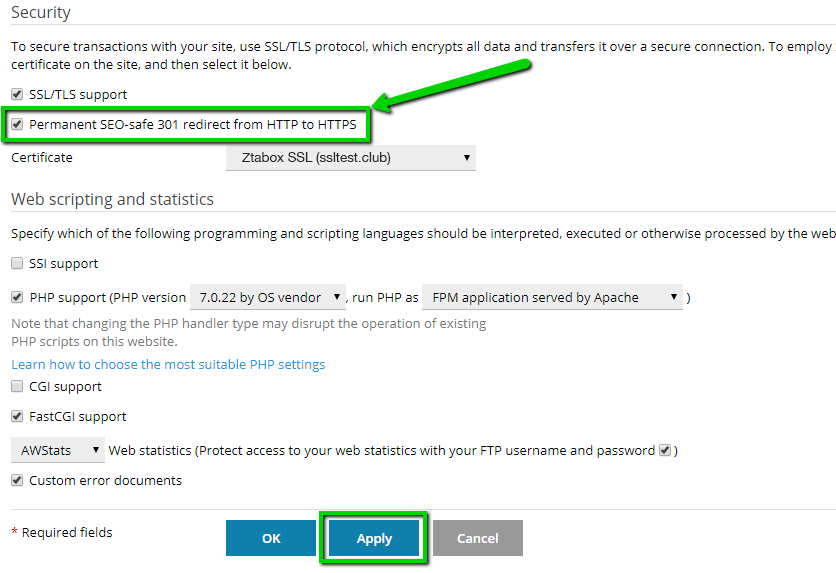
要強制使用HTTPS連接,您需要選擇'託管設置'(步驟1.8),勾選'永久SEO安全301重定向'選項,然後單擊'應用'。
3.1) 轉到'域'部分並為'服務提供者視圖'選擇您的域名(步驟1.1-1.2)或'網站和域'(步驟1.3)。
3.2) 單擊'添加SSL/TLS證書'
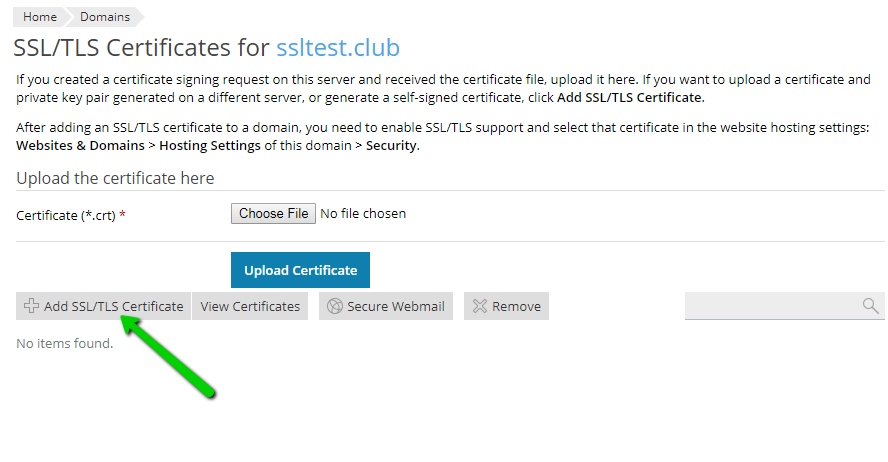
3.3) 輸入SSL證書名稱,然後上傳私鑰、SSL證書和CA證書(CA捆綁),可以分為單獨的文件:
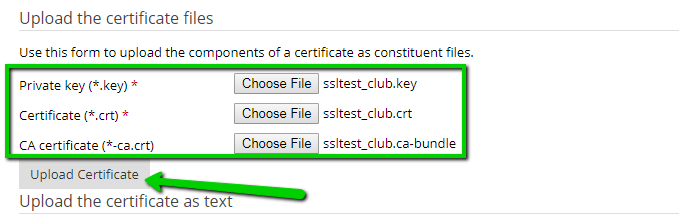
或者以文本格式上傳:
3.4) 選擇域名(步驟1.1-1.2或1.3),然後完成步驟1.8-1.10,將此SSL證書分配給特定的域名。SSL安裝可以通過這個工具檢查:這裡
為了在其他域名或託管伺服器上使用相同的SSL證書(多域名、通配符等),需要私鑰。
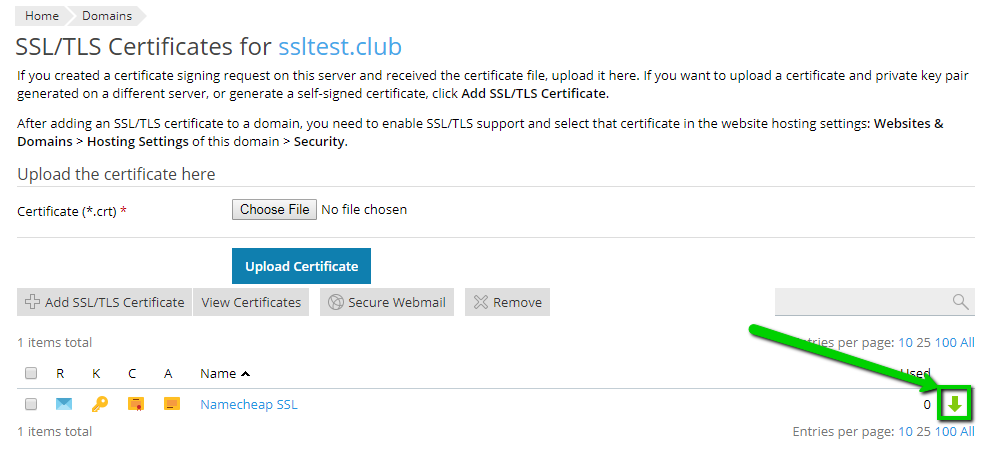
如果您已成功將SSL證書安裝到Plesk面板中,則私鑰和所有SSL證書可以按照步驟1.1-1.2、1.3下載,然後單擊綠色箭頭。SSL證書和私鑰將以PEM格式提供。
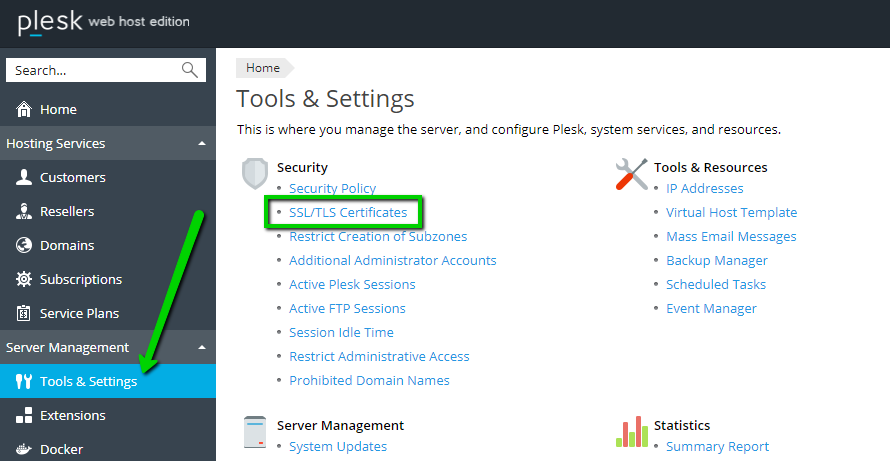
5.1) 為了保護Plesk登錄頁面和郵件服務(SMTP、IMAP、POP3),您需要以管理員身份登錄或具有管理員權限。轉到'工具和設置',然後單擊'SSL/TLS證書'
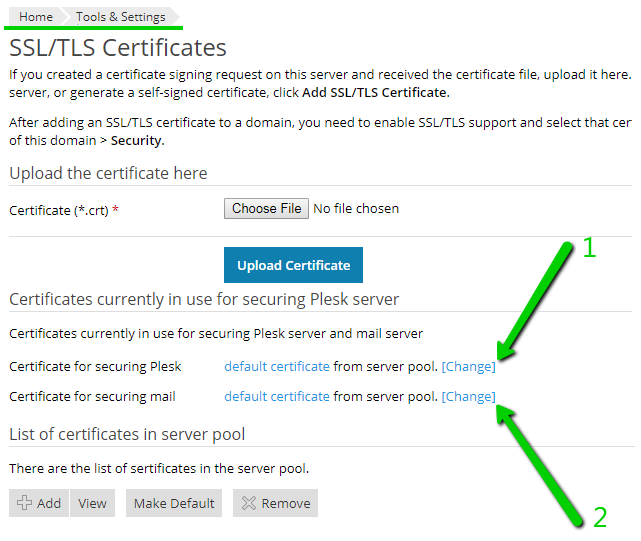
5.2) 您將看到兩個選項:1)保護Plesk(登錄頁面)和2)保護郵件。
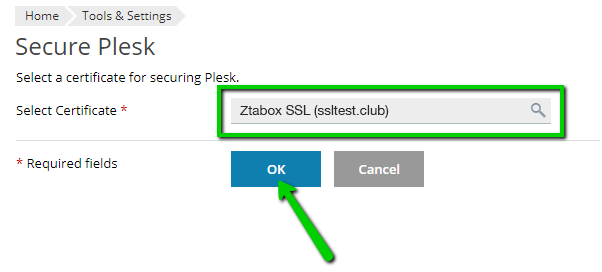
5.3) 選擇正確的SSL證書並單擊確定:
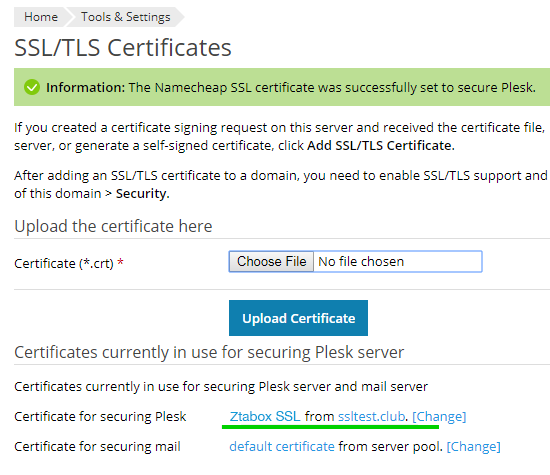
5.4) 成功安裝將顯示以下消息:
5.5) 您可以通過輸入您的域名和8443端口檢查登錄頁面:
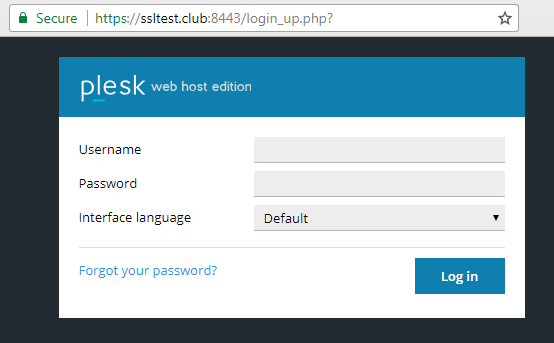
5.6) 要使用SSL證書保護郵件服務SMTP(25、465)、POP3(110、995)、IMAP(143、993),請遵循步驟5.1-5.2並單擊第二個選項'變更'。SSL安裝過程將與步驟5.3-5.4中所示的相同。
6.1) 要保護Webmail介面,請轉到'域'部分並選擇您的域名為'服務提供者視圖'(步驟1.1-1.2)或'網站和域'(步驟1.3),然後單擊'SSL/TLS證書'。
6.2) 選擇SSL證書,單擊'保護Webmail'並檢查成功通知。
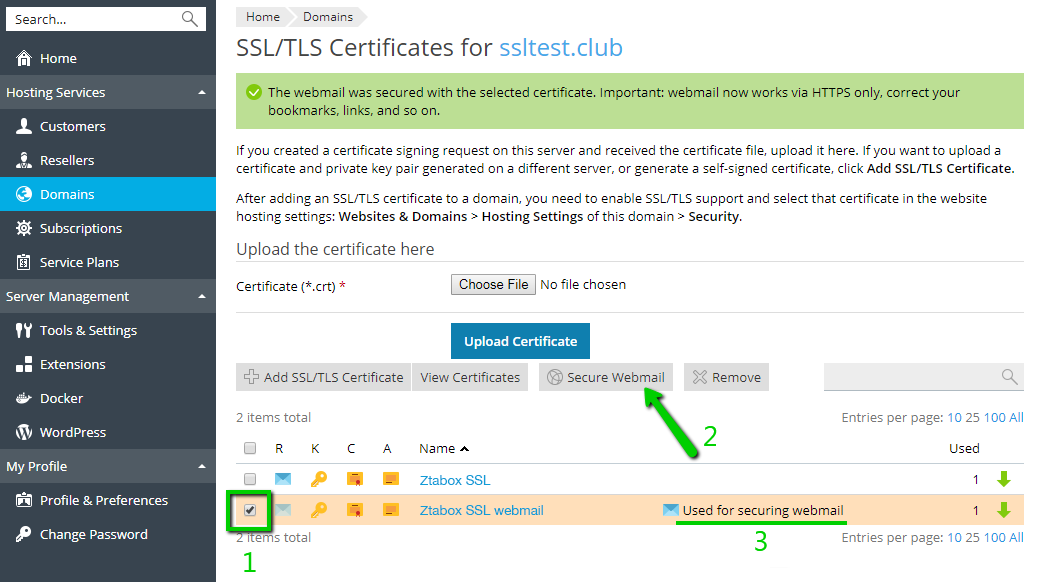
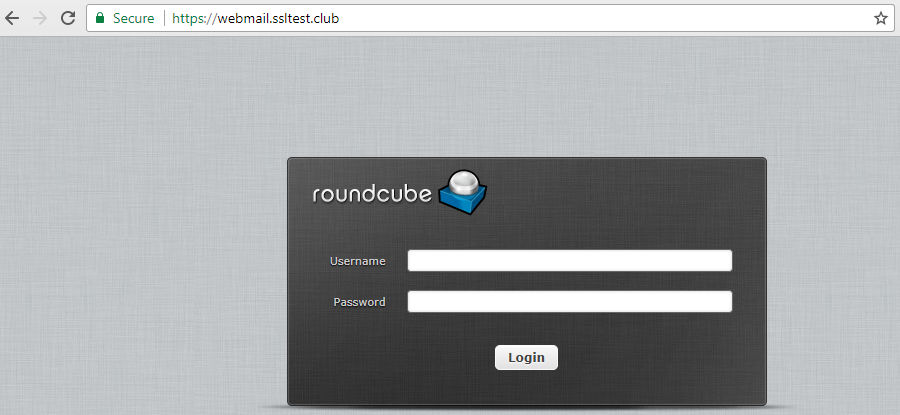
6.3) 您可以使用Webmail子域名和您的域名檢查Webmail服務,格式為:https://webmail.example.com: