一旦SSL证书被激活,并且所有验证要求已满足,该SSL证书将发送到您的行政联络电子邮件地址。收到SSL证书后,您可以开始安装过程。
以下是Plesk面板中最常见的SSL任务:
- 启用HTTPS连接
- 将HTTP复位向至HTTPS
- 在其他地方生成CSR时的SSL安装
- 检索多个SSL安装的私钥
- 保护Plesk登录页面和邮件服务
- 保护Webmail
- 启用HTTPS连接
根据Plesk账户类型,您可以看到两个网页接口:
- '服务提供商视图'是服务器管理员和经销商账户的默认视图;
- '普通用户视图'是客户账户的默认视图。
- 将HTTP复位向至HTTPS
- 在其他地方生成CSR时的SSL安装(您拥有私钥、SSL证书文件和CA捆绑)
- 检索多个SSL安装的私钥
- 保护Plesk登录页面和邮件服务:
- 保护Webmail
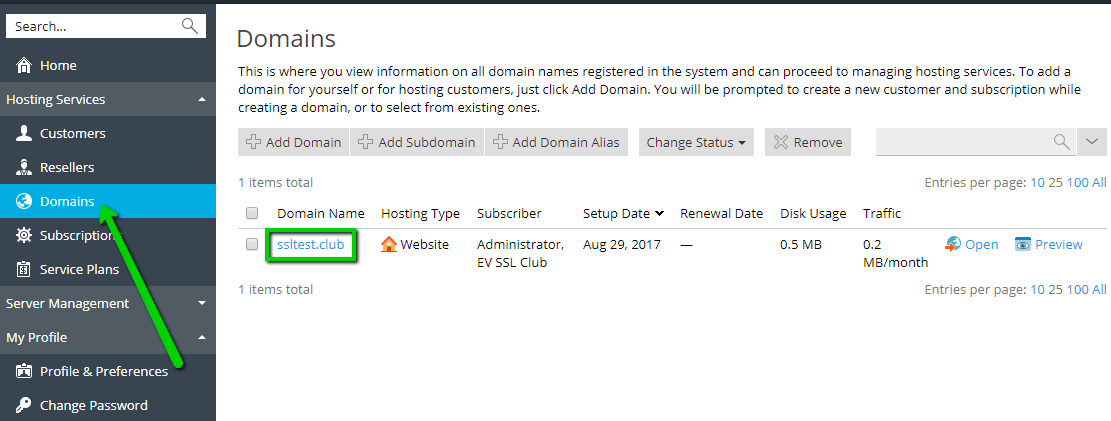
1.1) 对于'服务提供商视图',转到'域'部分并单击您要保护的域名:
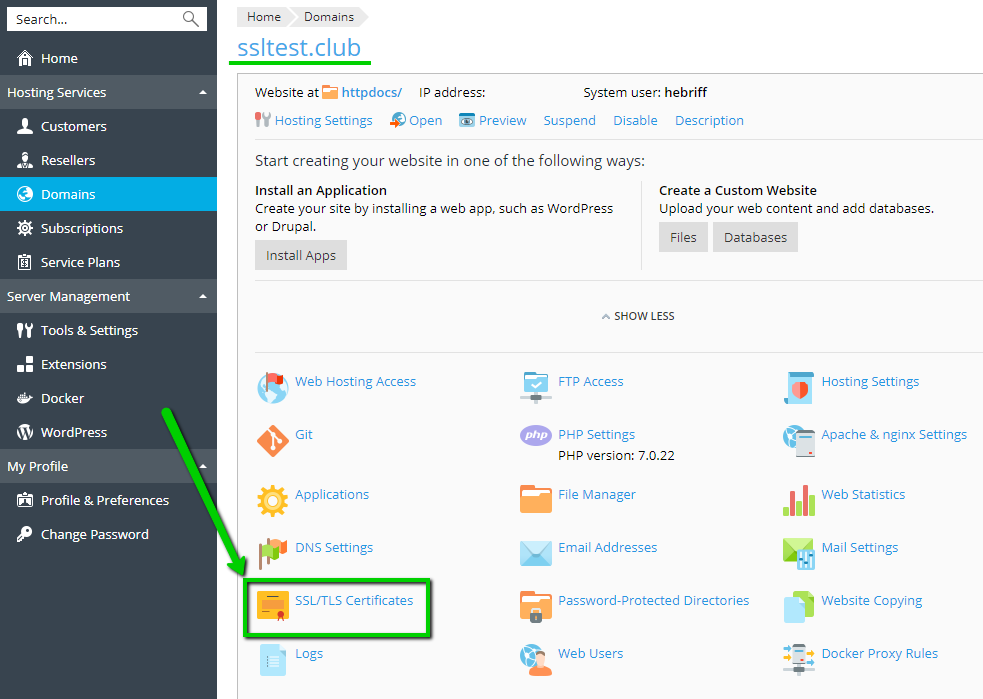
1.2) 单击'SSL/TLS证书'
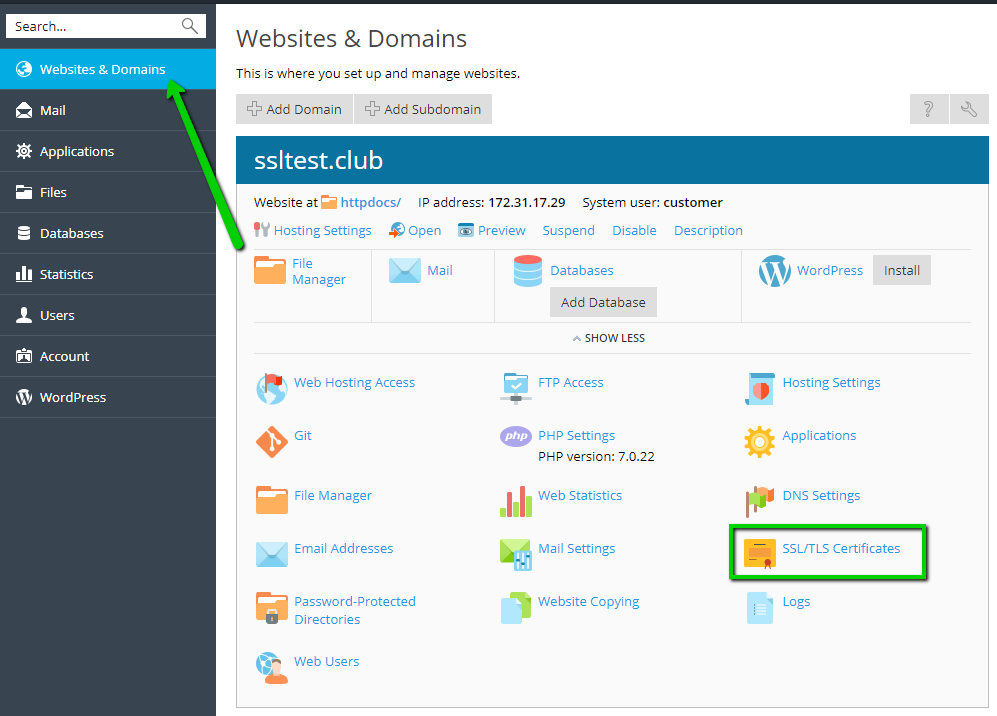
1.3) 对于'普通用户视图',转到'网站和域' > 找到正确的域名并单击'SSL/TLS证书'
1.4) 之后的指示对于两种视图都是相同的。您将看到CSR代码生成的SSL标题,单击它以进行。淡化的C(证书)和A(CA证书)图标表示SSL证书文件和CA捆绑尚未上传。
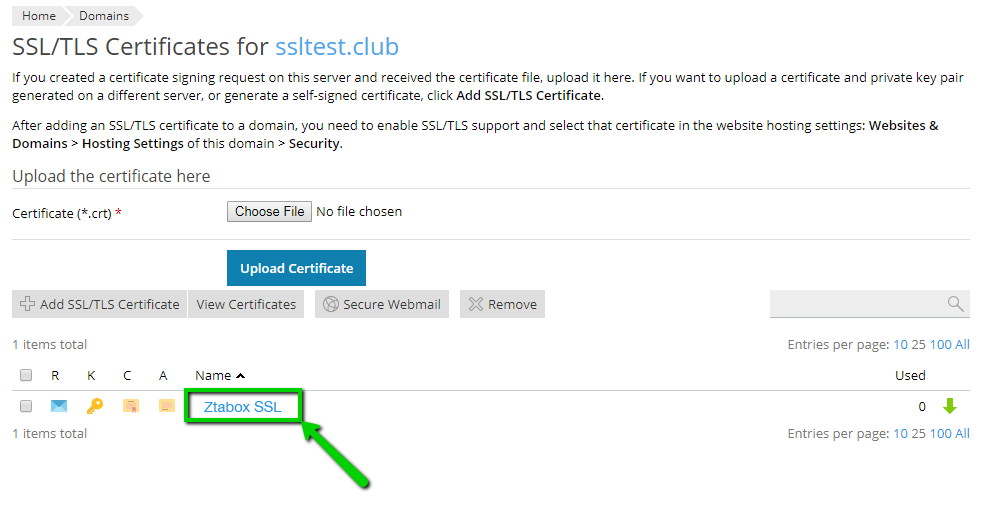
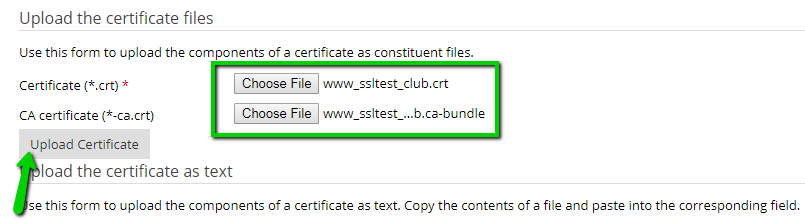
1.5) 在下一页,您将看到上传SSL证书文件(.crt)和CA证书(.ca-bundle)的选项,该文件可以从ZTABOX电子邮件中下载。
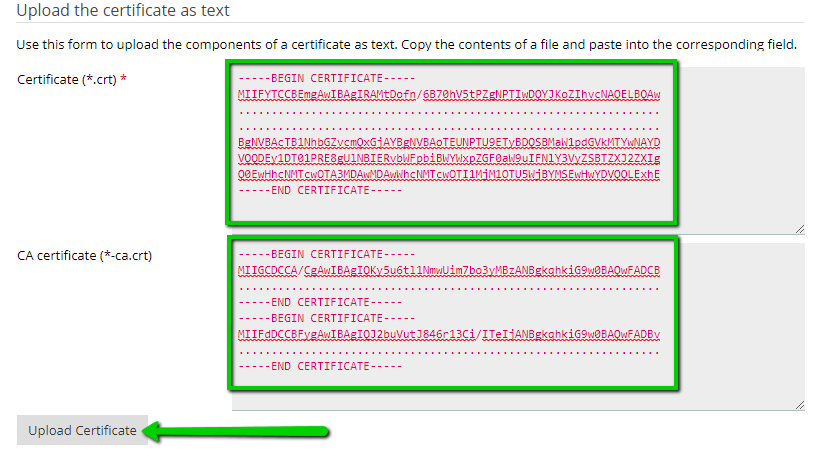
1.6) 此外,也可以以文本格式上传SSL证书和CA证书。确保CA证书代码中没有多余的空格:
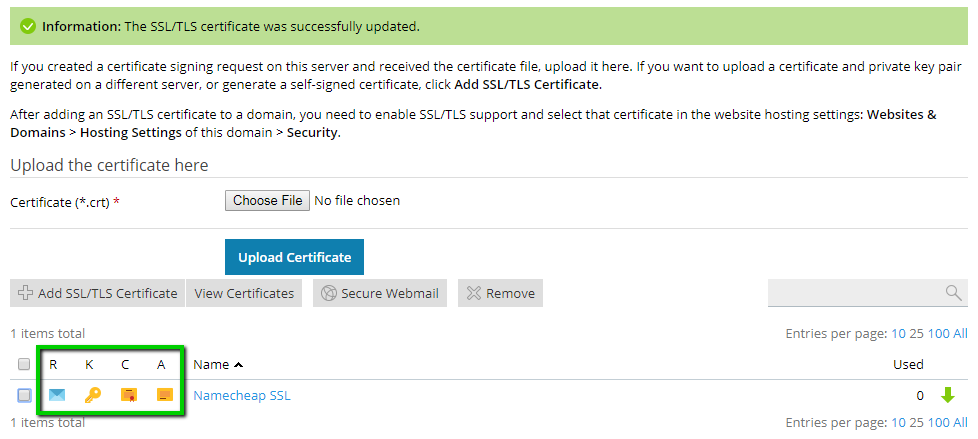
1.7) 完成后,您将看到成功消息,且证书(C)和证书授权(A)图标将变得更加明亮。
1.8) 下一步是将SSL证书分配给托管服务:
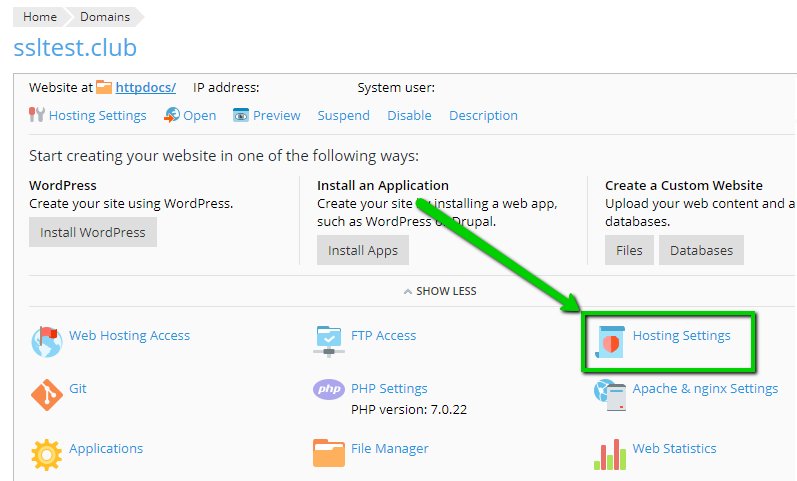
1.9) 在下拉列表中找到您的SSL证书并单击'确定'
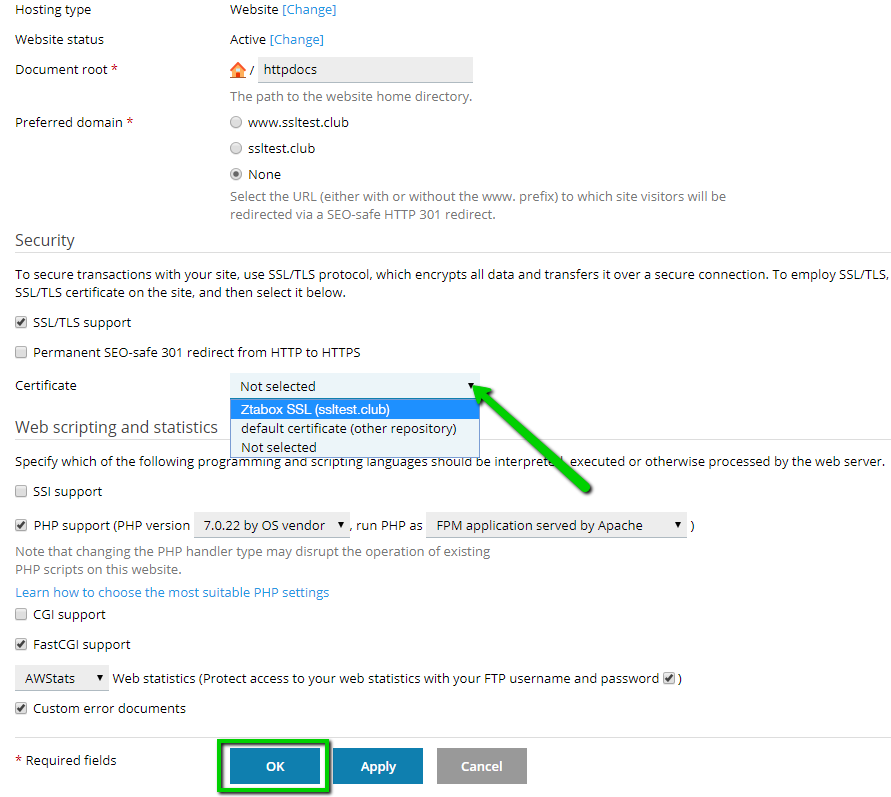
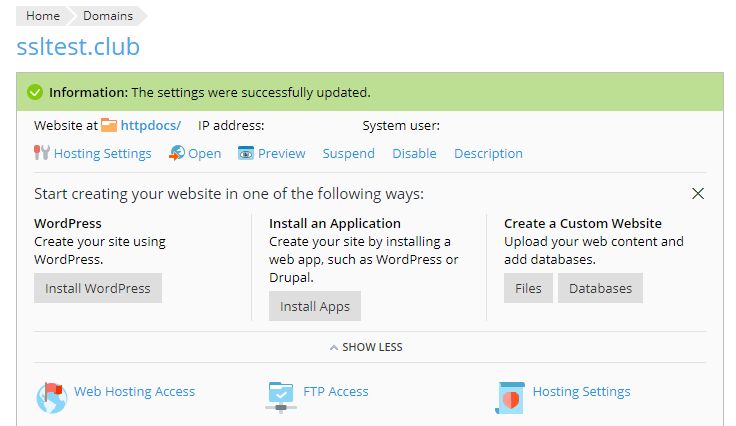
1.10) 成功的SSL安装将显示此消息。
您还可以使用这个工具检查:这里
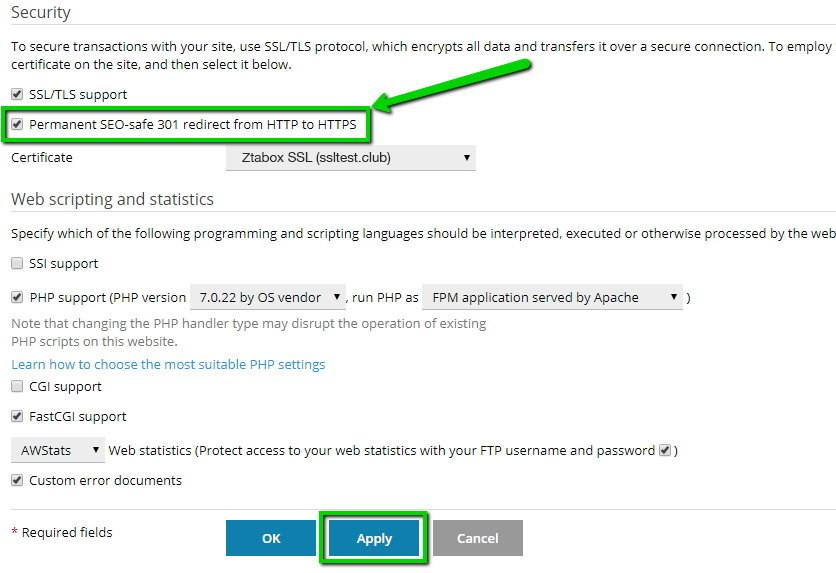
要强制使用HTTPS连接,您需要选择'托管设置'(步骤1.8),勾选'永久SEO安全301复位向'选项,然后单击'应用'。
3.1) 转到'域'部分并为'服务提供商视图'选择您的域名(步骤1.1-1.2)或'网站和域'(步骤1.3)。
3.2) 单击'添加SSL/TLS证书'
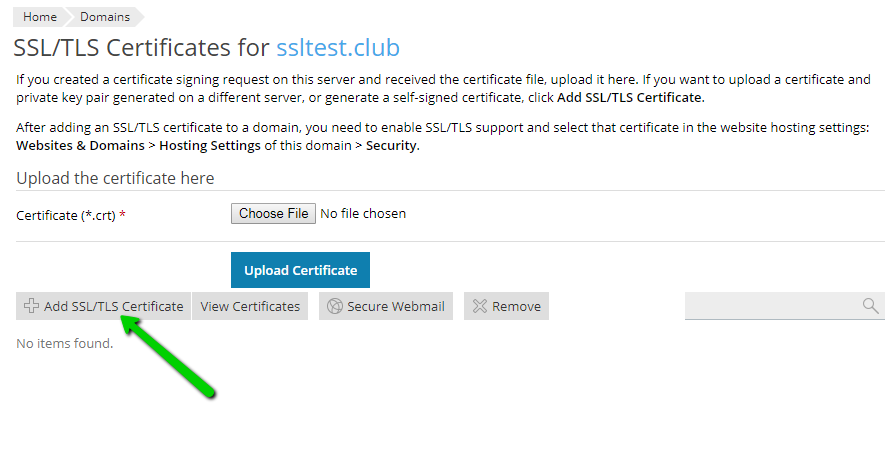
3.3) 输入SSL证书名称,然后上传私钥、SSL证书和CA证书(CA捆绑),可以分为单独的文件:
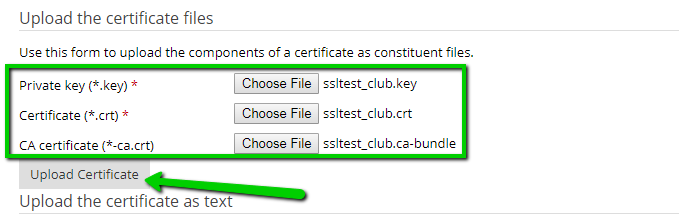
或者以文本格式上传:
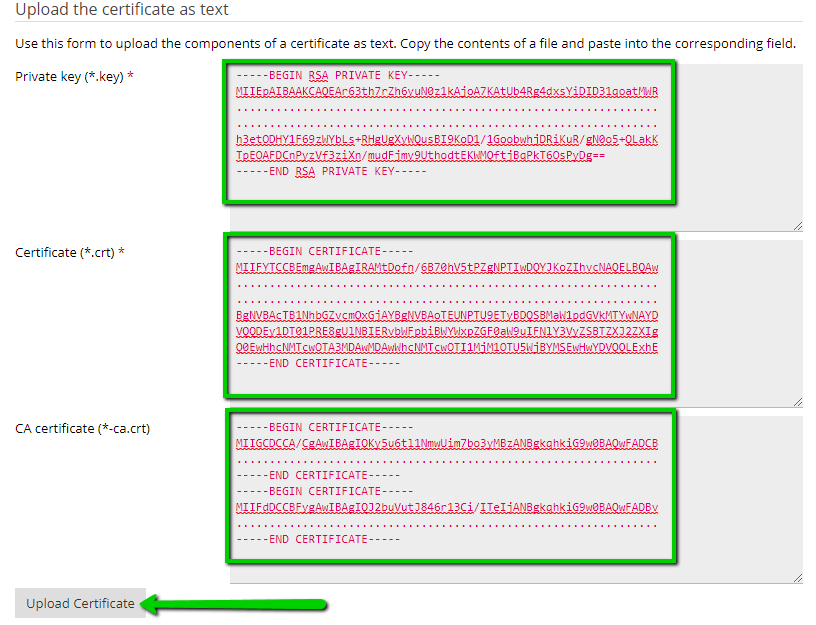
3.4) 选择域名(步骤1.1-1.2或1.3),然后完成步骤1.8-1.10,将此SSL证书分配给特定的域名。SSL安装可以通过这个工具检查:这里
为了在其他域名或托管服务器上使用相同的SSL证书(多域名、通配符等),需要私钥。
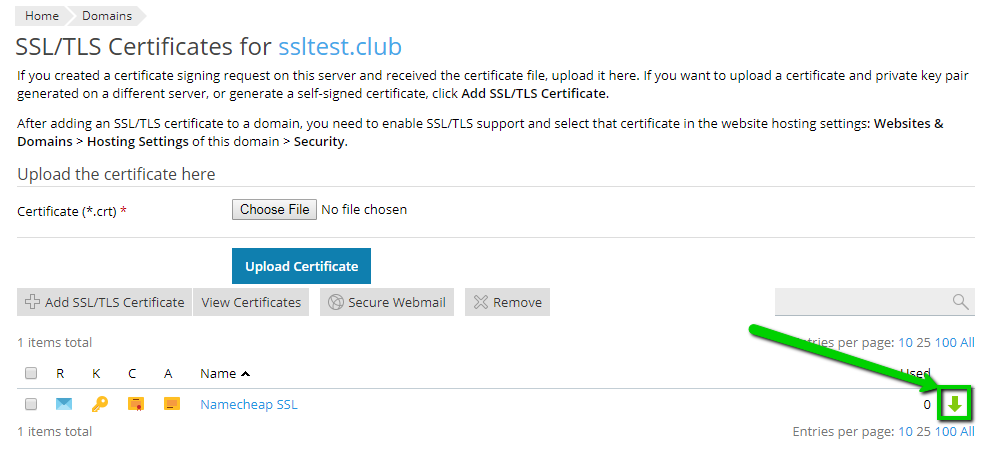
如果您已成功将SSL证书安装到Plesk面板中,则私钥和所有SSL证书可以按照步骤1.1-1.2、1.3下载,然后单击绿色箭头。SSL证书和私钥将以PEM格式提供。
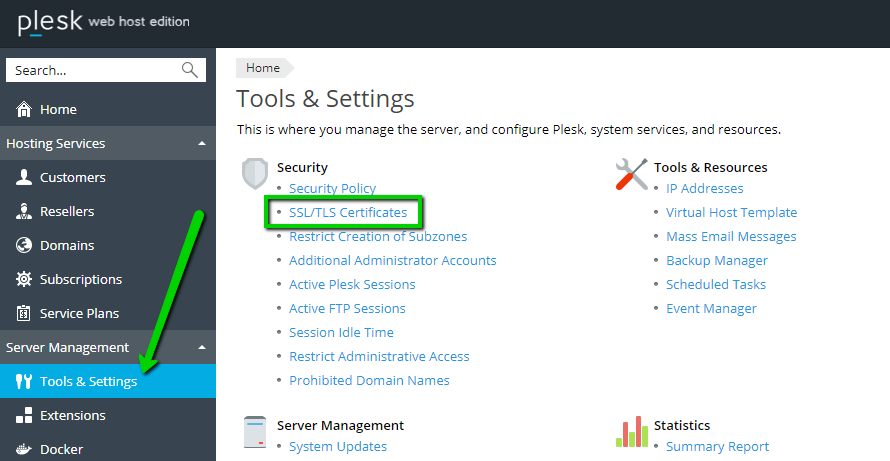
5.1) 为了保护Plesk登录页面和邮件服务(SMTP、IMAP、POP3),您需要以管理员身份登录或具有管理员权限。转到'工具和设置',然后单击'SSL/TLS证书'
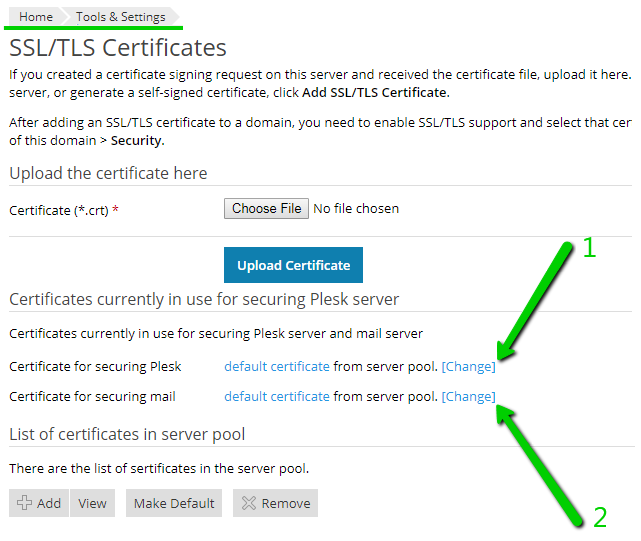
5.2) 您将看到两个选项:1)保护Plesk(登录页面)和2)保护邮件。
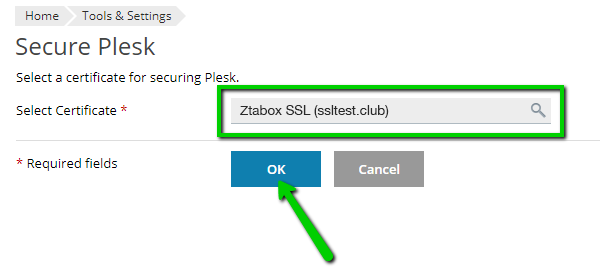
5.3) 选择正确的SSL证书并单击确定:
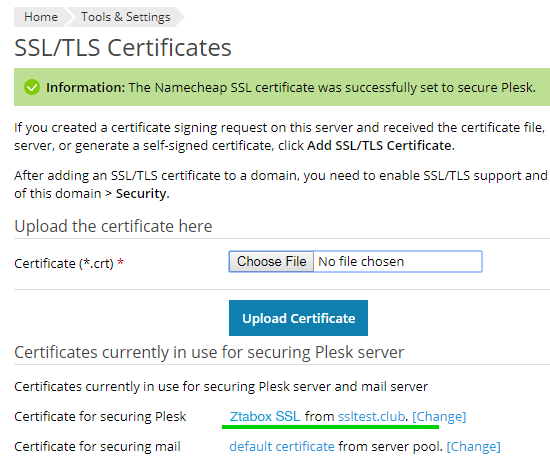
5.4) 成功安装将显示以下消息:
5.5) 您可以通过输入您的域名和8443端口检查登录页面:
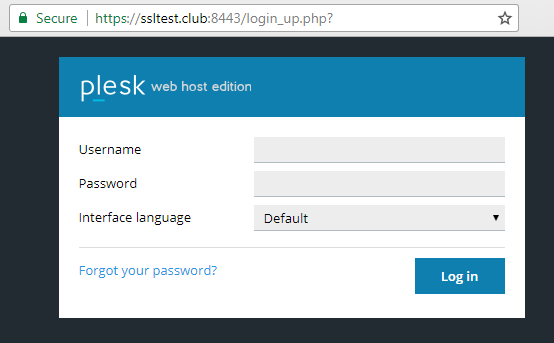
5.6) 要使用SSL证书保护邮件服务SMTP(25、465)、POP3(110、995)、IMAP(143、993),请遵循步骤5.1-5.2并单击第二个选项'变更'。SSL安装过程将与步骤5.3-5.4中所示的相同。
6.1) 要保护Webmail接口,请转到'域'部分并选择您的域名为'服务提供商视图'(步骤1.1-1.2)或'网站和域'(步骤1.3),然后单击'SSL/TLS证书'。
6.2) 选择SSL证书,单击'保护Webmail'并检查成功通知。
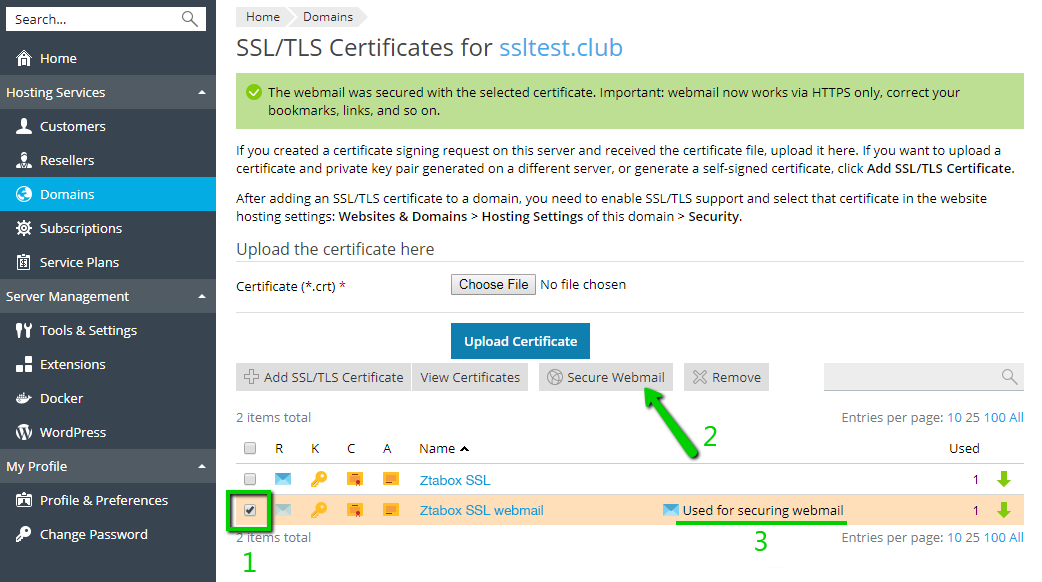
6.3) 您可以使用Webmail子域名和您的域名检查Webmail服务,格式为:https://webmail.example.com: