
一旦您收到證書頒發機構簽發的證書或從ZTABOX電子郵件中下載它,找到文件yourdomain_com.cer或yourdomain_com.p7b,然後按照以下安裝步驟操作(可能需要解壓縮檔案):
1) 通過在開始按鈕附近的搜索欄或通過按下Win+R熱鍵來打開運行窗口,輸入Internet Information Services (IIS) Manager的命令'inetmgr'。
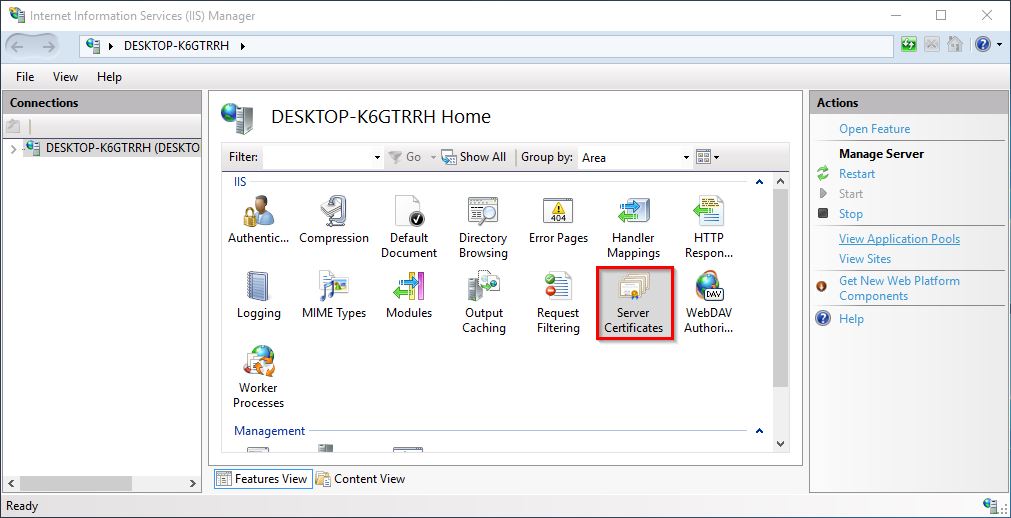
2) 在IIS Manager的主頁上,雙擊伺服器證書圖標。
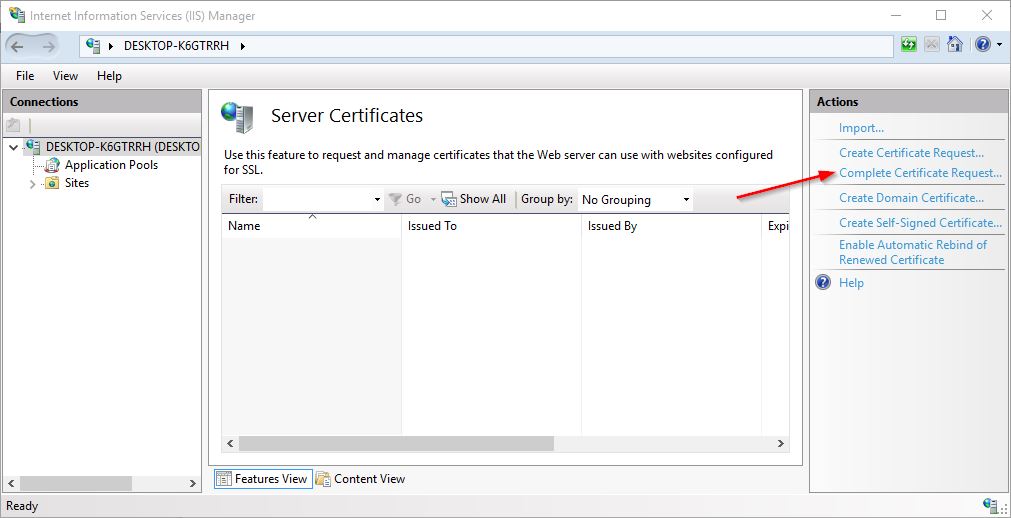
3) 將鼠標懸停在窗口右側的操作面板上,然後單擊完成證書請求。
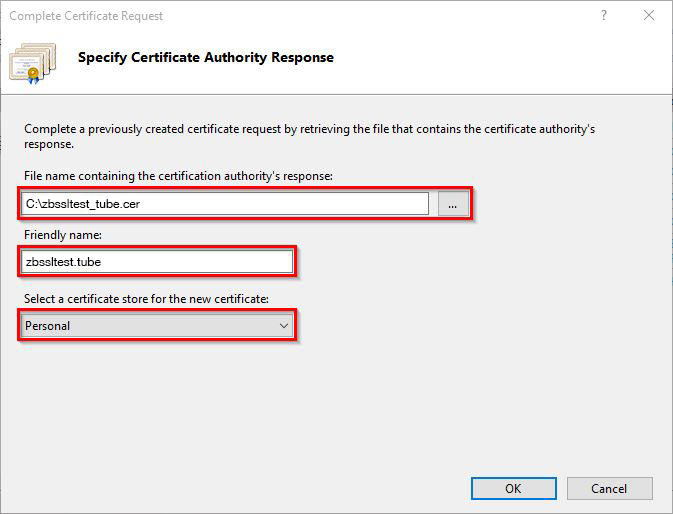
4) 下一個屏幕 - 指定證書頒發機構的回應 - 包含3個字段:
- 包含證書頒發機構回應的文件名 - 瀏覽文件系統以找到證書文件。
- 友好名稱 - 此字段幫助伺服器管理員輕鬆找到特定的證書。例如,可以在此字段中指定證書的域名。
- 為新證書選擇證書存儲 - 默認值個人應保持不變。
5) 當所有字段填寫完成後,單擊確定將證書導入伺服器存儲。
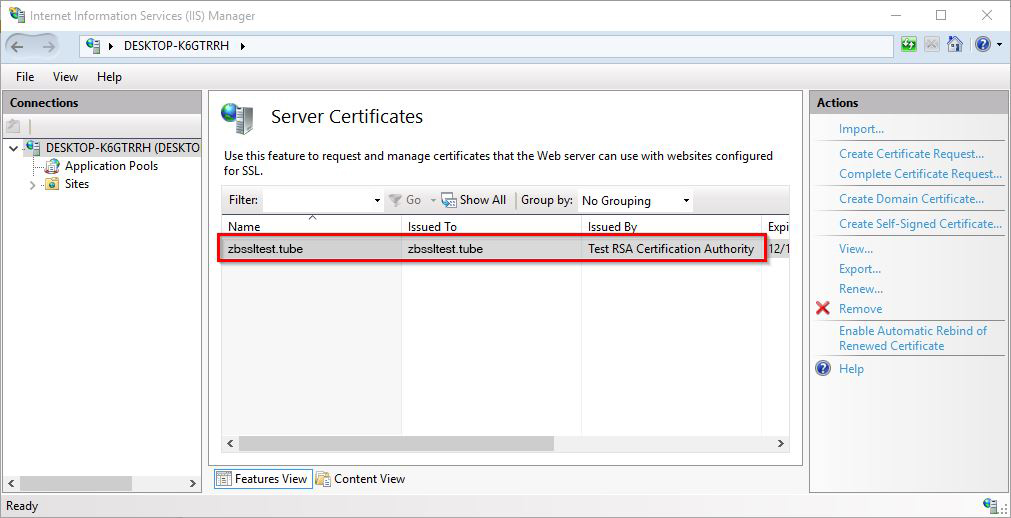
6) 如果安裝成功,新的條目將出現在伺服器證書頁面上。
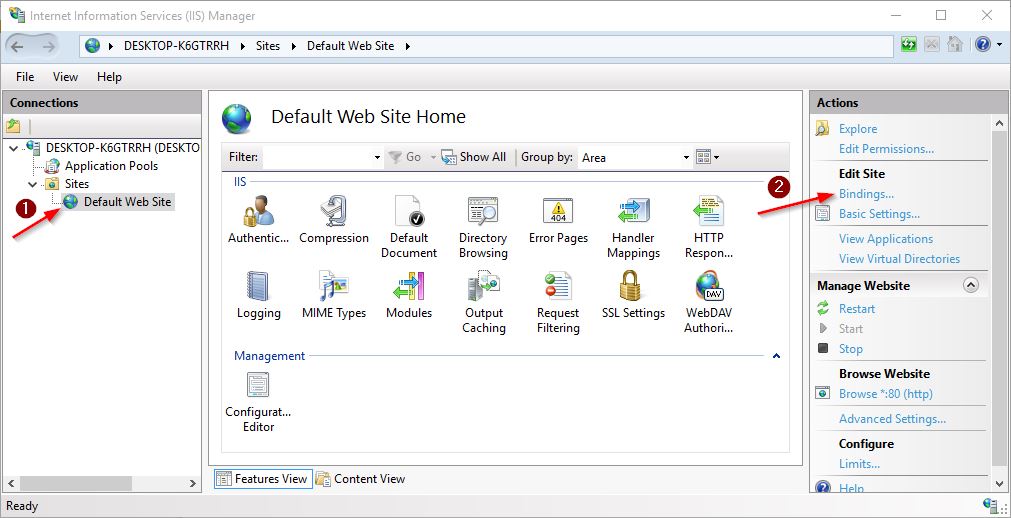
7) 現在必須將安裝的證書分配給一個網站,通過綁定到安全端口來實現。為此,在IIS Manager的左側“連接”面板中展開網站小節,然後選擇相應的網站。然後再次將鼠標懸停在操作面板上,選擇綁定...。
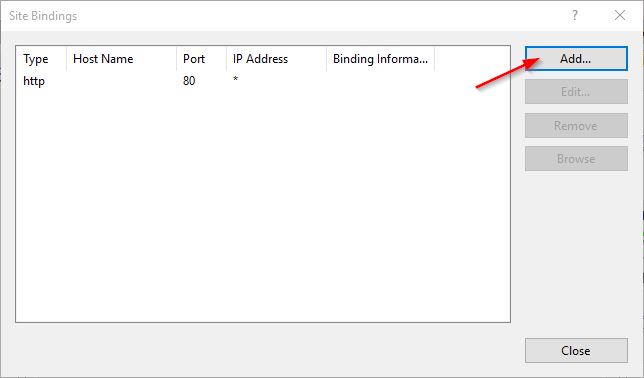
8) 在網站綁定窗口的右側單擊添加...。
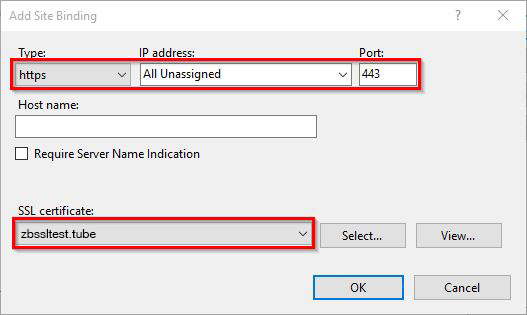
9) 下一個彈出窗口中的幾個字段需要修改:
- 類型 - 從下拉菜單中選擇'https';
- IP地址 - 選擇特定的IP地址或'所有未分配';
- 端口 - 指定安全連接的端口號。默認端口號為443;
- SSL證書 - 選擇相應的證書,依據之前指定的友好名稱來識別。
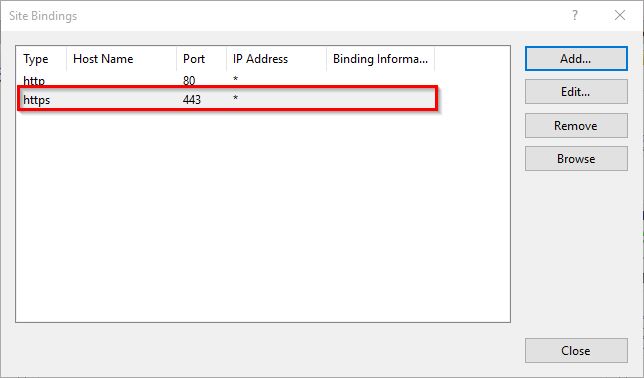
10) 單擊確定與網站綁定證書。新的條目應出現在網站綁定窗口中。
11) 現在網站應該可以通過安全的HTTPS連接訪問。
要檢查證書是否已成功安裝,您可以使用這個工具。