
一旦您收到证书颁发机构签发的证书或从ZTABOX电子邮件中下载它,找到文件yourdomain_com.cer或yourdomain_com.p7b,然后按照以下安装步骤操作(可能需要解压缩文件案):
1) 通过在开始按钮附近的搜索栏或通过按下Win+R热键来打开运行窗口,输入Internet Information Services (IIS) Manager的命令'inetmgr'。
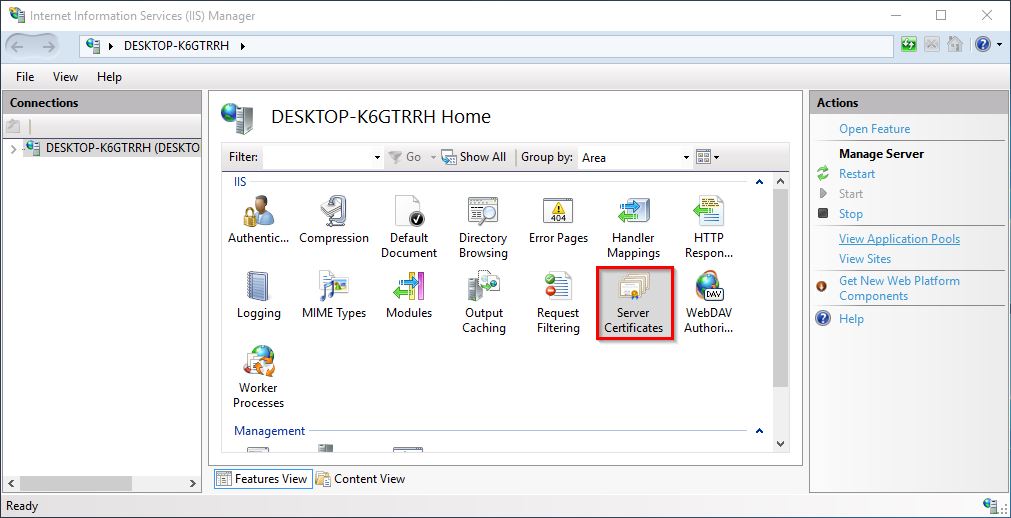
2) 在IIS Manager的主页上,双击服务器证书图标。
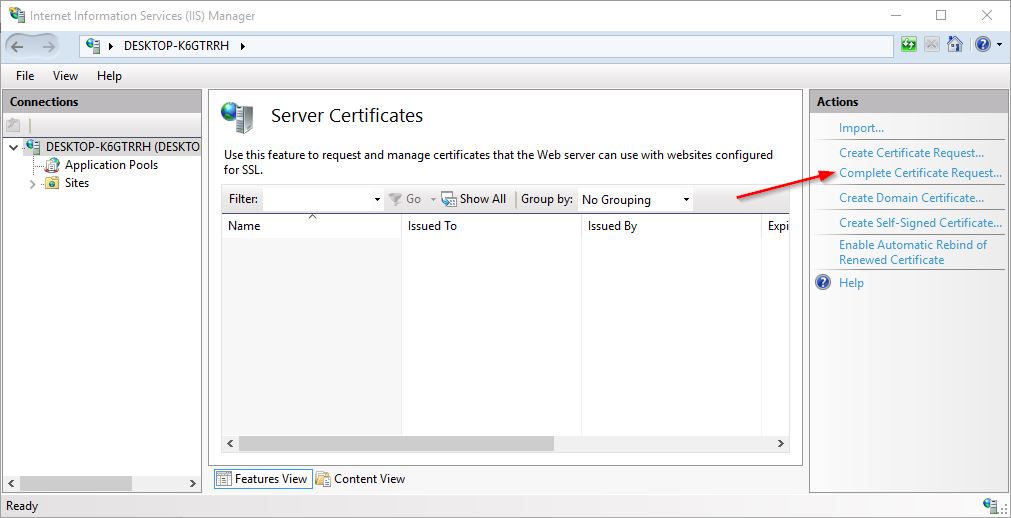
3) 将鼠标悬停在窗口右侧的操作面板上,然后单击完成证书请求。
4) 下一个屏幕 - 指定证书颁发机构的响应 - 包含3个字段:
- 包含证书颁发机构响应的文件名 - 浏览文件系统以找到证书文件。
- 友好名称 - 此字段帮助服务器管理员轻松找到特定的证书。例如,可以在此字段中指定证书的域名。
- 为新证书选择证书存储 - 默认值个人应保持不变。
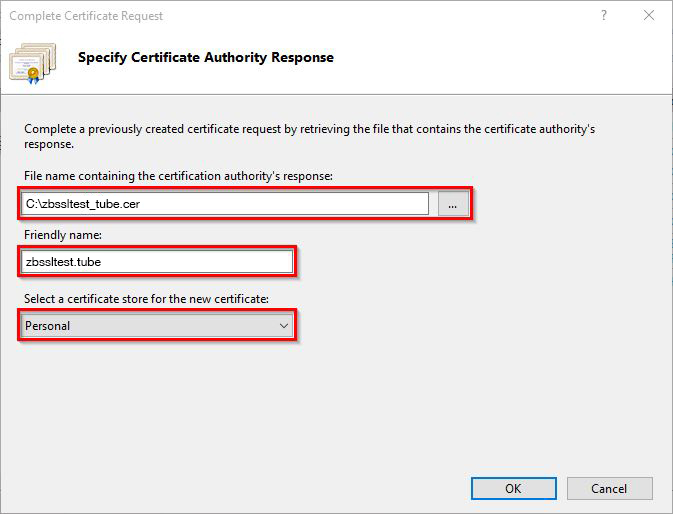
5) 当所有字段填写完成后,单击确定将证书导入服务器存储。
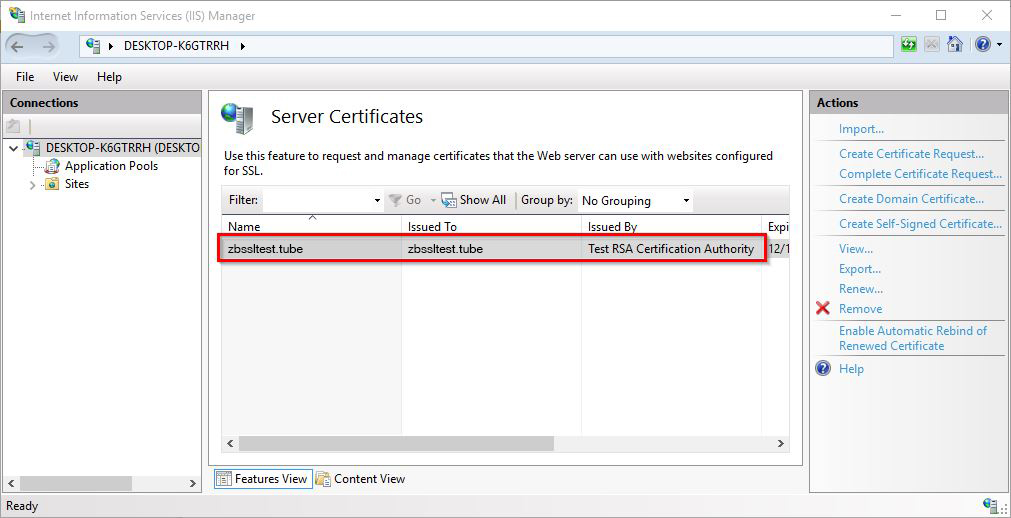
6) 如果安装成功,新的条目将出现在服务器证书页面上。
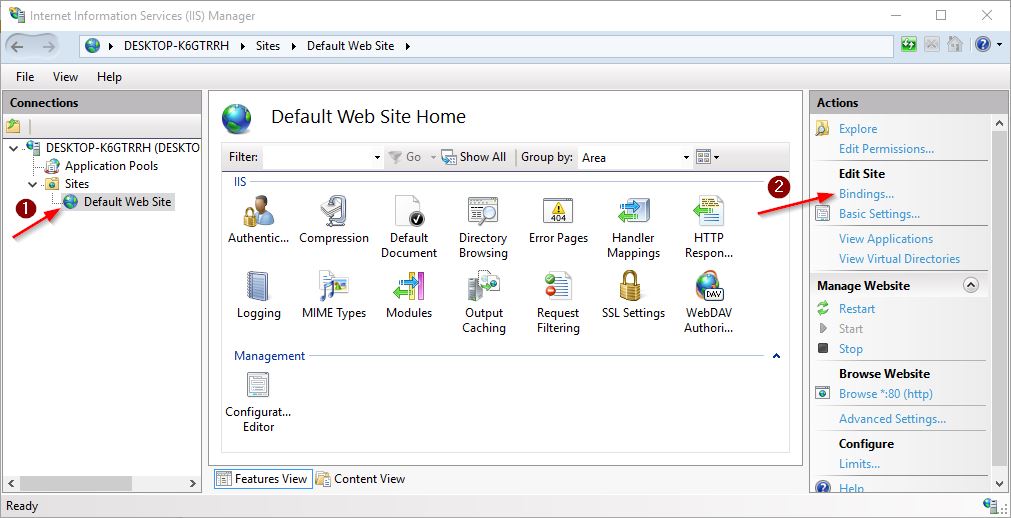
7) 现在必须将安装的证书分配给一个网站,通过绑定到安全端口来实现。为此,在IIS Manager的左侧“连接”面板中展开网站小节,然后选择相应的网站。然后再次将鼠标悬停在操作面板上,选择绑定...。
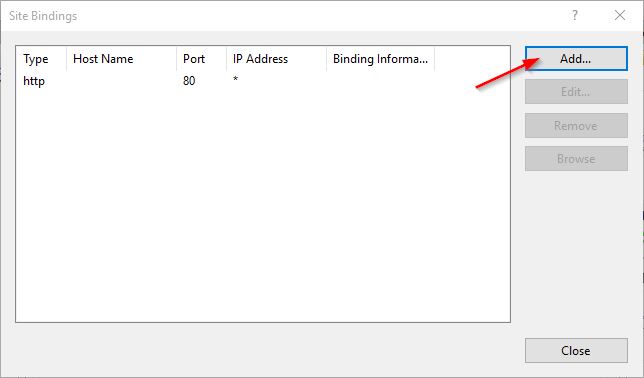
8) 在网站绑定窗口的右侧单击添加...。
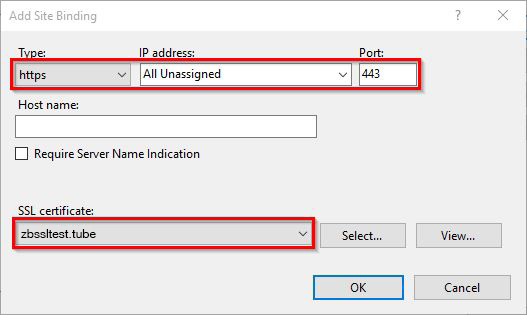
9) 下一个弹出窗口中的几个字段需要修改:
- 类型 - 从下拉菜单中选择'https';
- IP地址 - 选择特定的IP地址或'所有未分配';
- 端口 - 指定安全连接的端口号。默认端口号为443;
- SSL证书 - 选择相应的证书,依据之前指定的友好名称来识别。
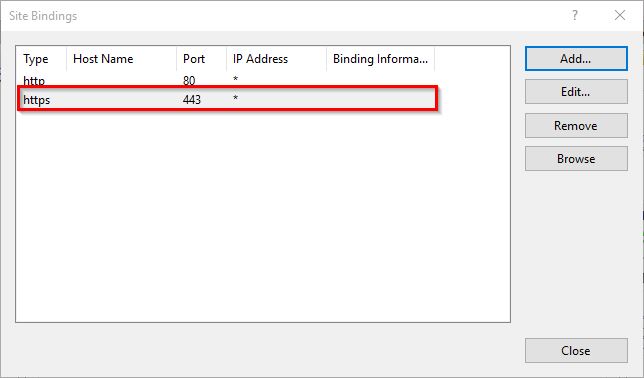
10) 单击确定与网站绑定证书。新的条目应出现在网站绑定窗口中。
11) 现在网站应该可以通过安全的HTTPS连接访问。
要检查证书是否已成功安装,您可以使用这个工具。