本教程將向您展示如何在 MacMail OS X El Capitan 上設置電子郵件帳戶,使用 IMAP 進行收件和 SMTP 進行發件。
對於進入郵件,有兩種可能的選擇,本文僅涵蓋其中一個:IMAP。IMAP 協議將允許在多個設備之間同步各文件夾中的電子郵件,而 POP 將僅從收件箱下載電子郵件到此設備。建議使用 IMAP。我們將使用測試電子郵件帳戶 zbtest@zbtest.tube。
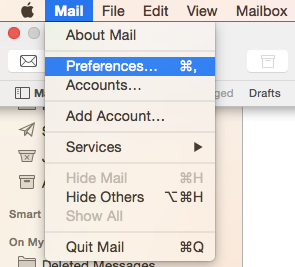
1. 在 郵件 菜單中選擇 偏好設置:
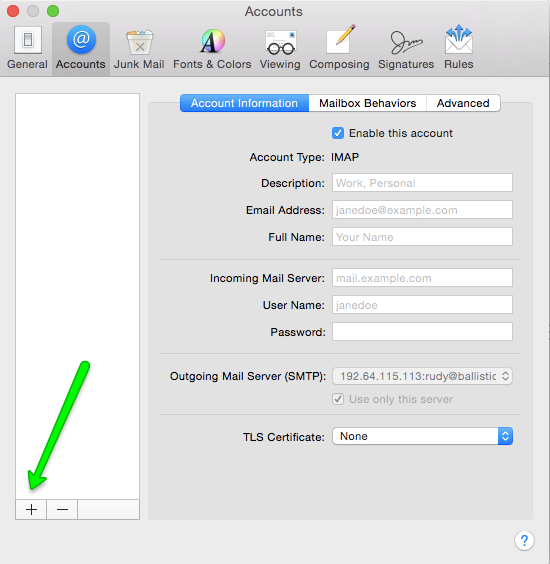
2. 轉到 帳戶 標籤,然後單擊 + 圖標:
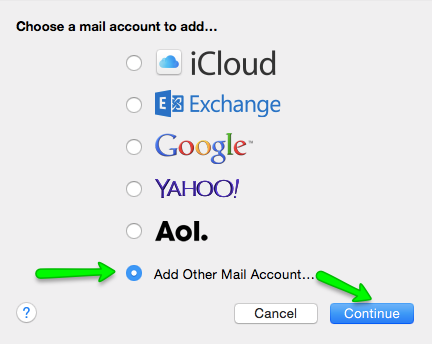
3. 選擇 添加其他郵件帳戶 選項:
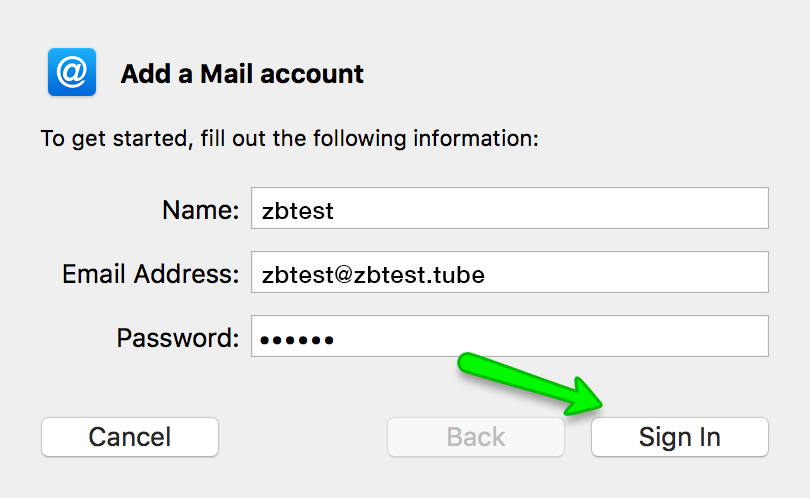
4. 在 添加郵件帳戶 窗口中,輸入您的全名、電子郵件地址和電子郵件帳戶密碼,然後單擊 登錄:
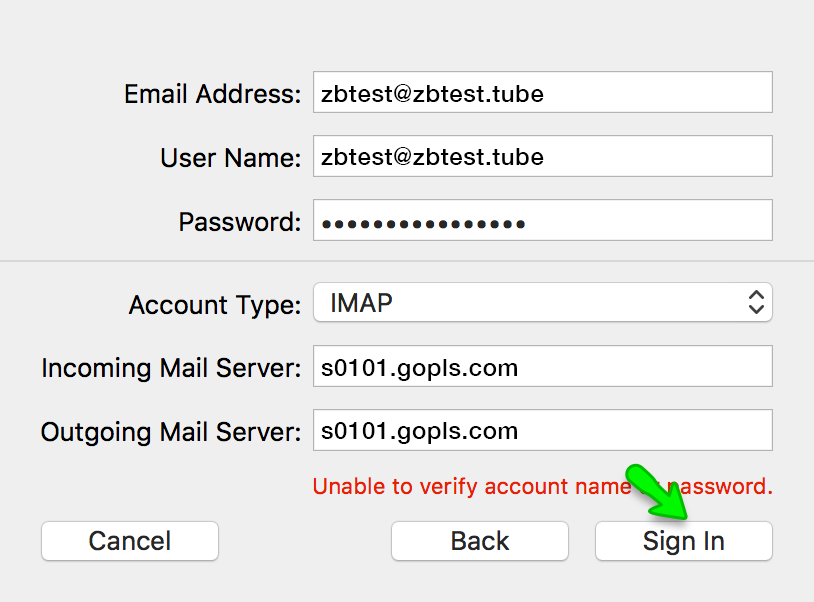
5. 應用程式將嘗試自動檢測設置。請忽略結果,並手動填寫這些框。輸入您的帳戶詳細資訊:
電子郵件地址: 完整電子郵件地址
用戶名: 完整電子郵件地址
密碼: 您的電子郵件帳戶密碼
帳戶類型: IMAP
進入郵件伺服器: 您的帳戶所託管的伺服器
發出郵件伺服器: 您的帳戶所託管的伺服器
填寫所有詳細資訊後,單擊 登錄:
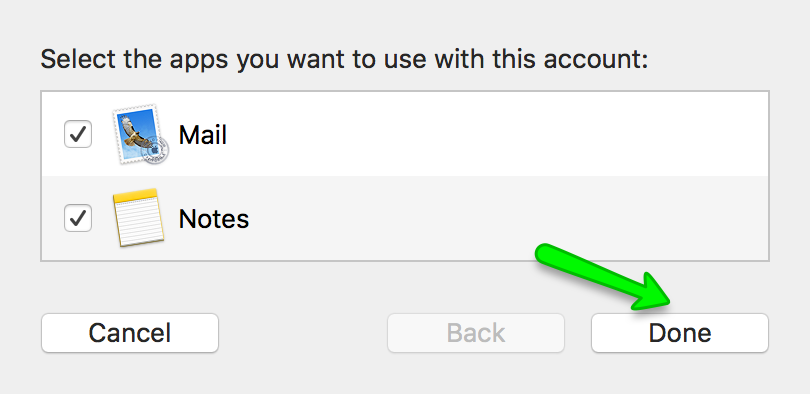
6. 您可以在此處使用 郵件 和 備忘錄:
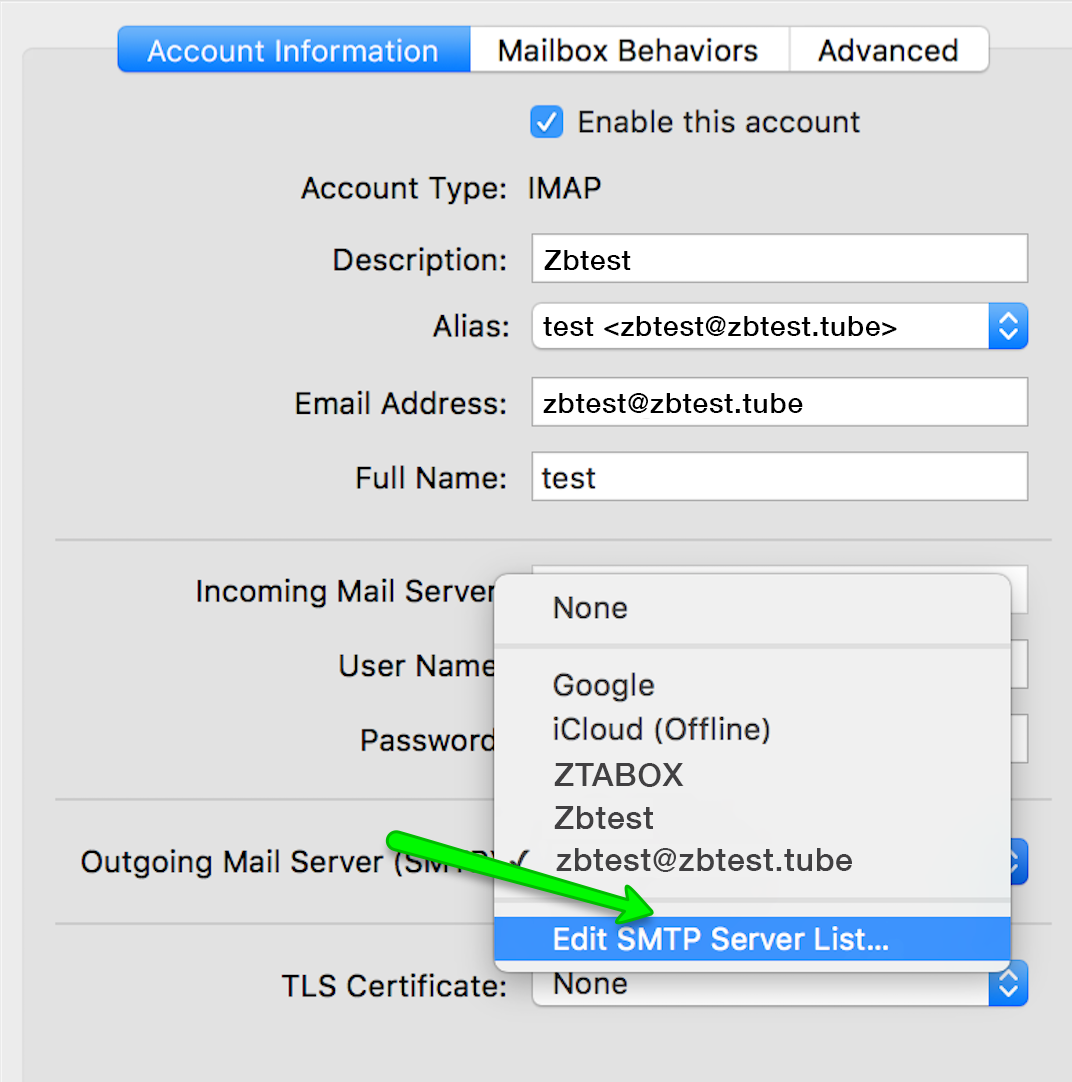
7. 下一步是確認發出郵件伺服器的設置是否正確。在 偏好設置 窗口的 帳戶 標籤中,點擊 發出郵件伺服器 (SMTP) 旁邊的下拉菜單,並從出現的菜單中選擇 編輯 SMTP 伺服器列表...:
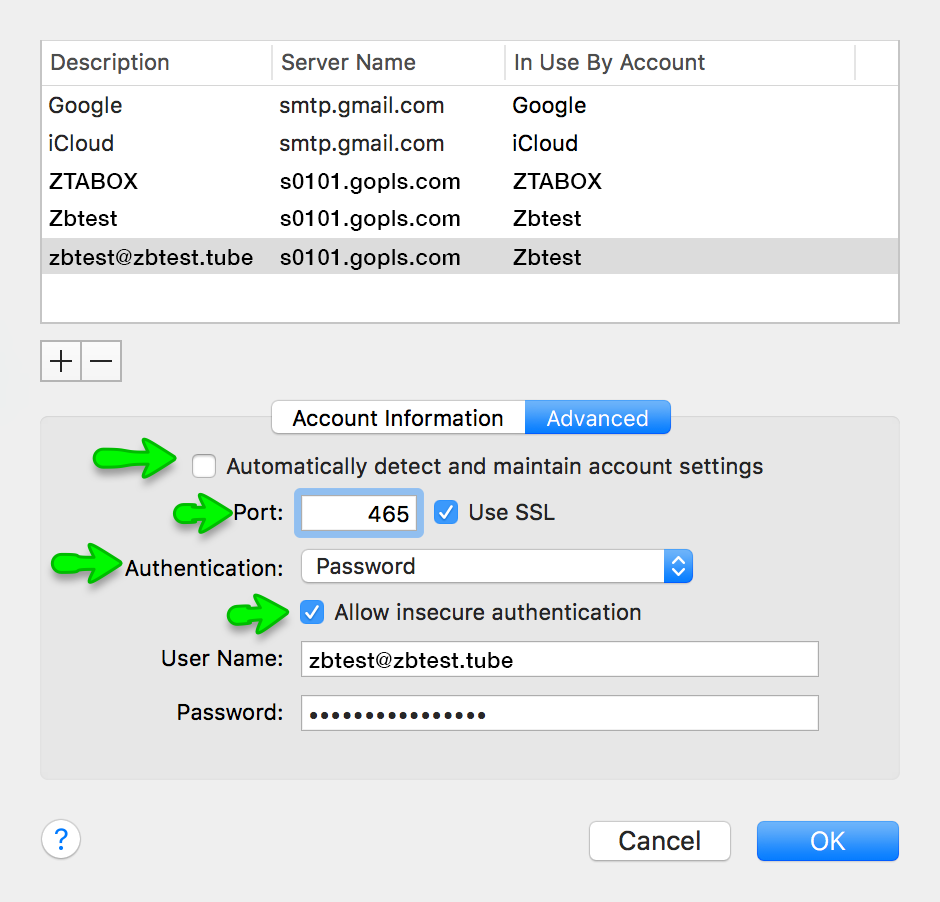
8. 切換到 進階 標籤,確認您的設置如下:
自動檢測和維護帳戶設置: 應關閉
端口: 啟用 SSL 時為 465,禁用 SSL 時為 25 或 587
身份驗證: 設置為密碼
允許不安全的身份驗證: 應啟用
用戶名: 完整電子郵件地址
密碼: 您的電子郵件帳戶密碼
設置完成後點擊 確定:
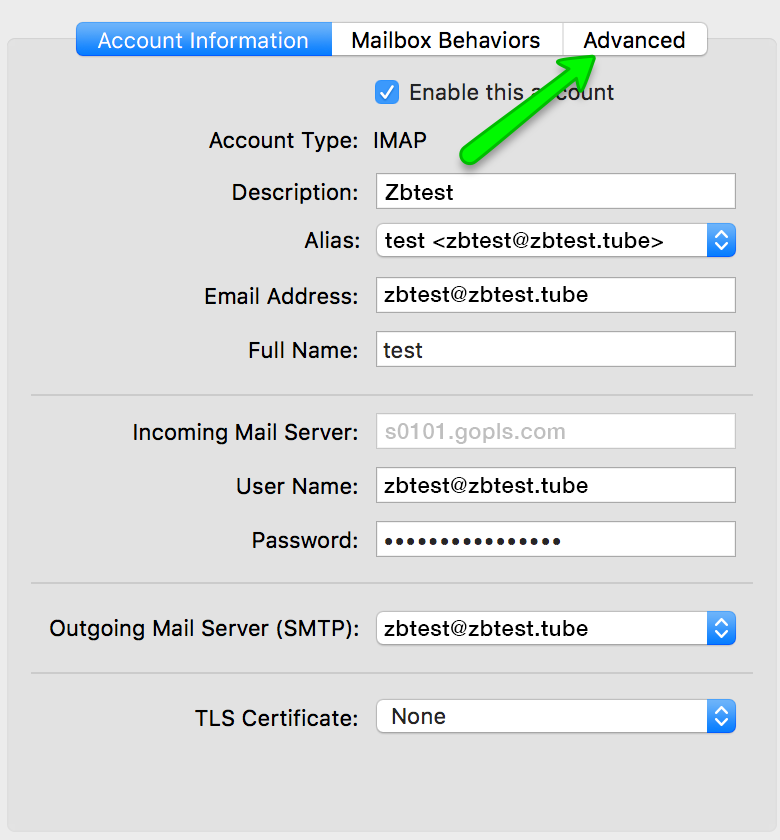
9. 下一步是確認進入郵件伺服器的設置。在 MacMail 偏好設置的 帳戶 區域中,點擊 進階 標籤:
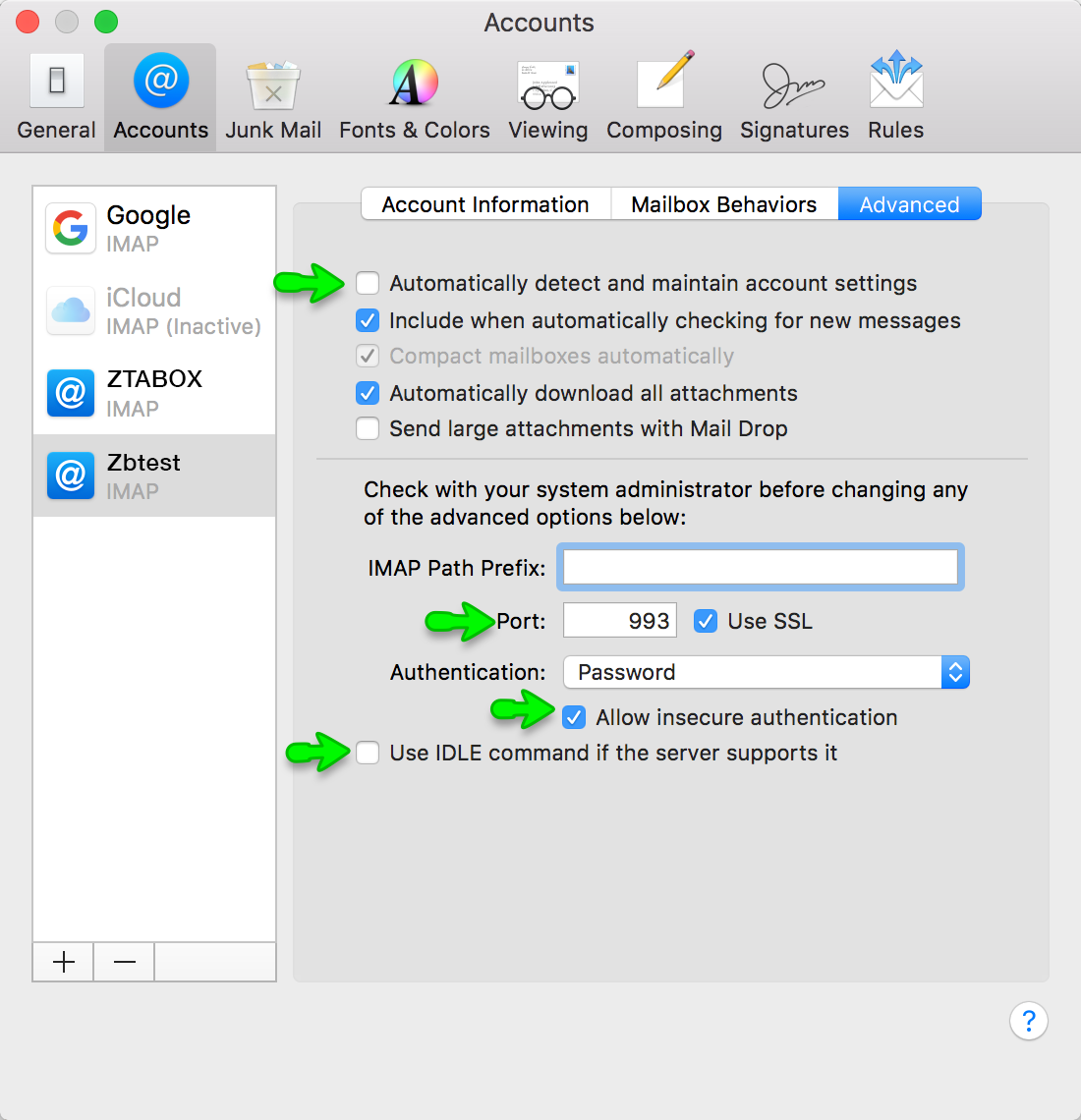
確認您的 進階設置 如下:
自動檢測和維護設置: 應禁用
端口: 啟用 SSL 時為 993,禁用 SSL 時為 110
身份驗證: 密碼
允許不安全的身份驗證: 應啟用
如果伺服器支持,使用 IDLE 命令: 應禁用
注意: 一旦您的設置正確,單擊偏好設置窗口左上角的紅色圓圈:
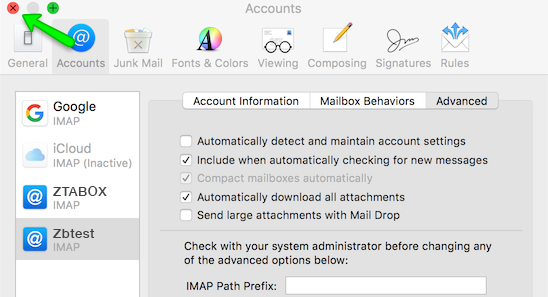
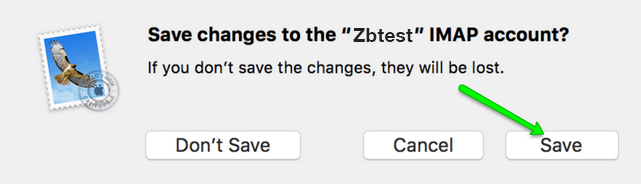
10. 在彈出窗口中單擊 保存 以接受您的更改: