本教程将向您展示如何在 MacMail OS X El Capitan 上设置电子邮件帐户,使用 IMAP 进行收件和 SMTP 进行发件。
对于进入邮件,有两种可能的选择,本文仅涵盖其中一个:IMAP。IMAP 协议将允许在多个设备之间同步各活页夹中的电子邮件,而 POP 将仅从收件箱下载电子邮件到此设备。建议使用 IMAP。我们将使用测试电子邮件帐户 zbtest@zbtest.tube。
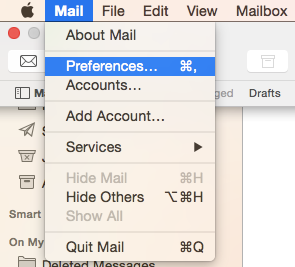
1. 在 邮件 菜单中选择 偏好设置:
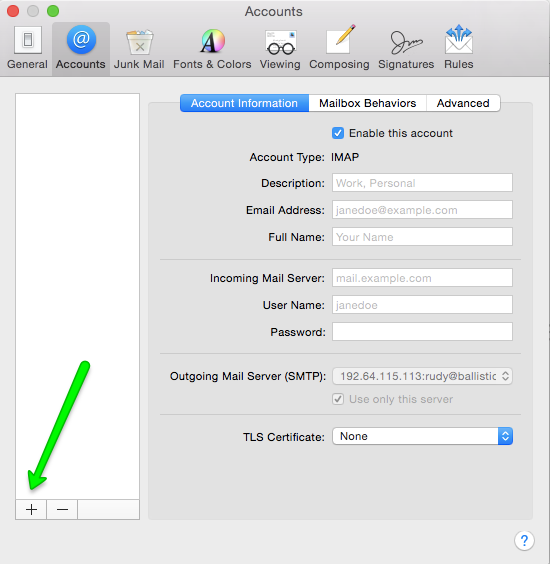
2. 转到 帐户 标签,然后单击 + 图标:
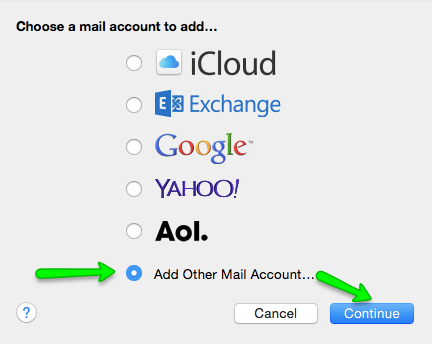
3. 选择 添加其他邮件帐户 选项:
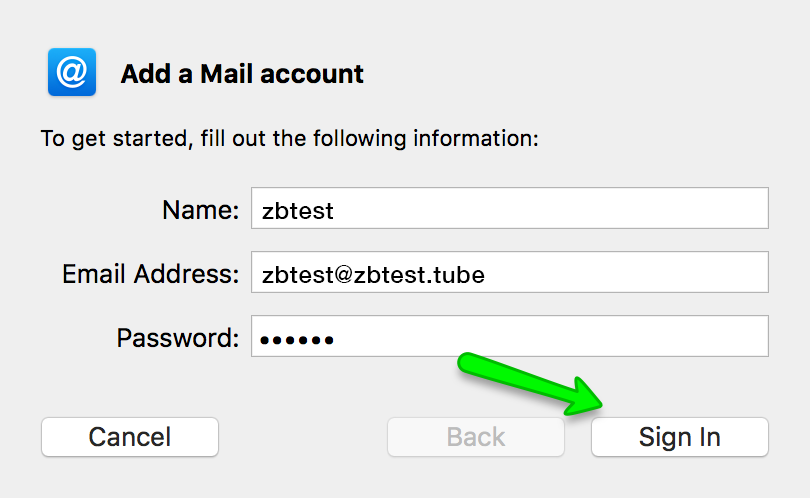
4. 在 添加邮件账户 窗口中,输入您的全名、电子邮件地址和电子邮件帐户密码,然后单击 登录:
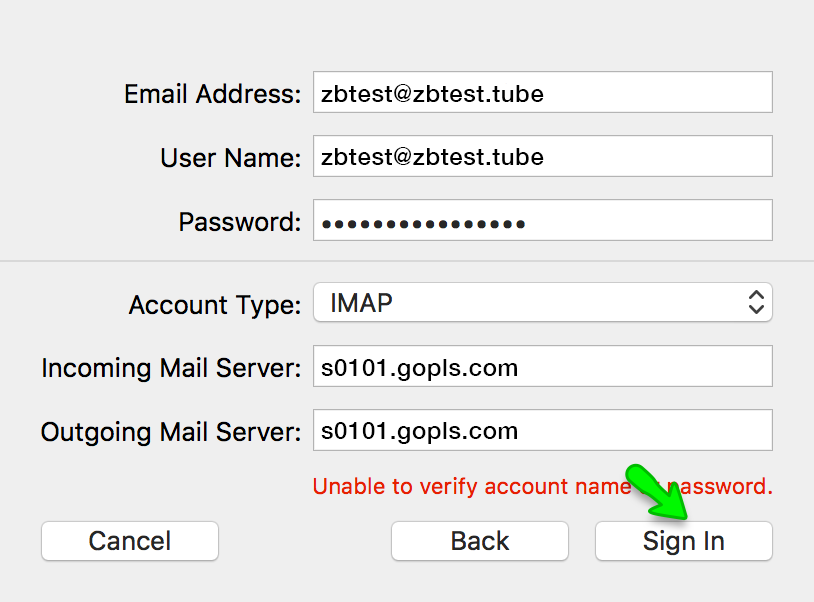
5. 应用程序将尝试自动检测设置。请忽略结果,并手动填写这些框。输入您的帐户详细信息:
电子邮件地址: 完整电子邮件地址
用户名: 完整电子邮件地址
密码: 您的电子邮件帐户密码
账户类型: IMAP
进入邮件服务器: 您的账户所托管的服务器
发出邮件服务器: 您的账户所托管的服务器
填写所有详细信息后,单击 登录:
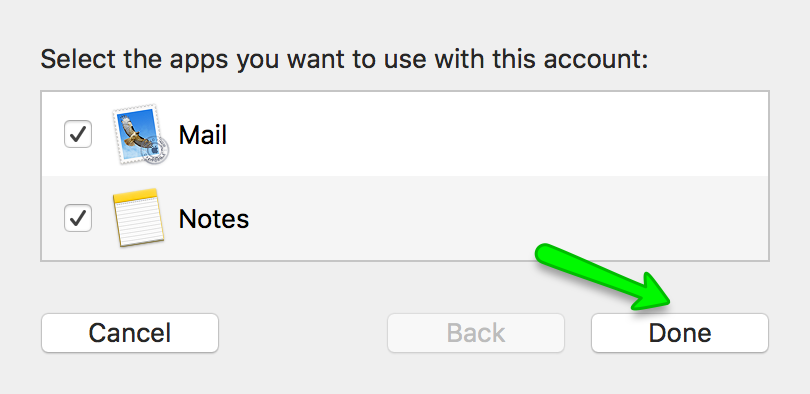
6. 您可以在此处使用 邮件 和 备忘录:
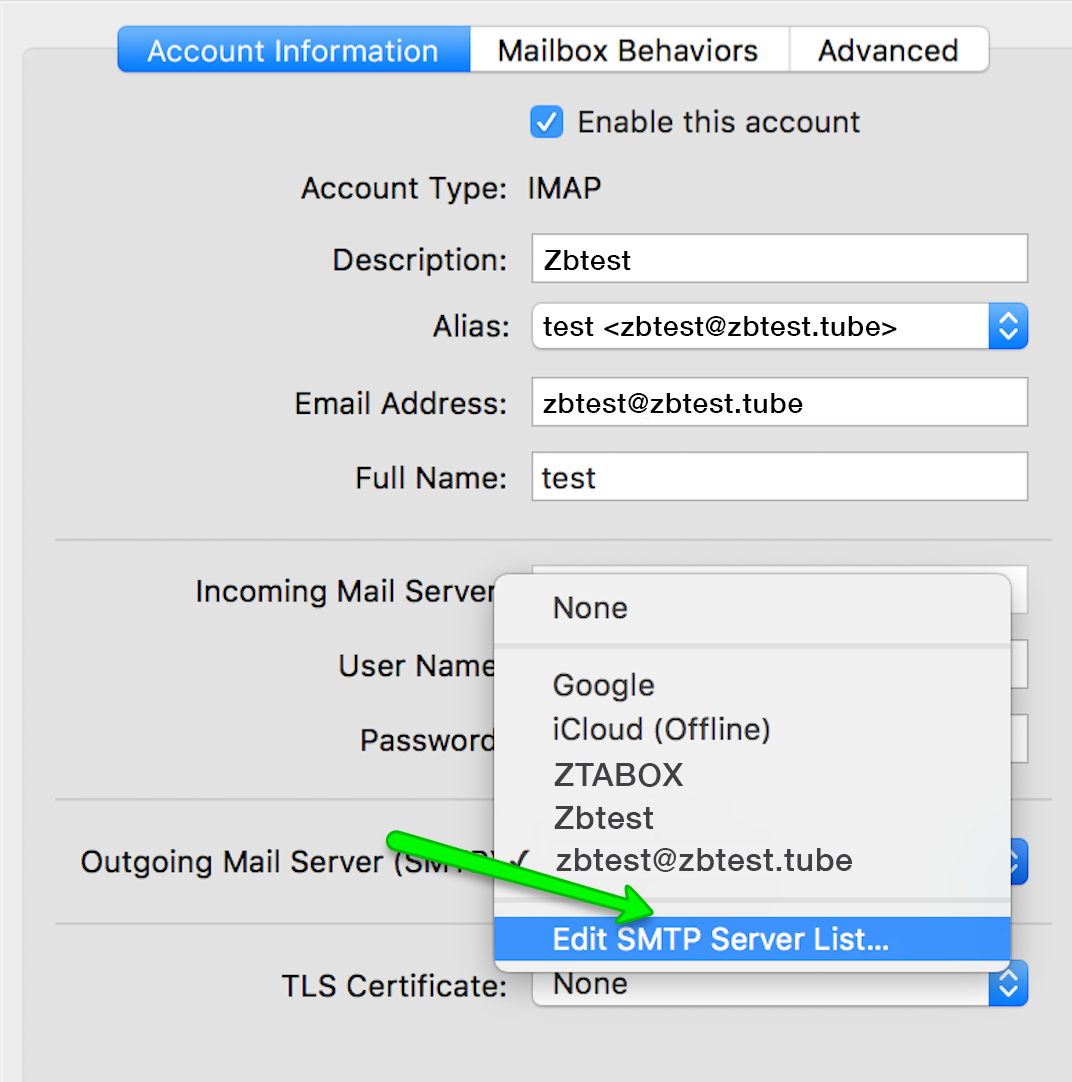
7. 下一步是确认发出邮件服务器的设置是否正确。在 偏好设置 窗口的 帐户 标签中,点击 发出邮件服务器 (SMTP) 旁边的下拉菜单,并从出现的菜单中选择 编辑 SMTP 服务器列表...:
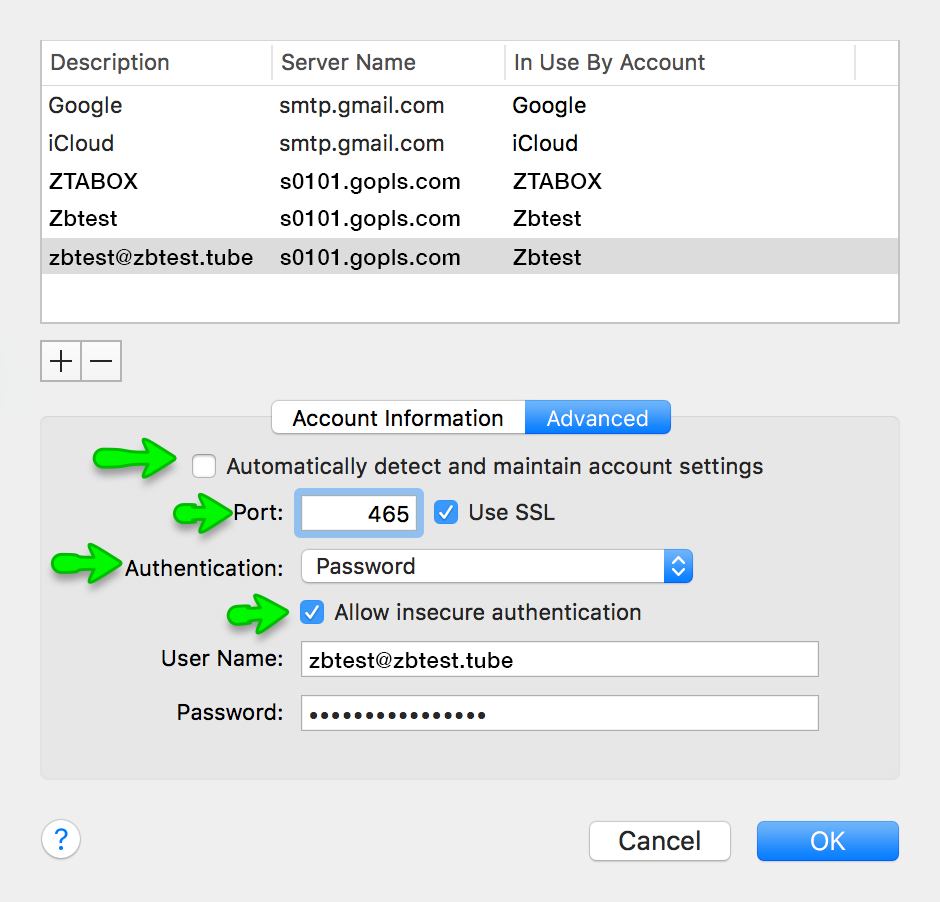
8. 切换到 进阶 标签,确认您的设置如下:
自动检测和维护账户设置: 应关闭
端口: 启用 SSL 时为 465,禁用 SSL 时为 25 或 587
身份验证: 设置为密码
允许不安全的身份验证: 应启用
用户名: 完整电子邮件地址
密码: 您的电子邮件帐户密码
设置完成后点击 确定:
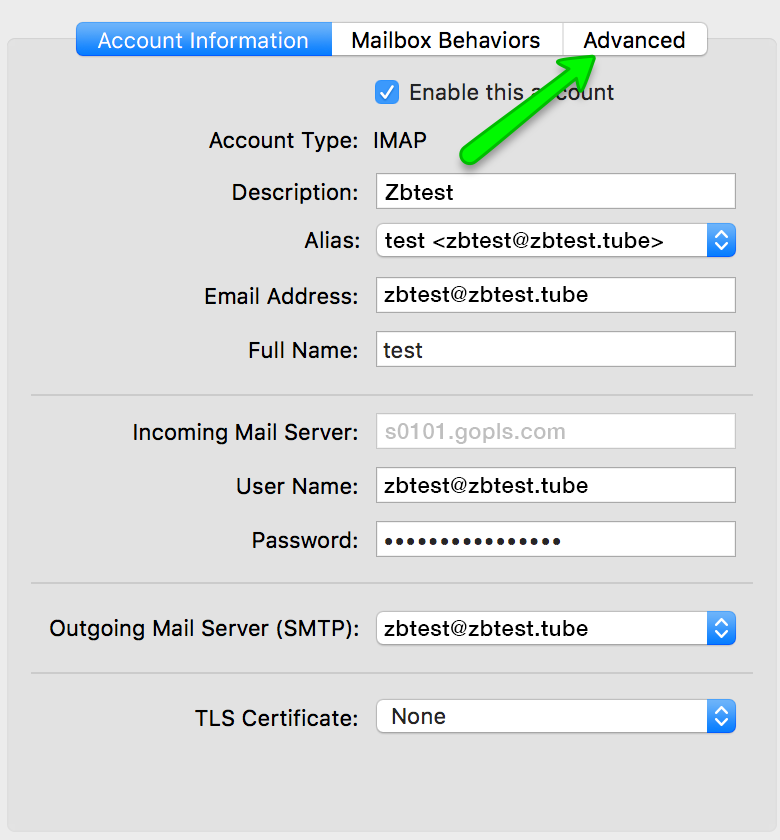
9. 下一步是确认进入邮件服务器的设置。在 MacMail 偏好设置的 帐户 区域中,点击 进阶 标签:
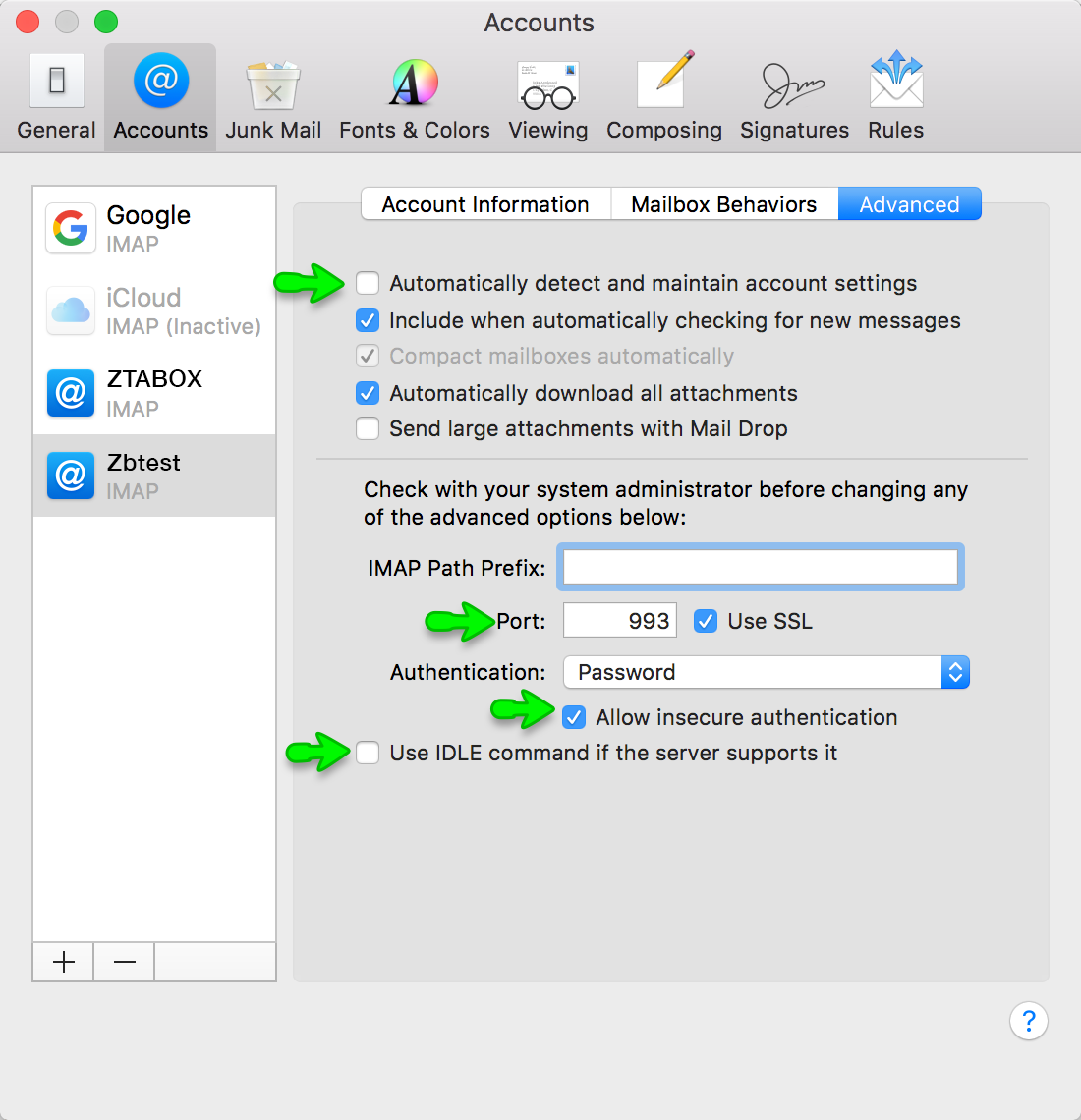
确认您的 进阶设置 如下:
自动检测和维护设置: 应禁用
端口: 启用 SSL 时为 993,禁用 SSL 时为 110
身份验证: 密码
允许不安全的身份验证: 应启用
如果服务器支持,使用 IDLE 命令: 应禁用
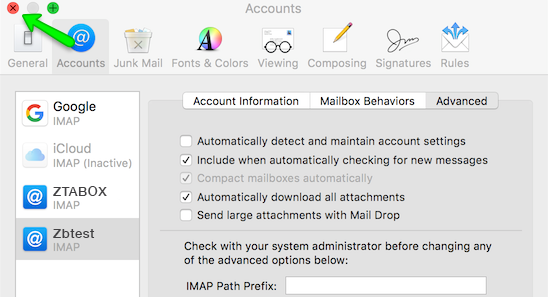
注意: 一旦您的设置正确,单击偏好设置窗口左上角的红色圆圈:
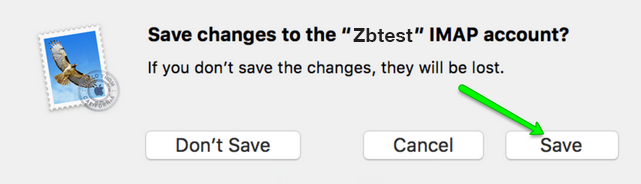
10. 在弹出窗口中单击 保存 以接受您的更改: