
簽發的證書(可以從ZTABOX電子郵件中下載)的安裝在Sun Java System Web Server上可以用兩種方式進行,類似於CSR生成 - keytool和UI(向導)。
I. 向導
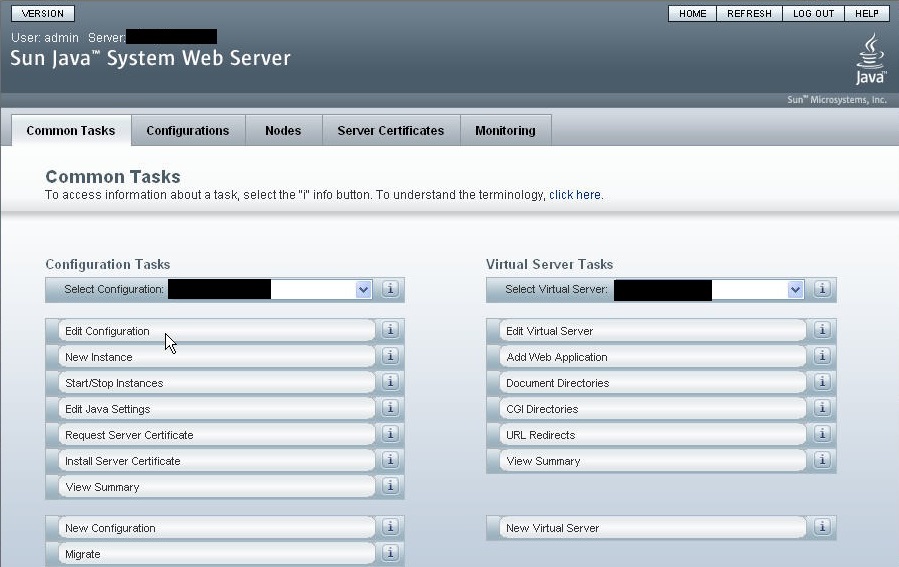
- 登錄到您的Sun Java System Web Server管理界面並單擊常用任務標籤。
- 選擇您正在使用的配置(通常是您的域名),然後單擊編輯配置。
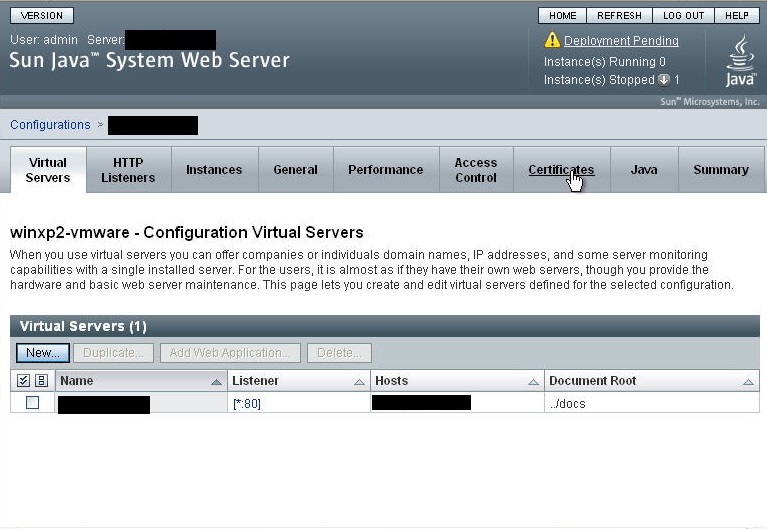
- 單擊證書標籤。
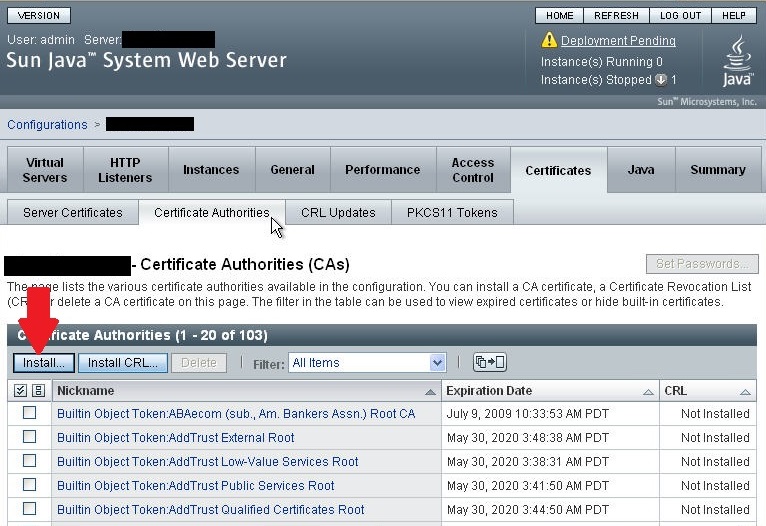
- 單擊證書頒發機構標籤,然後按安裝。
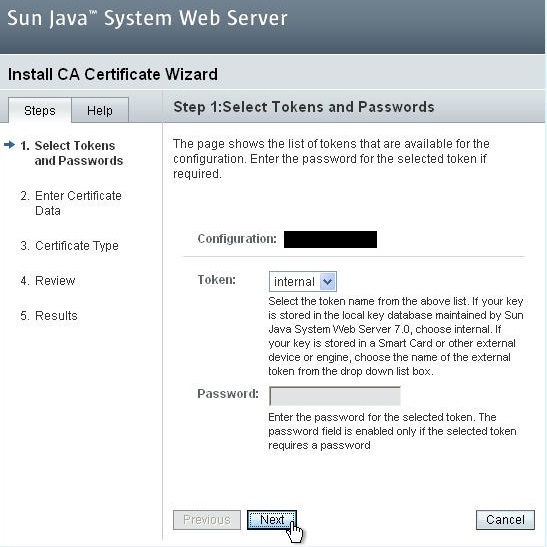
- 選擇您的令牌(如果密鑰是使用本指南生成的,則為內部)。
- 使用記事本或TextEdit打開
.ca-bundle文件並將其粘貼到相應的框中: 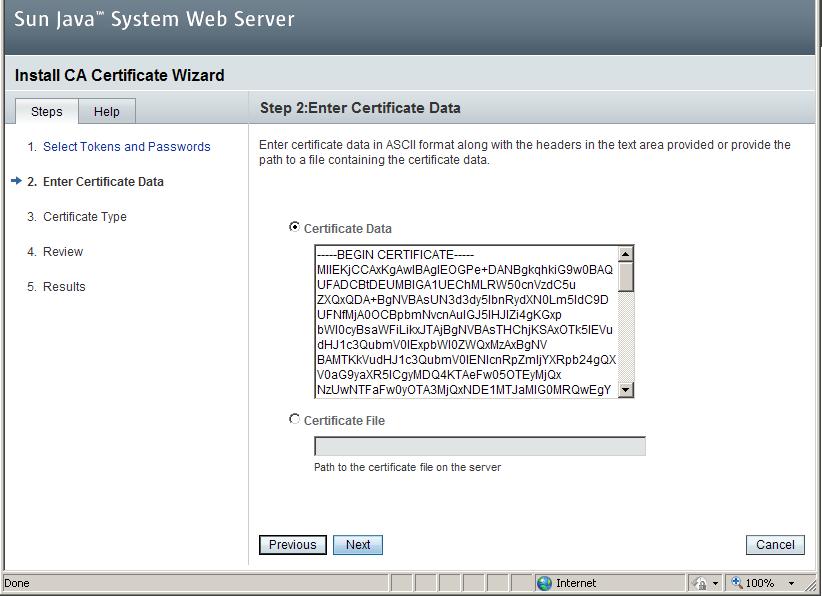
或者:
選擇證書文件單選按鈕並瀏覽到包含您域名和CA捆綁的.p7b文件。
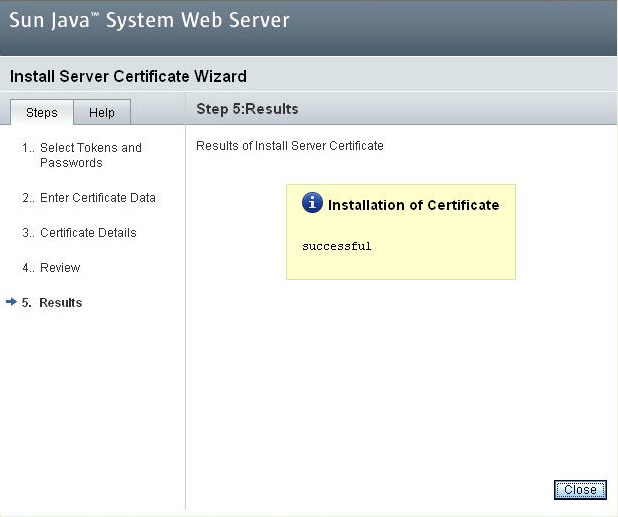
現在捆綁和證書已安裝。
如果證書和捆綁是分別以.crt和.ca-bundle形式發送的,則按照步驟1-6安裝.ca-bundle。證書本身可以這樣安裝:
- 重複步驟1-3。
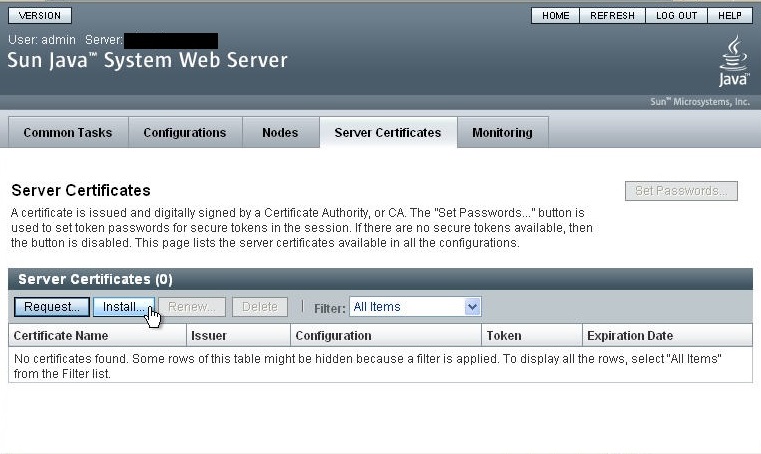
- 選擇伺服器證書 > 按'安裝'。
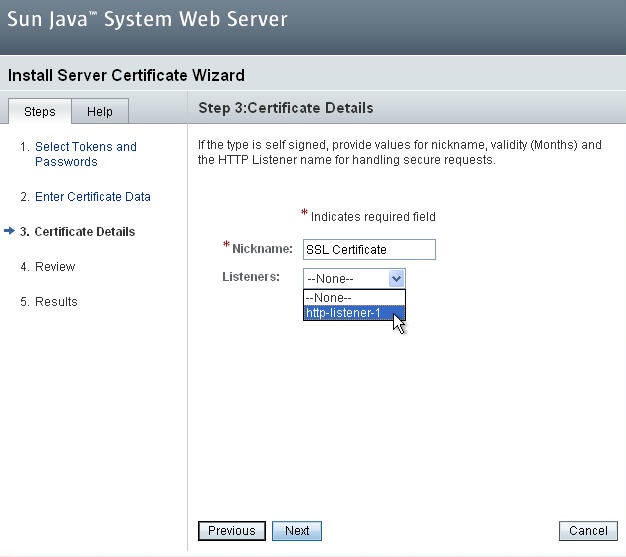
- 為證書輸入一個別名,以幫助您未來識別它,並選擇監聽器。
- 通過按'完成'來完成向導。
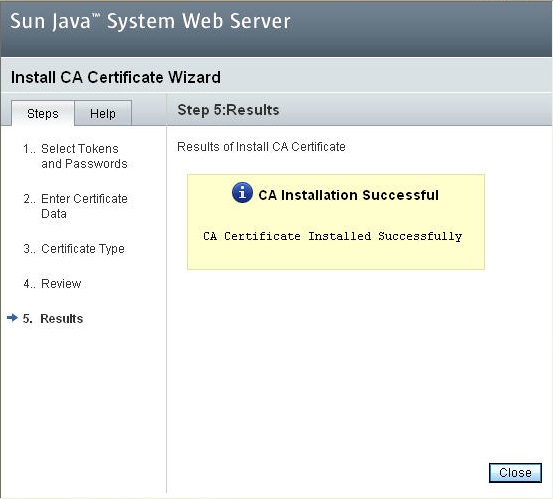
證書現在已安裝。
- 要配置證書的使用,請轉到配置 > 編輯HTTP監聽器。
- 在常規下,選中啟用SSL的框並選擇您剛安裝的證書。現在證書已綁定到監聽器,HTTP流量將被加密。
II. Keytool
- 將證書文件上傳到您的伺服器。
- 運行以下命令:
PEM:
keytool -import -trustcacerts -alias root -file RootCertificate.crt -keystore
.jks keytool -import -trustcacerts -alias intermediate -file intermediateCertificate.crt -keystore
.jks keytool -import -trustcacerts -alias
-file .crt -keystore .jks 注意:用不同的別名導入COMODORSAAddTrustCA.crt和COMODORSADomainValidationSecureServerCA.crt。
例如,導入帶有完整捆綁的PositiveSSL將如下所示:
keytool -import -trustcacerts -alias root -file AddTrustExternalCARoot.crt -keystore yourkeystore.jks
keytool -import -trustcacerts -alias intermediate1 -file COMODORSAAddTrustCA.crt -keystore yourkeystore.jks
keytool -import -trustcacerts -alias intermediate2 -file COMODORSADomainValidationSecureServerCA.crt -keystore yourkeystore.jks
keytool -import -trustcacerts -alias
-file .crt -keystore yourkeystore.jks PKCS#7:
如果證書以PKCS#7格式發送 - .cer或.p7b - 可以如下導入:
keytool -import -trustcacerts -alias
-file .p7b -keystore yourkeystore.jks - 用以下行修正您的server.xml:
SSLEnabled="true"
scheme="https" secure="true" clientAuth="false"
sslProtocol="TLS" keystoreFile="path/to/.jks"
keystorePass=""/>
- 重新啟動Sun Java Web服務。