
签发的证书(可以从ZTABOX电子邮件中下载)的安装在Sun Java System Web Server上可以用两种方式进行,类似于CSR生成 - keytool和UI(向导)。
I. 向导
- 登录到您的Sun Java System Web Server管理界面并单击常用任务卷标。
- 选择您正在使用的配置(通常是您的域名),然后单击编辑配置。
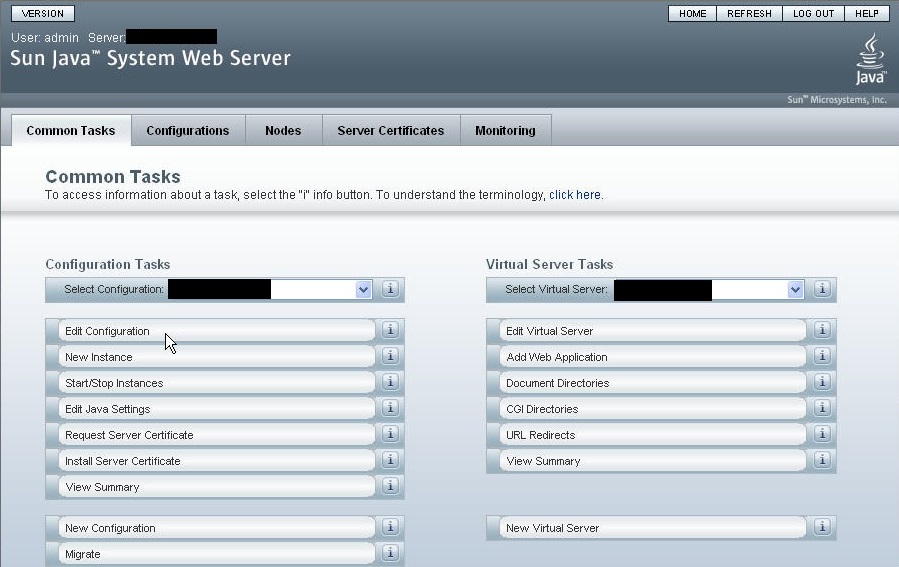
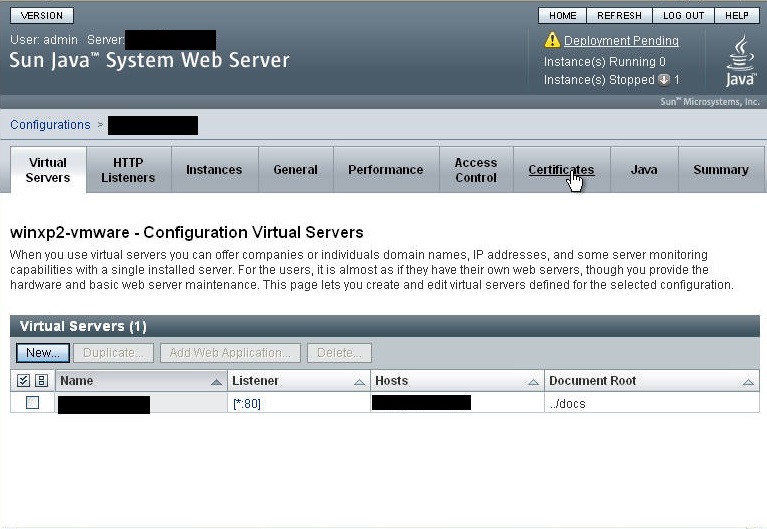
- 单击证书标签。
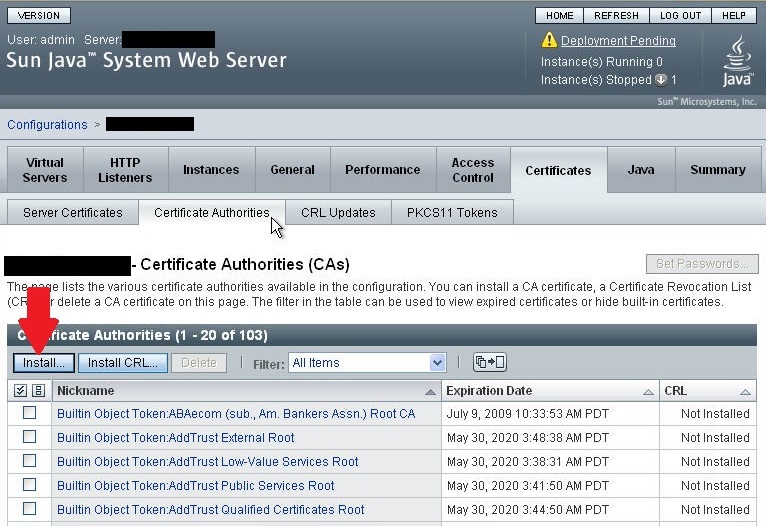
- 单击证书颁发机构标签,然后按安装。
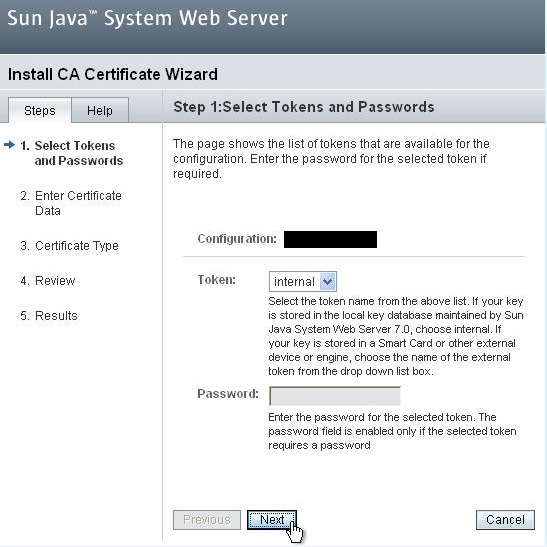
- 选择您的令牌(如果密钥是使用本指南生成的,则为内部)。
- 使用记事本或TextEdit打开
.ca-bundle文件并将其粘贴到相应的框中: 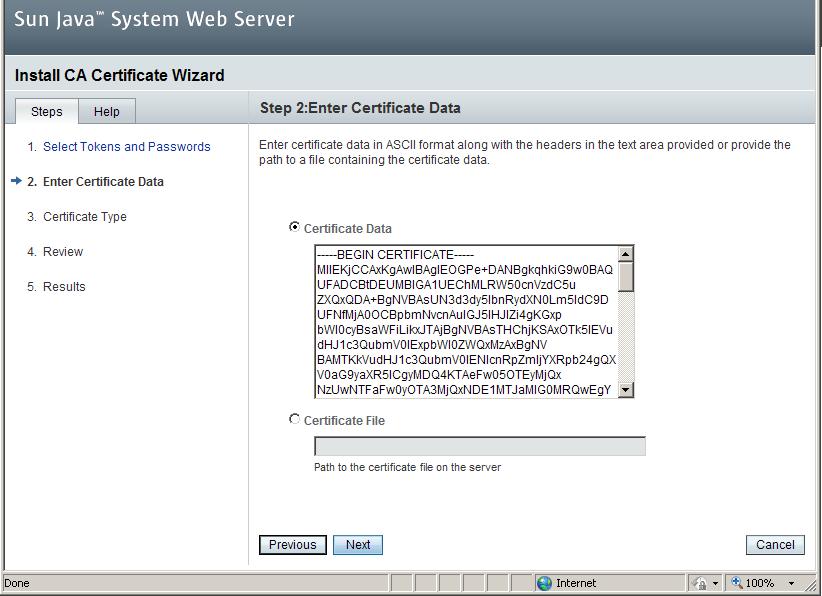
或者:
选择证书文件单选按钮并浏览到包含您域名和CA捆绑的.p7b文件。
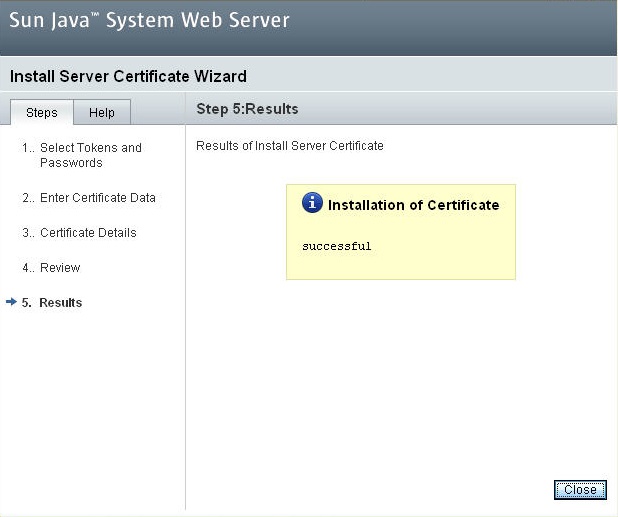
现在捆绑和证书已安装。
如果证书和捆绑是分别以.crt和.ca-bundle形式发送的,则按照步骤1-6安装.ca-bundle。证书本身可以这样安装:
- 重复步骤1-3。
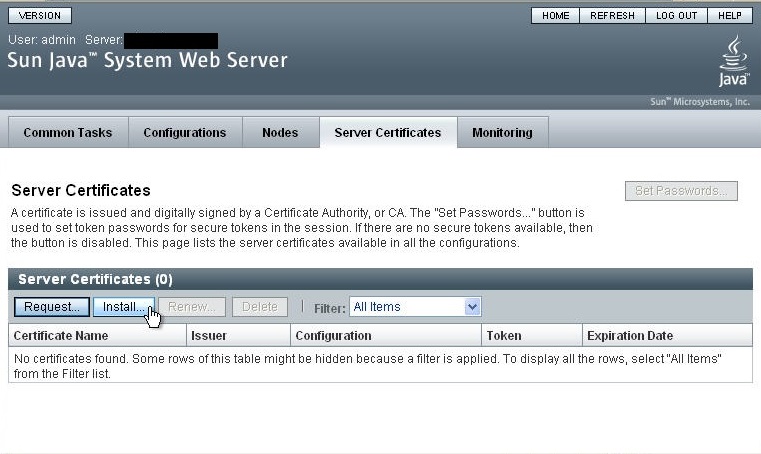
- 选择服务器证书 > 按'安装'。
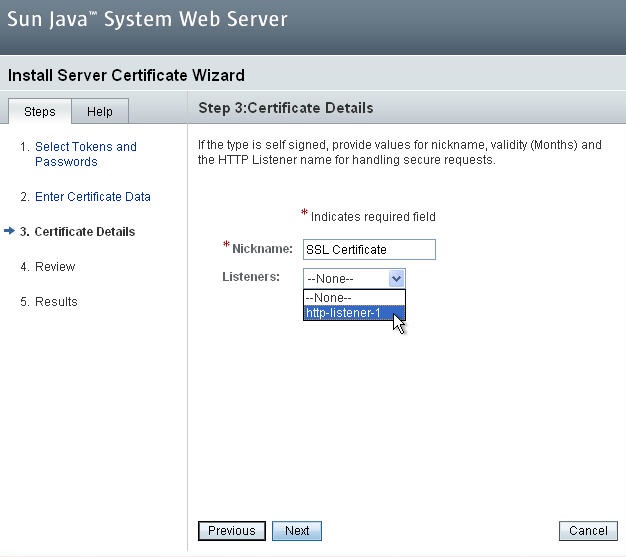
- 为证书输入一个别名,以帮助您未来识别它,并选择监听器。
- 通过按'完成'来完成向导。
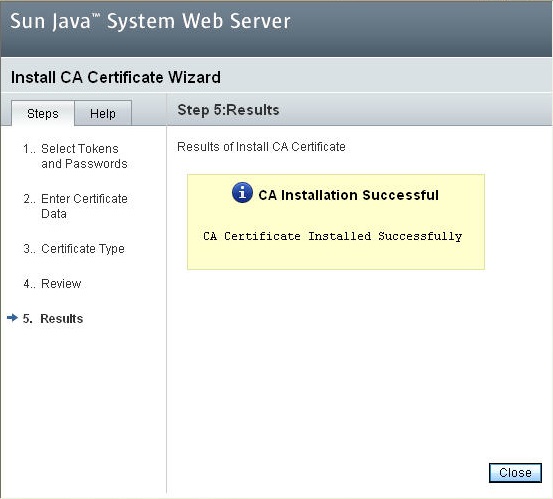
证书现在已安装。
- 要配置证书的使用,请转到配置 > 编辑HTTP监听器。
- 在常规下,选中启用SSL的框并选择您刚安装的证书。现在证书已绑定到监听器,HTTP流量将被加密。
II. Keytool
- 将证书文件上传到您的服务器。
- 运行以下命令:
PEM:
keytool -import -trustcacerts -alias root -file RootCertificate.crt -keystore
.jks keytool -import -trustcacerts -alias intermediate -file intermediateCertificate.crt -keystore
.jks keytool -import -trustcacerts -alias
-file .crt -keystore .jks 注意:用不同的别名导入COMODORSAAddTrustCA.crt和COMODORSADomainValidationSecureServerCA.crt。
例如,导入带有完整捆绑的PositiveSSL将如下所示:
keytool -import -trustcacerts -alias root -file AddTrustExternalCARoot.crt -keystore yourkeystore.jks
keytool -import -trustcacerts -alias intermediate1 -file COMODORSAAddTrustCA.crt -keystore yourkeystore.jks
keytool -import -trustcacerts -alias intermediate2 -file COMODORSADomainValidationSecureServerCA.crt -keystore yourkeystore.jks
keytool -import -trustcacerts -alias
-file .crt -keystore yourkeystore.jks PKCS#7:
如果证书以PKCS#7格式发送 - .cer或.p7b - 可以如下导入:
keytool -import -trustcacerts -alias
-file .p7b -keystore yourkeystore.jks - 用以下行修正您的server.xml:
SSLEnabled="true"
scheme="https" secure="true" clientAuth="false"
sslProtocol="TLS" keystoreFile="path/to/.jks"
keystorePass=""/>
- 重新启动Sun Java Web服务。