
一旦您從證書頒發機構收到了簽發的SSL證書或從ZTABOX電子郵件中下載了證書,您就可以將其安裝在伺服器上。
讓我們概覽一下如何使用Webmin進行SSL證書的安裝。本指南描述了設置SSL/TLS連接的過程,假設在特定伺服器上從未執行過此操作。因此,根據情況,可以跳過以下某些步驟。這裡是必要操作的完整鏈條:
- 在網頁瀏覽器中登錄到Webmin介面。通常可以通過以下URL完成: https://example.com:10000,這裡的example.com是伺服器的主機名,10000是默認端口號。
- 將鼠標懸停在主頁的左側面板上,然後單擊其他 > 文件管理器。然後導航到之前生成CSR和私鑰的文件夾,並使用右上角的上傳按鈕將證書(your_domain_com.crt)和CA捆綁(your_domain_com.ca-bundle)文件上傳到伺服器。
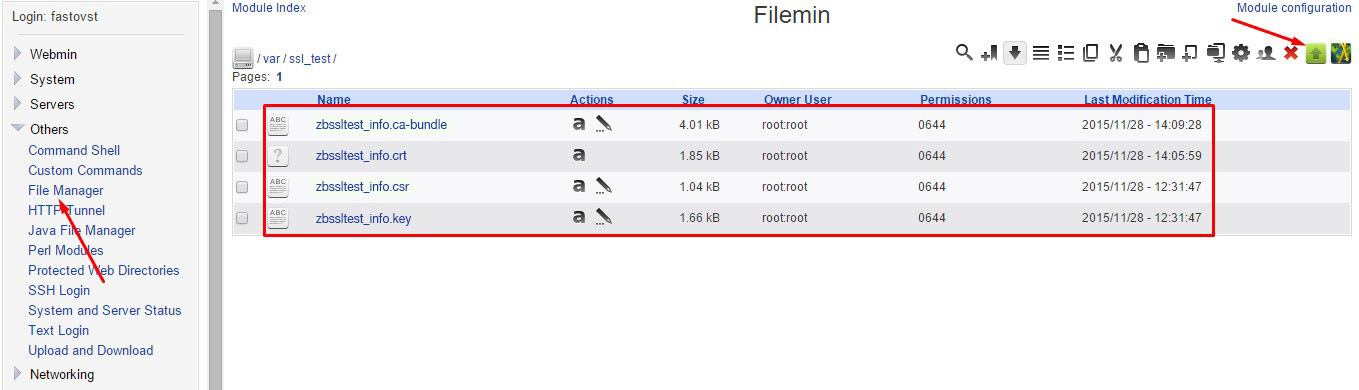
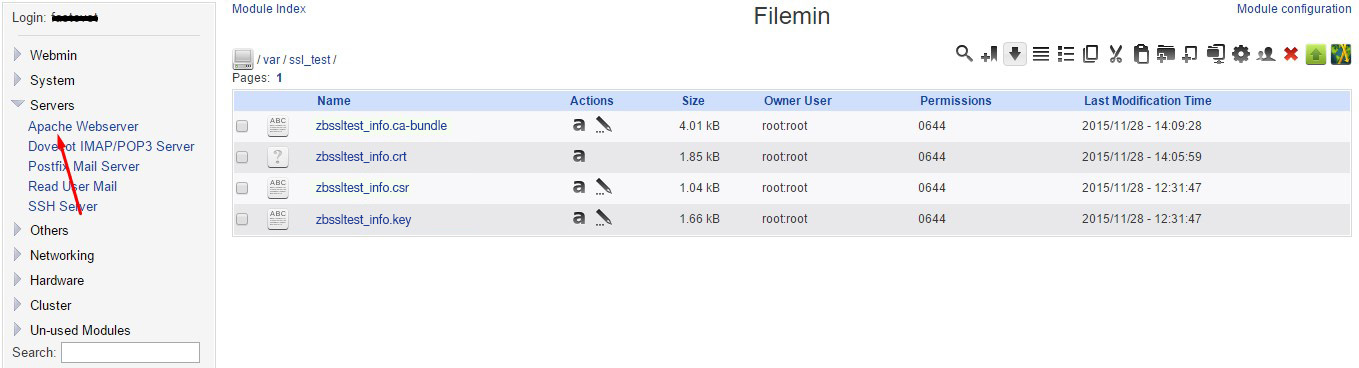
- 一旦所需文件成功上傳,單擊左側面板中展開的伺服器子類別中的Apache Webserver。
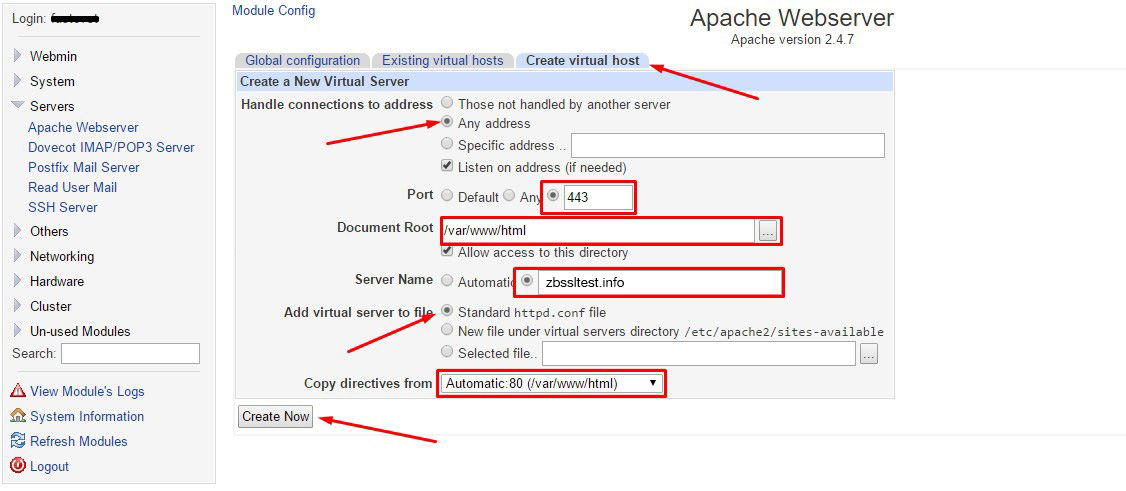
- 單擊創建虛擬主機標籤,然後選擇'Any address'單選按鈕,設置自定義端口號為'443'並在'DocumentRoot'字段中指定網站內容的正確路徑。在'Server Name'字段中輸入為其設置SSL證書的網站的域名。勾選'標準 .httpd conf 文件'選項以'添加虛擬伺服器到文件',並在'從'下拉菜單中選擇自動。一切設置完成後,單擊'立即創建'按鈕。
- 如果一切正常,應該在Apache Webserver頁面上顯示分配給端口443的新虛擬伺服器。
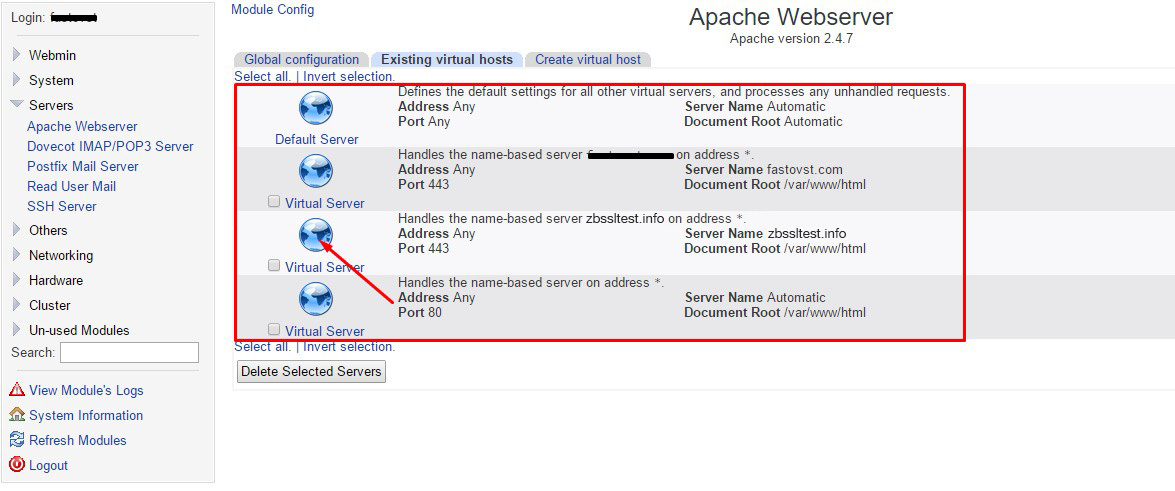
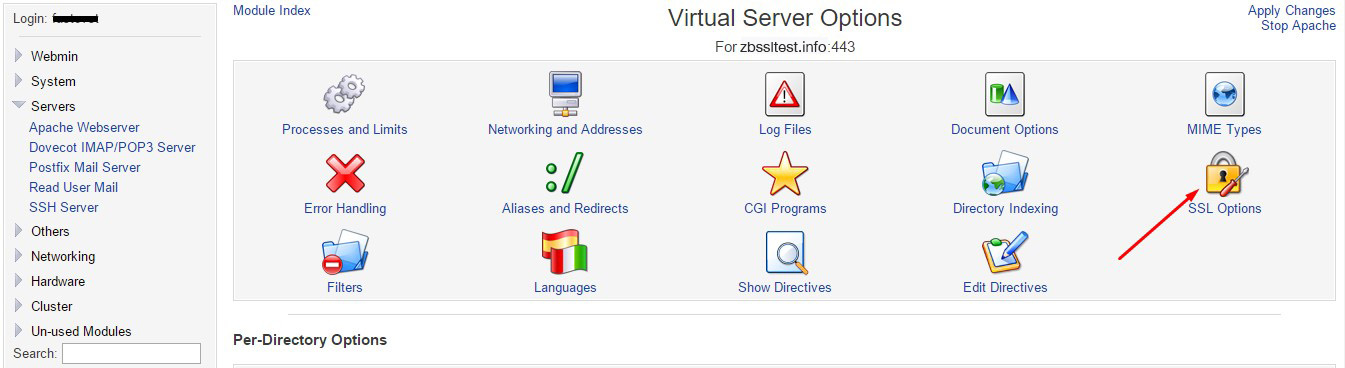
- 單擊新創建的虛擬伺服器的圖標以打開其設置,找到並打開SSL選項。
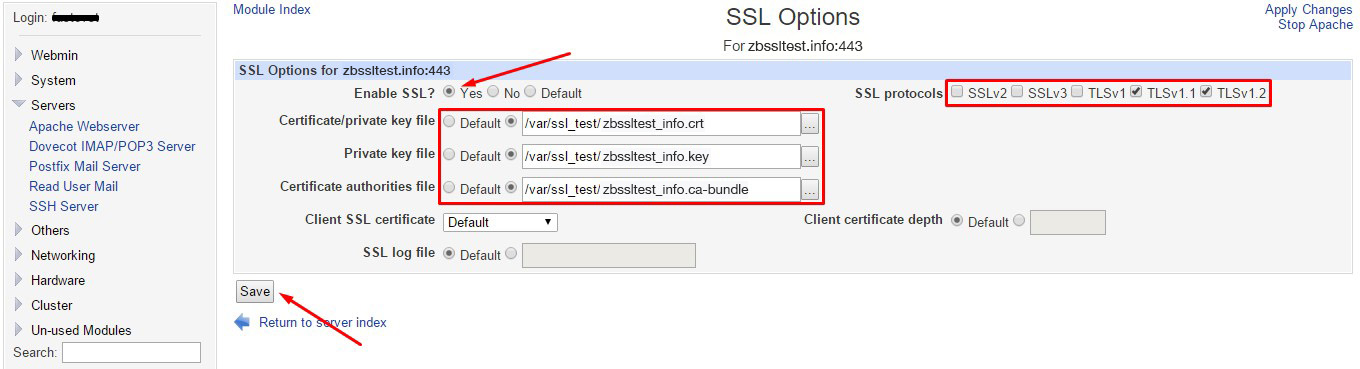
- 在打開的頁面上,選擇'啟用SSL?'的'是',並在頁面右側勾選/取消勾選必要的SSL/TLS協議。然後在相應字段中指定域證書、私鑰和CA捆綁文件的路徑,並勾選相應的單選按鈕,以便系統能夠找到這些文件。單擊保存按鈕。
注意:SSL 2.0、SSL 3.0和TLS 1.0協議已被網絡安全專家認定為漏洞。因此,在伺服器上啟用這些協議會使攻擊者有機可乘,以利用弱安全設置來解密使用任何上述協議加密的信息。這些協議應僅在伺服器或客戶端不支持TLS 1.1和TLS 1.2或客觀上需要啟用這些脆弱協議的情況下啟用。
- 如果在執行這些操作後沒有錯誤消息,則SSL證書已成功安裝。
注意:如果“SSL選項”按鈕在“虛擬主機選項”菜單中未出現,大多數情況下是因為伺服器上未啟用SSL模塊。根據操作系統的不同,可以使用以下命令在命令行中啟用SSL模塊:'a2enmod ssl'; 'yum install mod_ssl'。