
一旦您从证书颁发机构收到了签发的SSL证书或从ZTABOX电子邮件中下载了证书,您就可以将其安装在服务器上。
让我们概览一下如何使用Webmin进行SSL证书的安装。本指南描述了设置SSL/TLS连接的过程,假设在特定服务器上从未执行过此操作。因此,根据情况,可以跳过以下某些步骤。这里是必要操作的完整链条:
- 在网页浏览器中登录到Webmin接口。通常可以通过以下URL完成: https://example.com:10000,这里的example.com是服务器的主机名,10000是默认端口号。
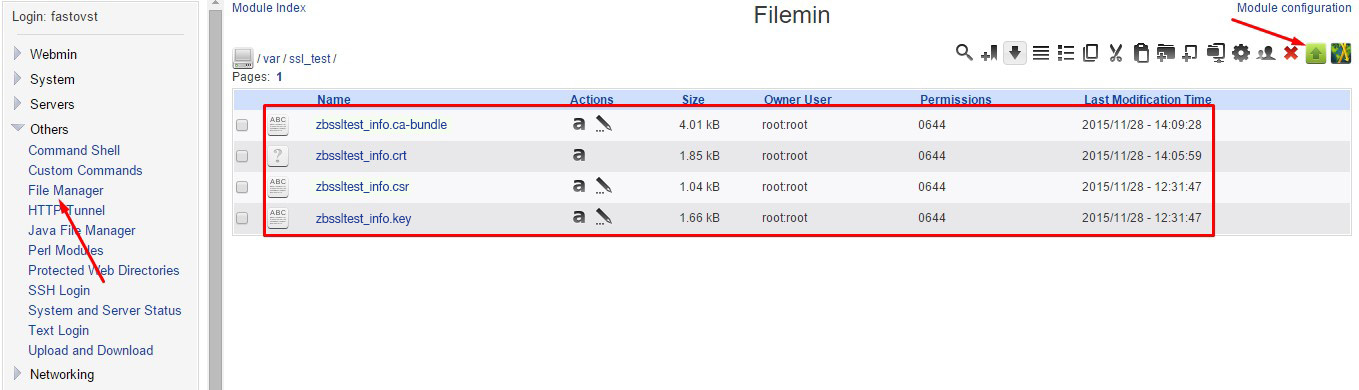
- 将鼠标悬停在主页的左侧面板上,然后单击其他 > 文件管理器。然后导航到之前生成CSR和私钥的活页夹,并使用右上角的上传按钮将证书(your_domain_com.crt)和CA捆绑(your_domain_com.ca-bundle)文件上传到服务器。
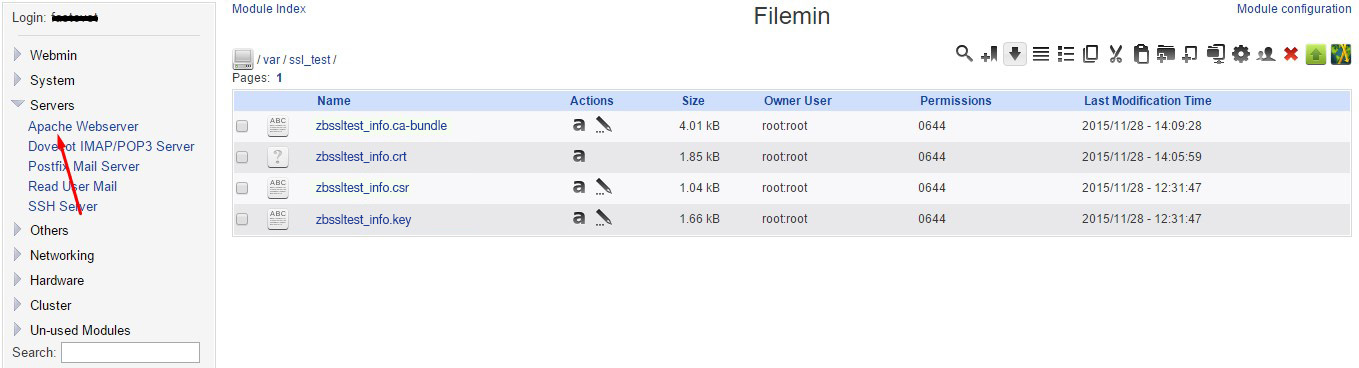
- 一旦所需文件成功上传,单击左侧面板中展开的服务器子类别中的Apache Webserver。
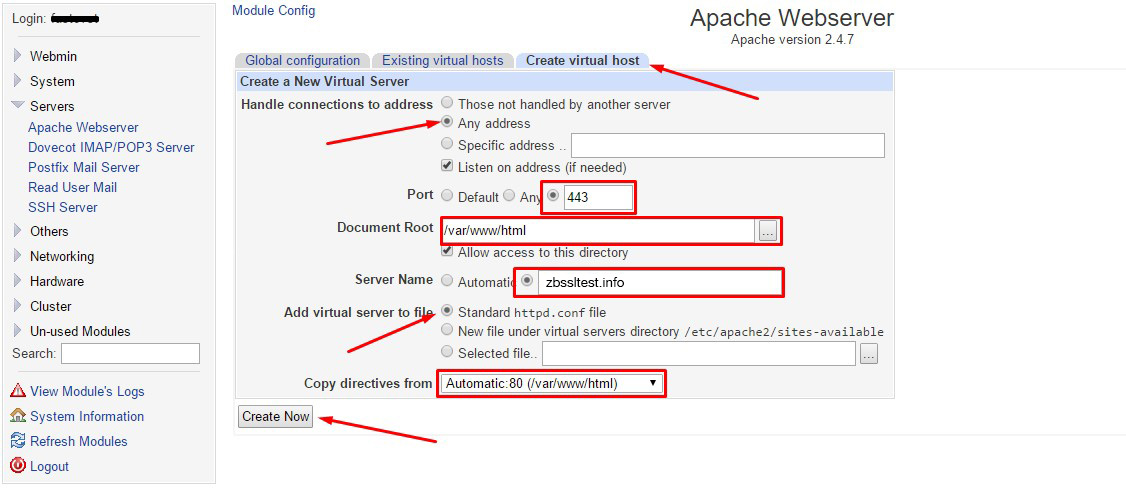
- 单击创建虚拟主机卷标,然后选择'Any address'单选按钮,设置自定义端口号为'443'并在'DocumentRoot'字段中指定网站内容的正确路径。在'Server Name'字段中输入为其设置SSL证书的网站的域名。勾选'标准 .httpd conf 文件'选项以'添加虚拟服务器到文件',并在'从'下拉菜单中选择自动。一切设置完成后,单击'立即创建'按钮。
- 如果一切正常,应该在Apache Webserver页面上显示分配给端口443的新虚拟服务器。
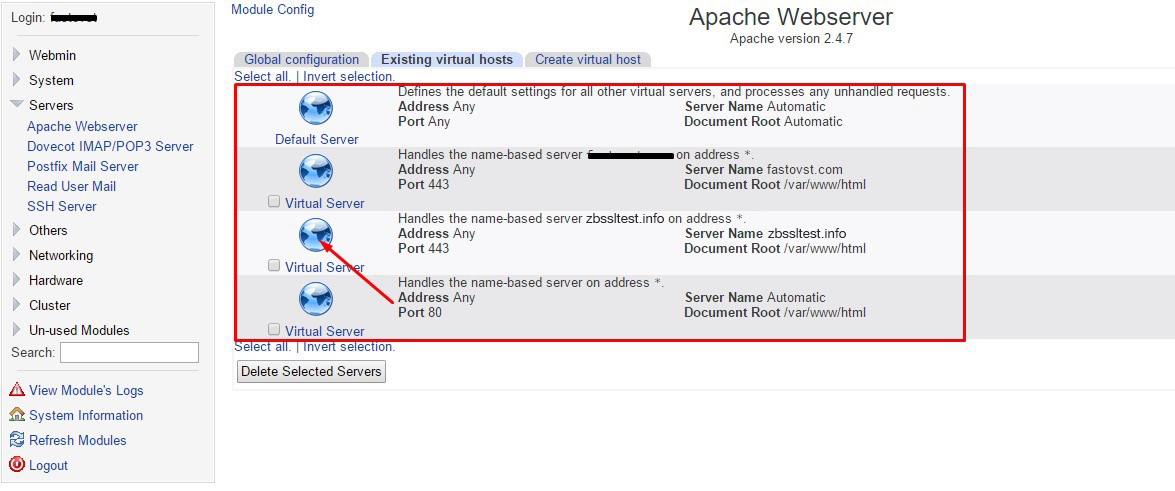
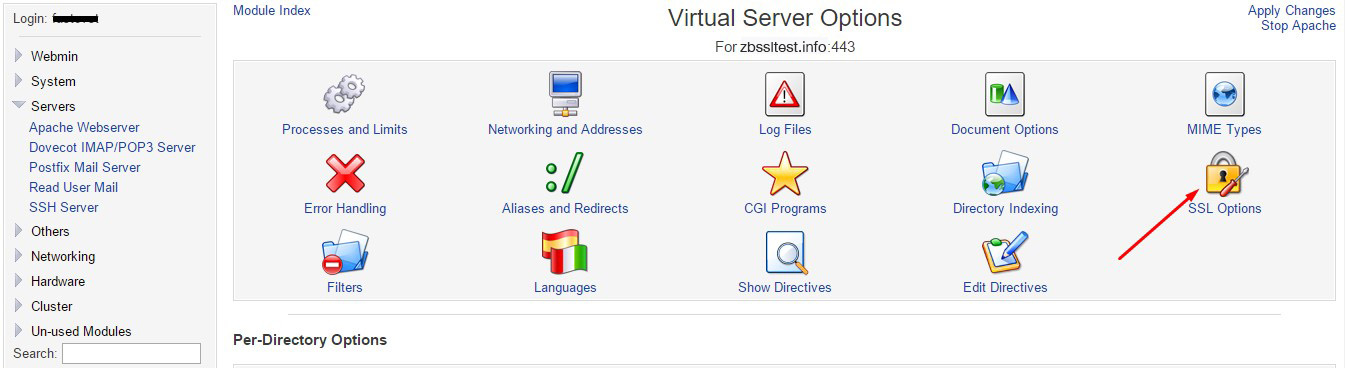
- 单击新创建的虚拟服务器的图标以打开其设置,找到并打开SSL选项。
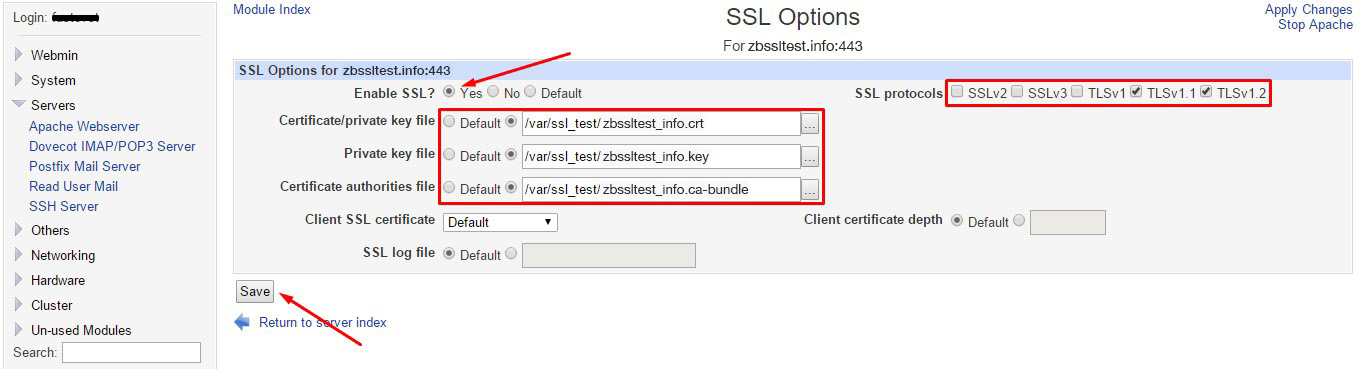
- 在打开的页面上,选择'启用SSL?'的'是',并在页面右侧勾选/取消勾选必要的SSL/TLS协议。然后在相应字段中指定域证书、私钥和CA捆绑文件的路径,并勾选相应的单选按钮,以便系统能够找到这些文件。单击保存按钮。
注意:SSL 2.0、SSL 3.0和TLS 1.0协议已被网络安全专家认定为漏洞。因此,在服务器上启用这些协议会使攻击者有机可乘,以利用弱安全设置来解密使用任何上述协议加密的信息。这些协议应仅在服务器或客户端不支持TLS 1.1和TLS 1.2或客观上需要启用这些脆弱协议的情况下启用。
- 如果在执行这些操作后没有错误消息,则SSL证书已成功安装。
注意:如果“SSL选项”按钮在“虚拟主机选项”菜单中未出现,大多数情况下是因为服务器上未启用SSL模块。根据操作系统的不同,可以使用以下命令在命令行中启用SSL模块:'a2enmod ssl'; 'yum install mod_ssl'。