
要为Google App Engine安装SSL证书,必须满足以下要求:
- 拥有一个注册的域名,将用于网络应用程序;
- 将域名指向您的App Engine网络应用程序。相关说明可以在Google的'为您的应用程序添加自定义域'部分找到;
- 从证书授权机构获取SSL证书文件;
- 找到在CSR生成过程中创建的私钥。
一旦通过电子邮件收到包含证书文件的ZIP存盘,您可以依照以下步骤进行安装:
- 登录您的Google Cloud账户,网址为https://cloud.google.com
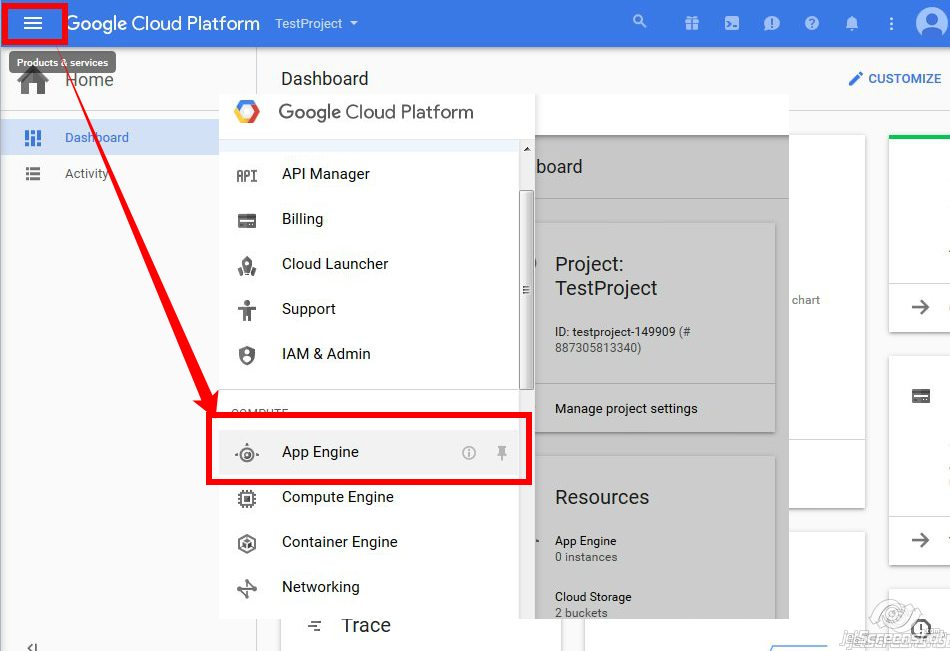
- 找到产品与服务 > App Engine:
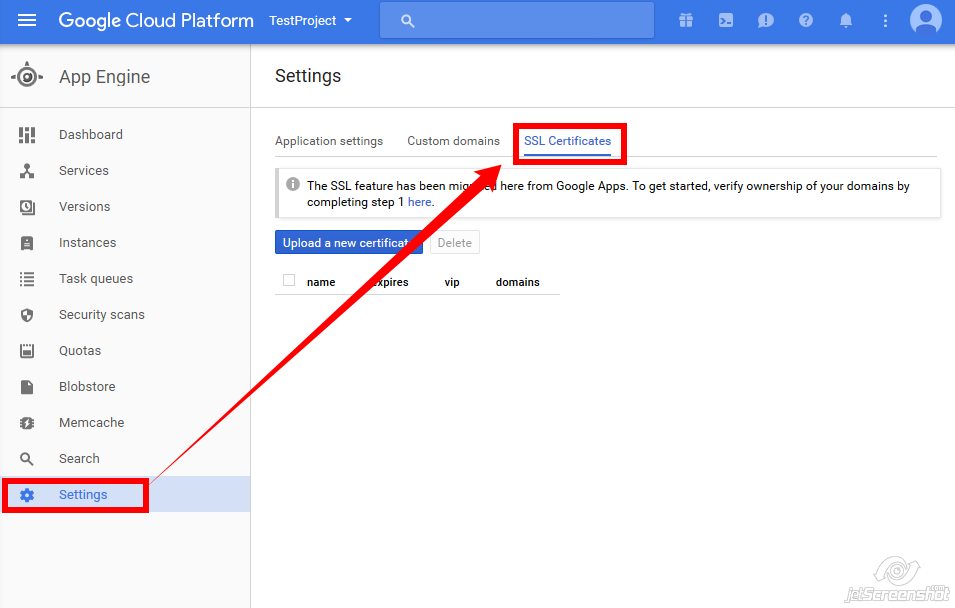
- 在App Engine菜单中,转到设置 > SSL证书:
- 在 'SSL证书' 屏幕上,按 '上传新证书' 按钮 - 您将看到 '添加新SSL证书' 窗口:
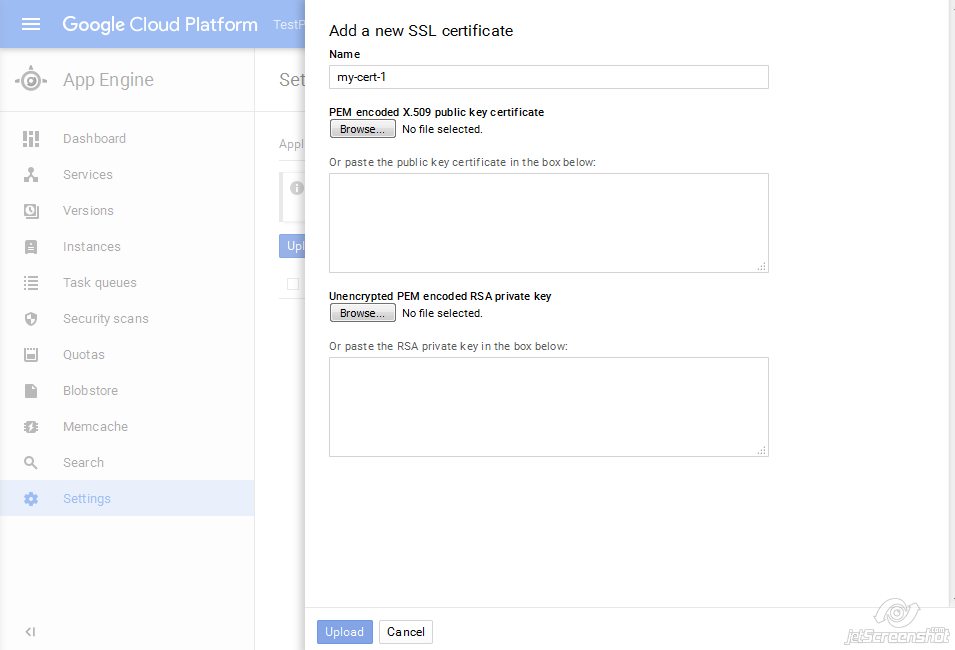
在这一步,必须找到证书文件和私钥代码,这些是在CSR中生成的。
有两种方法可以进行操作:复制/粘贴代码或上传包含代码的文件。我们将在下面描述这两种方法。
文件上传。
在上传之前,需要准备文件。证书文件 (yourdomain.crt) 应与相应的CA捆绑文件(即包含中间和根证书的 yourdomain.ca-bundle 文件)串接(合并)。这可以通过在 yourdomain.crt 文件中的证书代码下方插入yourdomain.ca-bundle的内容来完成。只需将整个CA捆绑文件的代码粘贴到 yourdomain.crt 文件中的-----END CERTIFICATE-----标签之后。生成的文件应如下所示:
-----BEGIN CERTIFICATE-----
...(yourdomain.crt代码在这里)
-----END CERTIFICATE-----
-----BEGIN CERTIFICATE-----
...(中间证书代码)
-----END CERTIFICATE-----
-----BEGIN CERTIFICATE-----
...(额外中间证书代码)
-----END CERTIFICATE-----
证书文件现在已准备好上传。还需做一步,即将您的私钥代码(从-----BEGIN RSA PRIVATE KEY-----到-----END RSA PRIVATE KEY-----)保存到TXT文件中(例如,可以命名为mykey.txt)。当您拥有两个文件,即合并的yourdomain.crt和mykey.txt时,点击 '浏览' 按钮并相应上传。
注意: 如果您收到 "您选择的私钥似乎无效" 的错误,您拥有的私钥可能在-----BEGIN RSA PRIVATE KEY-----和-----END RSA PRIVATE KEY-----标签中缺少'RSA'关键词。只需将'RSA'添加到您的-----BEGIN PRIVATE KEY-----和-----END PRIVATE KEY-----标签中即可。
复制/粘贴代码。
证书/私钥代码可以直接粘贴到相应框中。但是, 'PEM编码的X.509公钥证书'字段应填入完整的证书链:您的域名证书、中间和根证书。应首先粘贴yourdomain.crt的代码,然后将yourdomain.ca-bundle文件中的代码粘贴到同一框中。您拥有的私钥代码应粘贴到'未加密的PEM编码RSA私钥'框中。
当证书和私钥到位后,点击 '上传' 按钮以完成安装。您将看到包含SSL安装详细信息的页面。需要在'为以下自定义域启用SSL'下选择您希望保护的域:
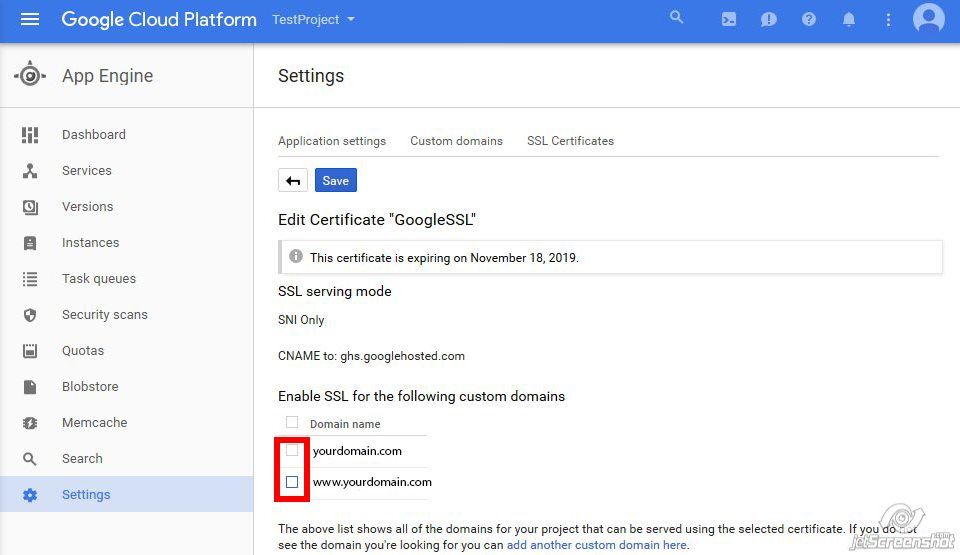
完成后,点击页面顶部的 '保存' 按钮。
您可以使用在线工具检查SSL安装情况,链接为这里。