
当SSL证书被激活、验证并签发后,它将被发送到您指定的电子邮件地址。 您也可以在ZTABOX电子邮件中下载此SSL证书。
要安装此SSL证书,您需要执行以下步骤。
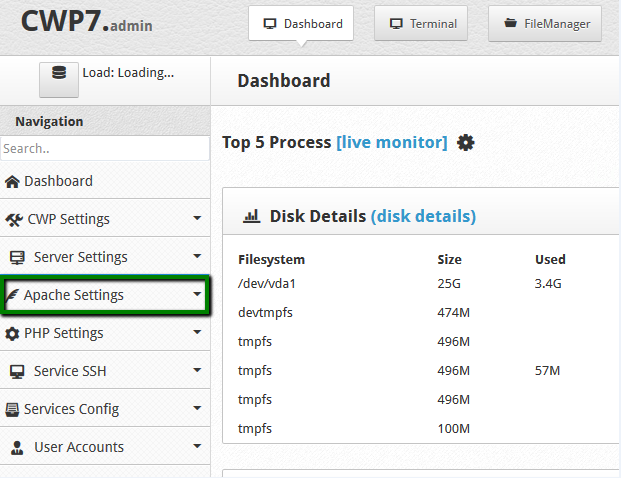
- 登录到您的CWP管理区,并在左侧导航菜单中找到“Apache 设置”:
- 从“Apache 设置”中选择“SSL 证书”选项,然后切换到“手动安装”标签:
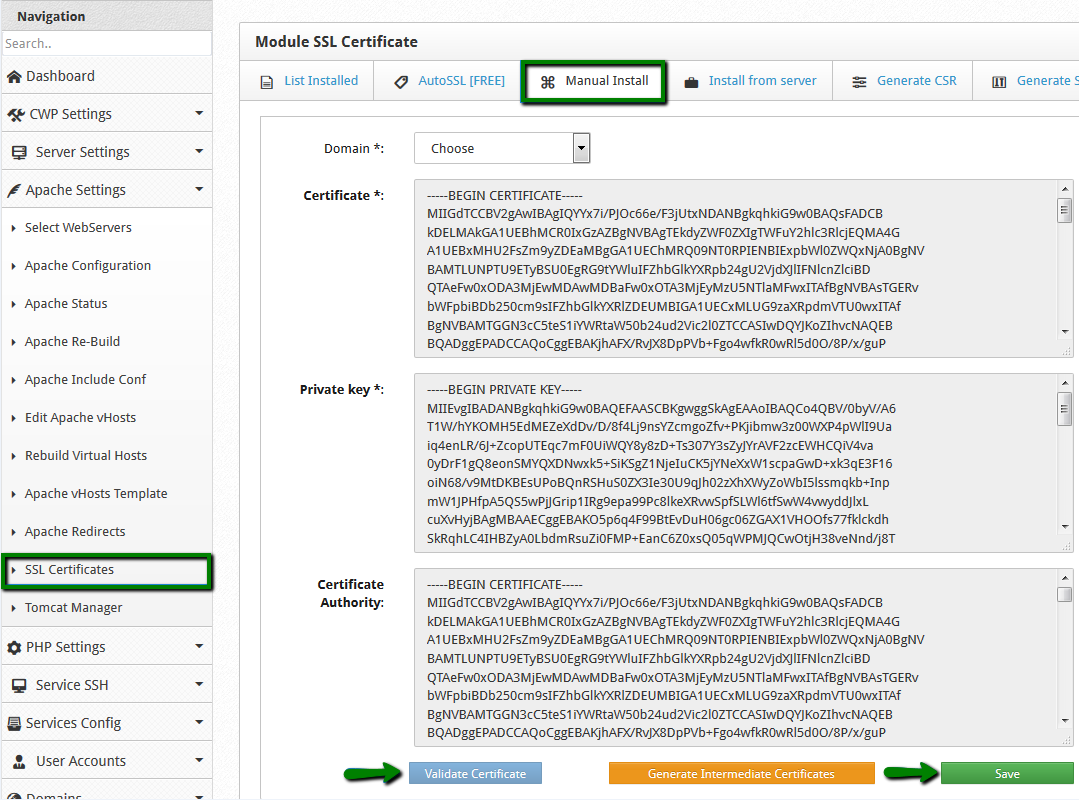
- 现在从提供的下拉列表中选择您的域名。
- 接下来,复制您从Comodo收到的证书代码,包括 -----BEGIN CERTIFICATE----- 和 -----END CERTIFICATE----- 标签,并粘贴到“证书”框中。该代码可以在拥有 .crt 扩展名的文件中找到,或者您可以直接从您收到的电子邮件中复制它。
- 将您的 Private Key code 粘贴到相应的框中。它应该看起来像一段代码,带有标头 -----BEGIN PRIVATE KEY----- 和尾部 -----END PRIVATE KEY-----。
请务必使用与您的CSR代码生成的相同的私钥代码。
注意:如果您的CSR/私钥配对是在CentOS Web Panel (CWP)中生成的,选择域名时系统将自动抓取该密钥。如果出于某种原因没有自动发生,该密钥还可以通过以下路径找到: 档案管理器 -> etc -> pki -> tls -> private。
- 现在将中间证书链(CA Bundle)复制并粘贴到“证券机关”框中。或者,您也可以选择“生成中间证书”按钮。
- 单击“验证证书”按钮,确保证书与私钥匹配。
- 单击“保存”。
要检查您的安装结果,请访问 这里。