
本教程将教您如何设置 Thunderbird 与您的托管电子邮件帐户一起使用。我们将使用测试电子邮件帐户 support@zbtest.tube,它托管在我们的 s0101.gopls.com 上,来展示操作步骤。
在继续进行 Thunderbird 设置之前,您需要确认您拥有正确的服务器名称,并且已经创建了一个邮箱。要找到这些信息,请检查以下文章: 我的账户托管在哪个服务器上?
在本教程中,我们将使用测试电子邮件帐户 support@zbtest.tube。要自动设置电子邮件帐户,您需要执行以下步骤:
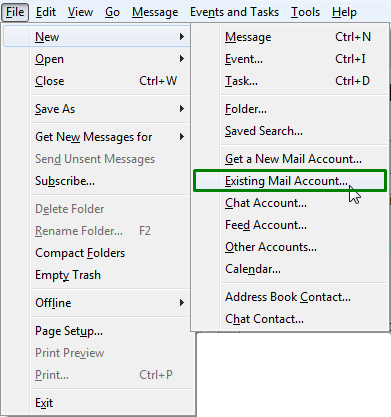
1. 前往 档案 > 新增 > 现有邮件账户:
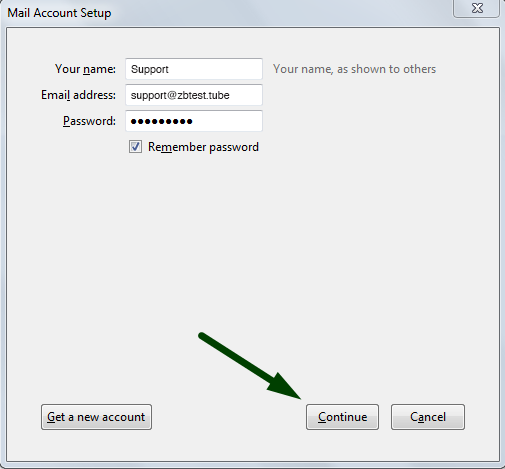
2. 在 邮件账户设置 窗口中输入以下详细信息:
您的姓名: 您希望收件人看到的名称
电子邮件地址: 您的完整电子邮件地址
密码: 您的邮件帐户密码。
确保不包含空格。
3. 当所有字段填写完成后,点击 继续:
4. 您将看到 在电子邮件提供商处找到了配置 的讯息。
确保您的进入和发出配置已正确检测,并与您在以下截图中看到的相符:
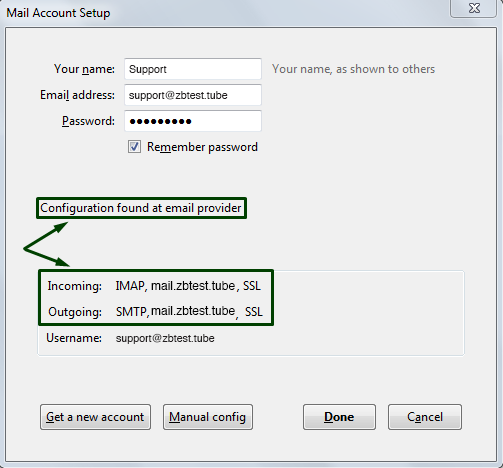
如果相同,请点击 完成。
如果您未看到 在电子邮件提供商处找到了配置 讯息,或者因某种原因无法正确检测配置,您可以完成前两个步骤并以以下方式手动继续配置 Thunderbird 手动:
1. 在完成前两个步骤后,您将可以看到手动配置窗口(如果 Thunderbird 无法自动检测配置),或者需要点击 手动配置 来查看该窗口:

2. 在下一个屏幕中,从账户类型列表中选择 POP3 或 IMAP,并根据以下设置输入您的详细信息:
对于 IMAP 协议,使用以下设置:
进入(IMAP)和发出服务器(SMTP):您的账户所托管的服务器
协议: IMAP 端口: 993 SSL: SSL/TLS 验证: 正常密码
协议: SMTP 端口: 465 SSL: SSL/TLS 验证: 正常密码

对于 POP:
进入(POP)和发出服务器(SMTP): 您的账户所托管的服务器
协议: POP 端口: 995 SSL: SSL/TLS 验证: 正常密码
协议: SMTP 端口: 465 SSL: SSL/TLS 验证: 正常密码

或者,您可以使用以下设置:
IMAP:
协议: IMAP 端口: 143 SSL: 无(或 STARTTLS) 验证: 正常密码
协议: SMTP 端口: 25(或 587) SSL: 无(或 STARTTLS) 验证: 正常密码
POP:
协议: POP 端口: 110 SSL: 无(或 STARTTLS) 验证: 正常密码
协议: SMTP 端口: 25(或 587) SSL: 无(或 STARTTLS) 验证: 正常密码
注意:如果您使用 mail.domain.tld 作为服务器名称,可能会出现添加安全例外窗口。这是因为 exim、dovecot、ftp、cPanel 和其他服务的 SSL 是安装到服务器名称上,并且会出现对 mail.domain.tld 的警告。请点击确认安全例外按钮以继续。
为了避免这种情况,请使用您的服务器名称作为进入/发出服务器:s0101.gopls.com
进阶设置:
一旦您的账户创建完成,您将能够选择 IMAP 或 POP3 进入/发出服务器的其他设置。
1. 在账户列表中右键单击您的账户:

2. 要管理进入服务器,请转到 服务器设置:
3. 如果您需要更改发出服务器的设置,请选择 发出服务器(SMTP):

在这里,您可以找到您拥有的账户的当前设置,并点击 编辑... 在下一个窗口中进行更改:
