
要在 IIS 管理器中创建证书签名请求 (CSR),需要执行几个简单的步骤:
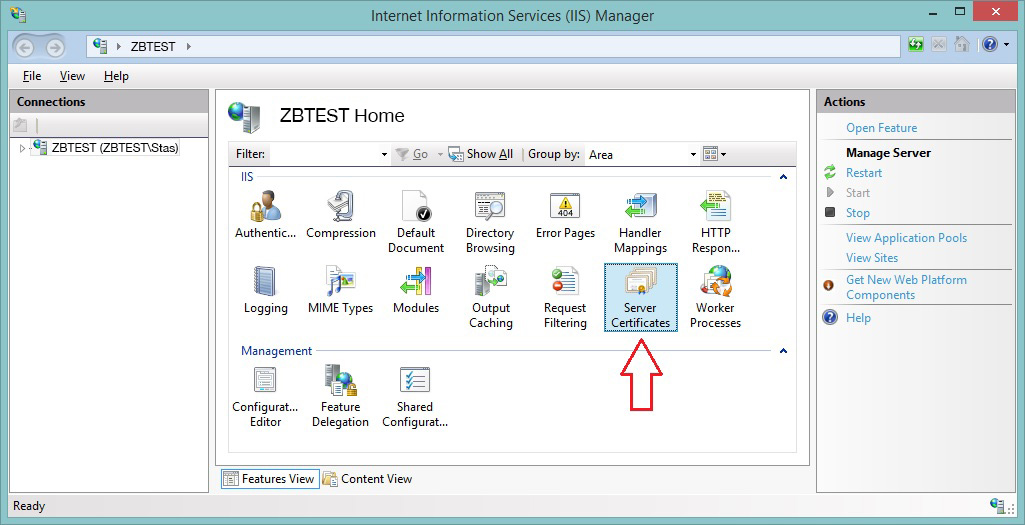
- 通过按 Win+R 打开 Internet Information Services (IIS) 管理器,输入 'inetmgr',然后按 Enter。
- 双击首页中的 服务器证书 图标。
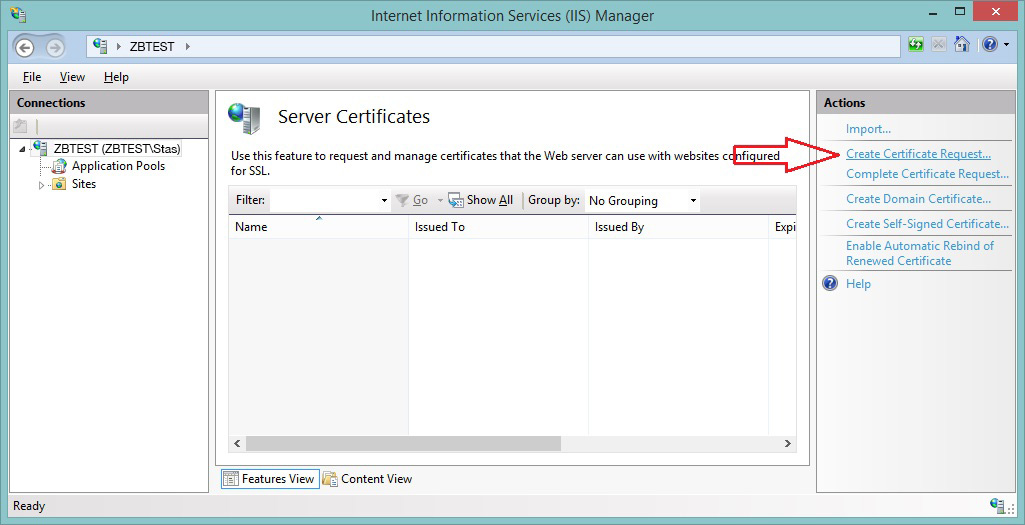
- 在窗口右侧的 操作 面板上,将鼠标悬停并单击 '创建证书请求...' 按钮。
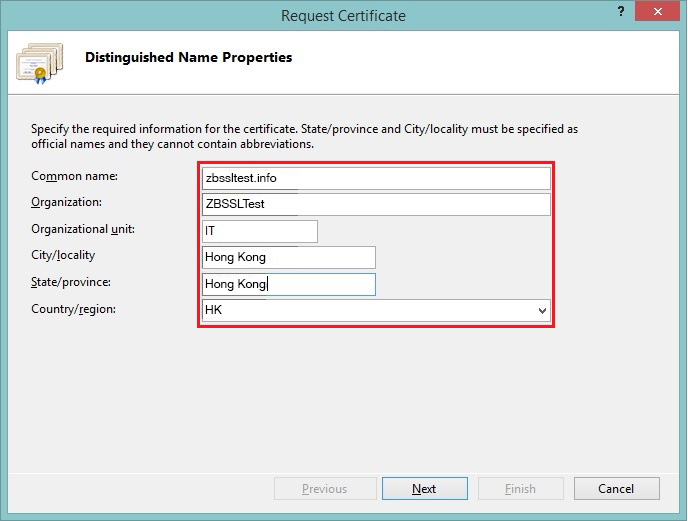
- 下一个窗口 区别名称属性 包含需要正确填写的字段,以便正确创建 CSR。
- 让我们概览一下每个字段:
- 通用名称 - 用于填写完整合格域名(例如:domain.com 或 sub.domain.com),这是要用 SSL 证书保护的域名;
- 组织 - 此字段应填写公司的名称。如果域名没有公司拥有者,则此字段应填写 'NA';
- 组织单位 - 负责 SSL 证书签发和安装的具体公司部门。可以是IT、安全部门或简单地填写 NA。此字段也不能为空;
- 城市/所在地区 - 此处应填写完整的城市名称;
- 州/省 - 此字段用于填写州名称或根据特定国家的内部划分填写的行政区域。如果没有州或其他区域,则此字段需要填写城市名称;
- 国家/地区 - 从下拉列表中选择 2 位数的国家代码。
注意! 对于 OV 和 EV 证书,必须在组织和组织单位字段中指定合法的公司名称和现有的部门,因为这些证书是颁发给注册公司的,并意味着更高的验证水平。
注意! 所有字段应仅填写 字母数字符号,不允许使用特殊符号(例如 '&”, '/','^' 等)。
- 当所有字段填写完成后,单击 下一步 按钮。
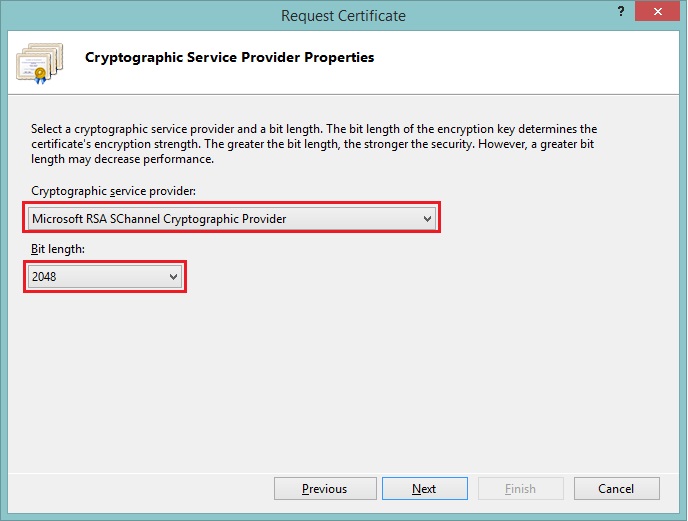
- 下一个屏幕 '加密服务提供商属性' 提供选择 2 个参数:
- 加密服务提供商 - 应设置为 Microsoft RSA SChannel 加密提供者;
- 位长 - 此下拉菜单允许您选择生成 CSR 的密钥长度。根据 Comodo(现在是 Sectigo)证书颁发机构的限制,密钥长度必须至少为 2048 位或更高。
- 在设置所有参数后,单击 下一步 按钮。
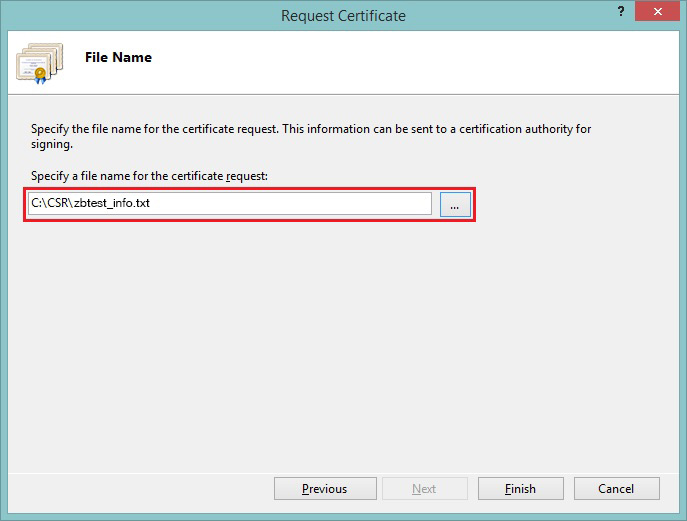
- 在 文件名 窗口中,需要指定保存新生成的 CSR 代码的文件名称和该文件所存储的位置。您可以手动输入路径,也可以使用 '...' 按钮浏览文件系统。
注意! 如果您手动输入文件的路径,请确保要保存文件的目录在此步骤之前实际存在或已创建。如果路径指向一个不存在的活页夹,系统会显示错误,提示找不到该目录。
- 当位置和文件名指定完成后,单击 完成 按钮。
- 现在您可以在计算器上找到 CSR 文件,使用文本编辑器打开它并用于 SSL 证书激活。
发出的证书应按照 此指南 进行安装。