
在您从证书颁发机构收到签发的证书或从ZTABOX电子邮件下载它后,找到文件yourdomain_com.cer或yourdomain_com.p7b,然后按照以下安装步骤操作(可能需要解压缩文件案):
- 通过按下Win+R并输入'inetmgr'来启动Internet Information Services (IIS) Manager,然后按Enter。
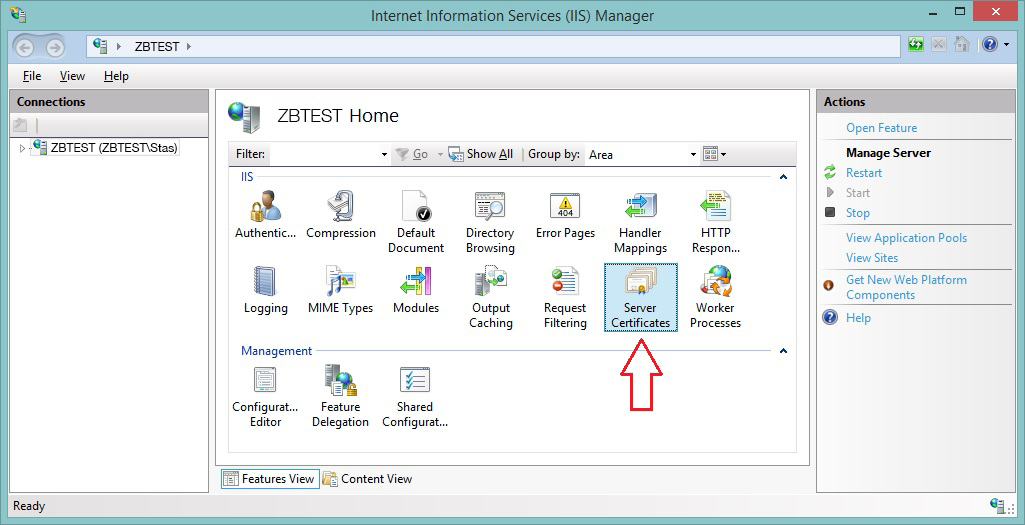
- 在主页上双击服务器证书图标。
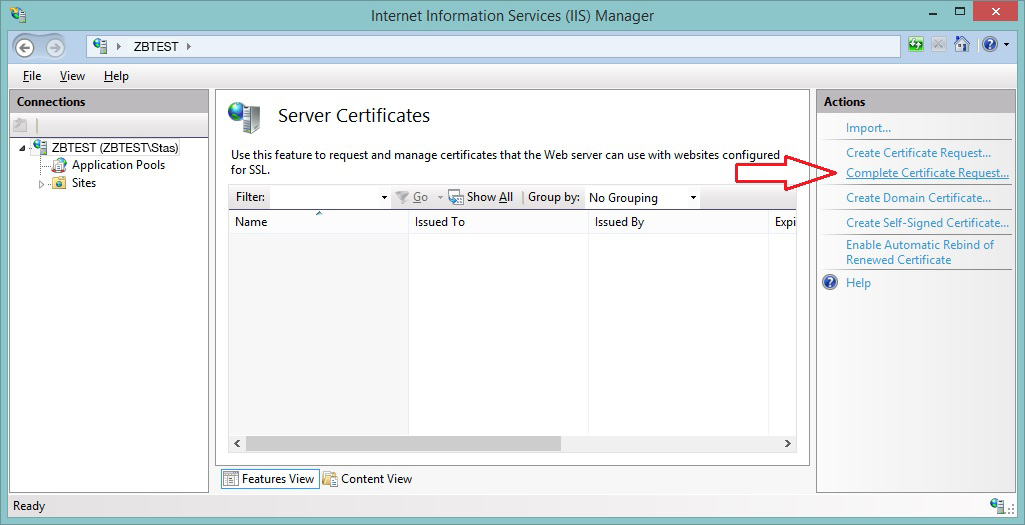
- 将鼠标悬停在窗口右侧的操作面板上,然后单击'完成证书请求...'按钮。
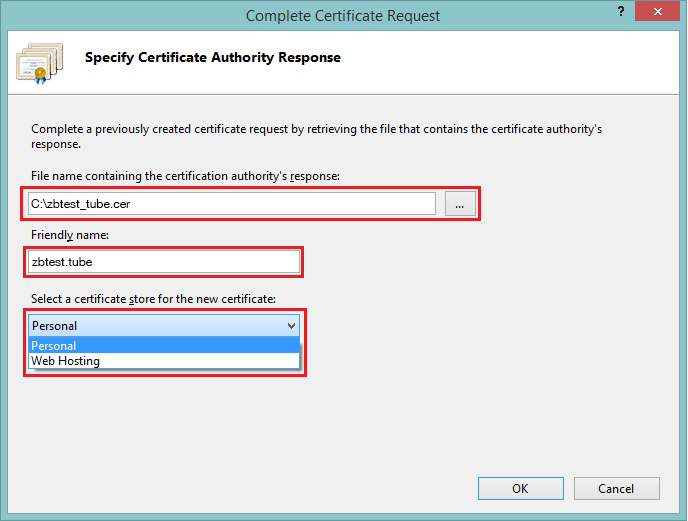
- 下一个屏幕指定证书颁发机构的响应包含3个字段可供修改:
- 包含证书颁发机构响应的文件名 - 浏览文件系统以找到您从证书颁发机构收到的证书文件。通常,其名称类似于此示例:yourdomainname_com.cer
- 友好名称 - 此字段帮助服务器管理员轻松找到特定的证书。例如,可以在此字段中指定证书的域名。
- 为新证书选择证书存储 - 从下拉菜单中选择个人。
- 当所有字段设置正确后,单击OK按钮。
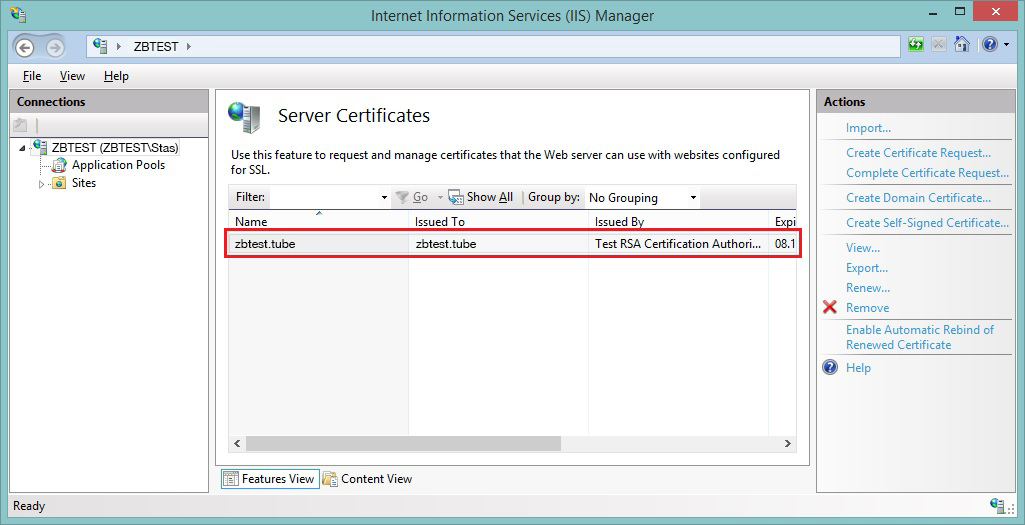
- 证书已上传到服务器,现在应该出现在存储中。
- 下一步是创建绑定,允许通过HTTPS访问网站。
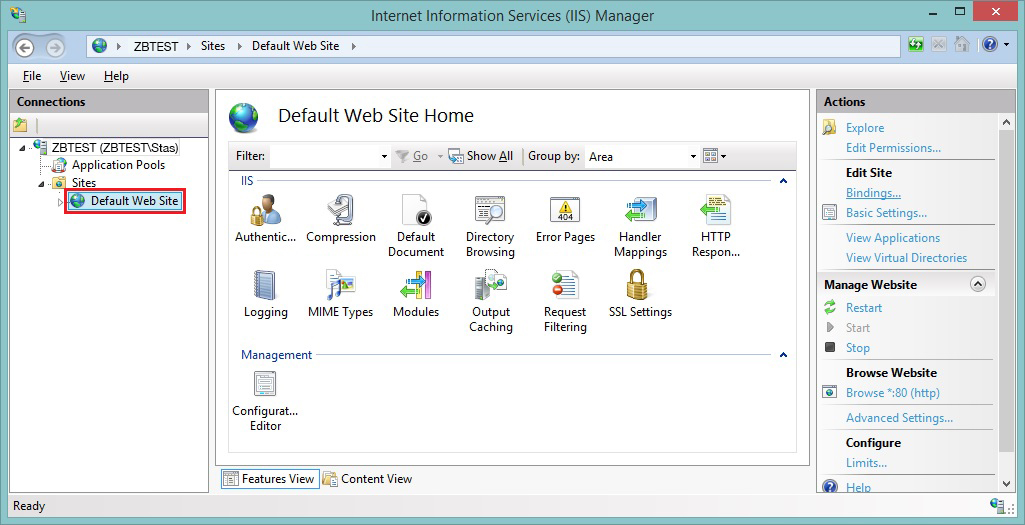
- 将鼠标悬停在IIS Manager左侧的连接面板,并从网站子活页夹中选择一个网站。
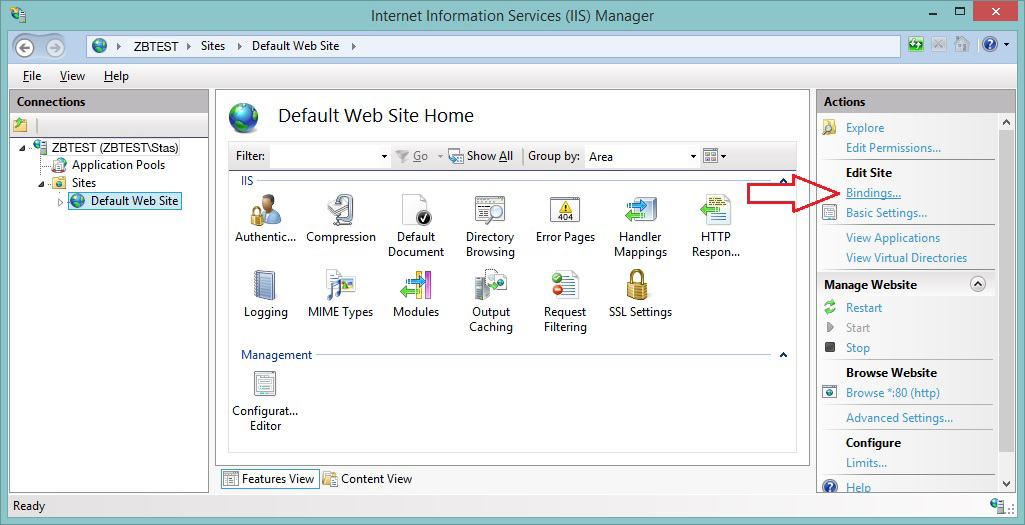
- 导航回窗口右侧的操作面板,然后单击绑定按钮。
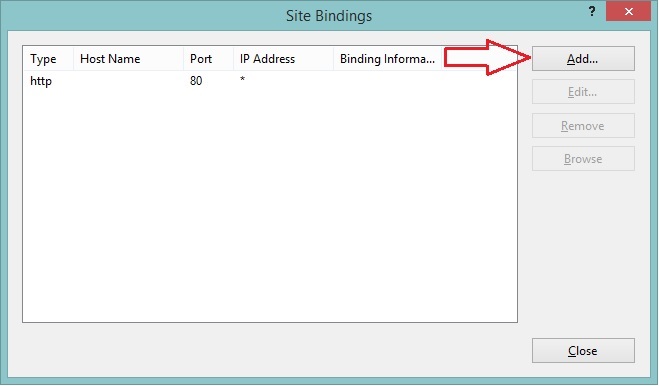
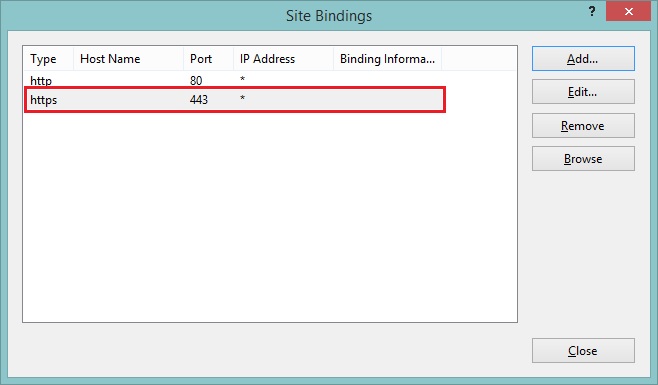
- 在网站绑定屏幕上单击添加...按钮。
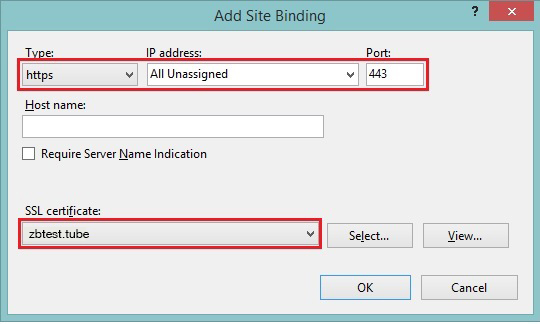
- 在添加网站绑定窗口中修改以下字段:
- 类型 - 从下拉菜单中选择'https';
- IP地址 - 选择IP地址或'所有未分配';
- 端口 - 指定安全连接的端口号。默认端口号是443;
- SSL证书 - 通过先前指定的友好名称选择相应的证书。
- 当字段设置完毕后,单击OK按钮。
- 结果是,在网站绑定对话框中应出现新的记录。
注意:强烈建议勾选“需要服务器名称指示”选项,这有助于确保证书正确显示,特别是在服务器上存在多个证书的情况下。
现在网站应可以通过安全的HTTPS连接访问。